Hướng dẫn Đổi định dạng ảnh (JPG, PNG, WebP)
Cập nhật: 18/07/2026
Đổi định dạng ảnh giúp bạn chuyển qua lại giữa JPG, PNG và WebP — ví dụ đưa ảnh PNG nặng về JPG nhẹ để gửi, xuất WebP cho web tải nhanh, hoặc đổi WebP về JPG/PNG cho tương thích với phần mềm cũ. Bạn chọn định dạng đích, mức chất lượng và chuyển nhiều ảnh cùng lúc. Tất cả chạy ngay trong trình duyệt trên máy bạn — ảnh không rời khỏi thiết bị, miễn phí và không cần cài phần mềm.
Cập nhật: 16/07/2026 · Đội ngũ VietDocs · đọc khoảng 3 phút
Các bước sử dụng
Tóm tắt: chọn ảnh → chọn định dạng đích và mức chất lượng → bấm chuyển rồi tải về (lẻ từng ảnh hoặc gói ZIP). Mở công cụ tại
/cong-cu/doi-dinh-dang-anh(từ trang chủ → mục Chuyển đổi → thẻ Đổi định dạng ảnh).
Bước 1 — Chọn ảnh cần đổi
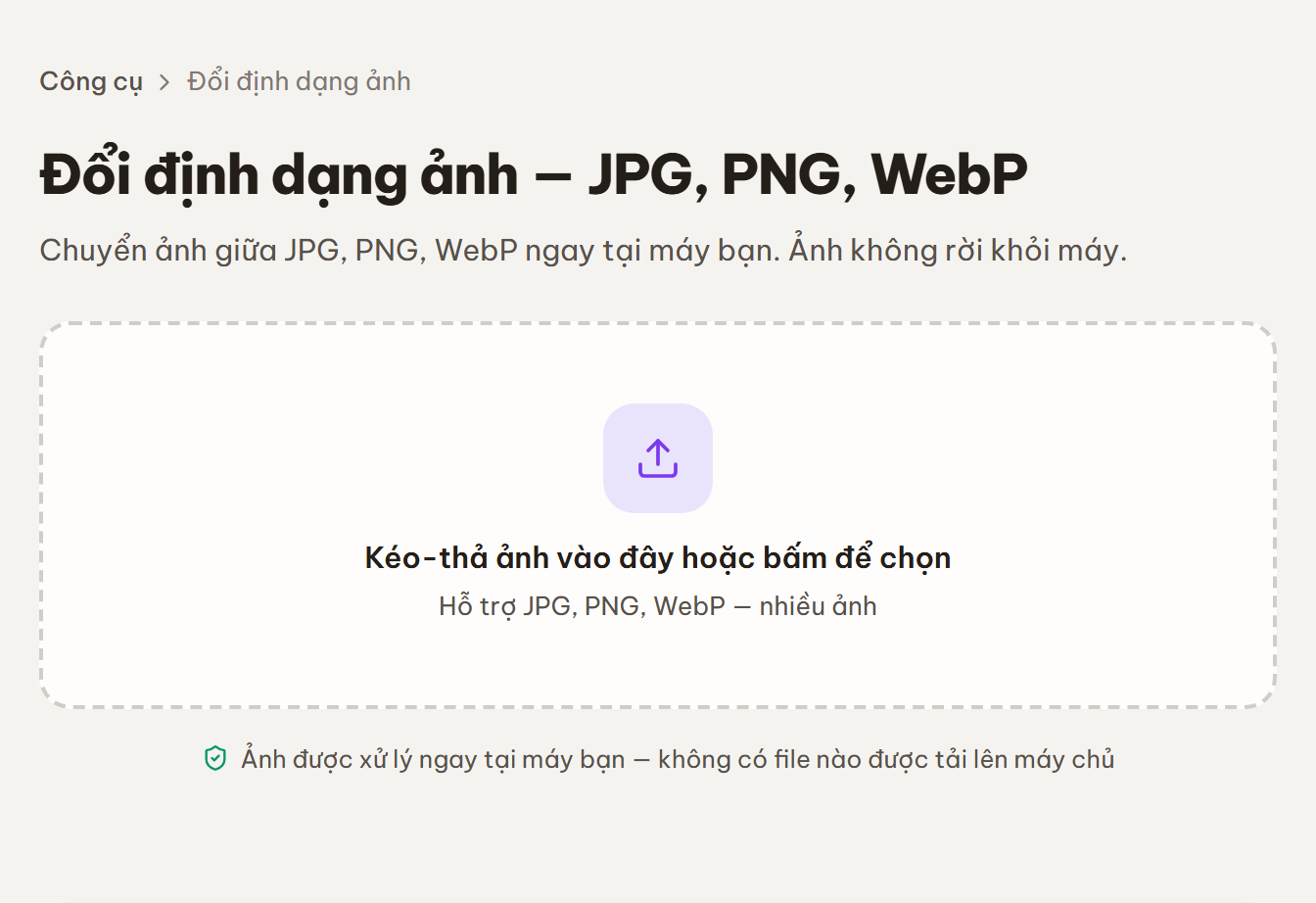
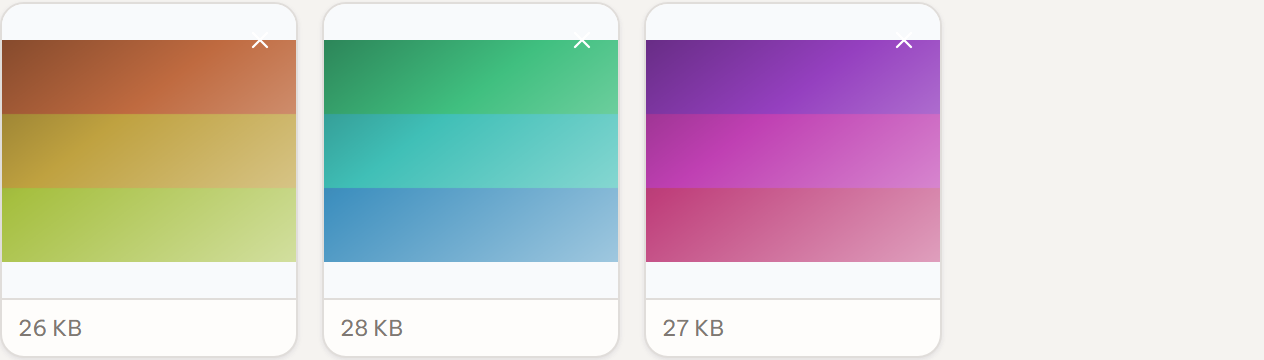
Ở vùng "Kéo-thả ảnh vào đây hoặc bấm để chọn" (dòng gợi ý "Hỗ trợ JPG, PNG, WebP — nhiều ảnh"), bạn có thể:
- Kéo-thả nhiều ảnh từ máy tính vào khung, hoặc
- Bấm vào khung để mở hộp thoại chọn file (giữ
Ctrl/CmdhoặcShiftđể chọn nhiều ảnh cùng lúc).
Các ảnh hiện thành một lưới hình thu nhỏ kèm dung lượng. Với mỗi ảnh, bấm nút ✕ ở góc để bỏ ảnh đó ra khỏi lượt xử lý (không xoá file gốc trên máy). Muốn thêm ảnh, bấm nút "Thêm ảnh".
Công cụ chỉ nhận JPG, PNG, WebP. Nếu bạn lỡ chọn file khác, ảnh đó bị bỏ qua kèm thông báo "<tên file>" không phải ảnh hỗ trợ (JPG/PNG/WebP) — đã bỏ qua.
Bước 2 — Chọn định dạng đích và chất lượng
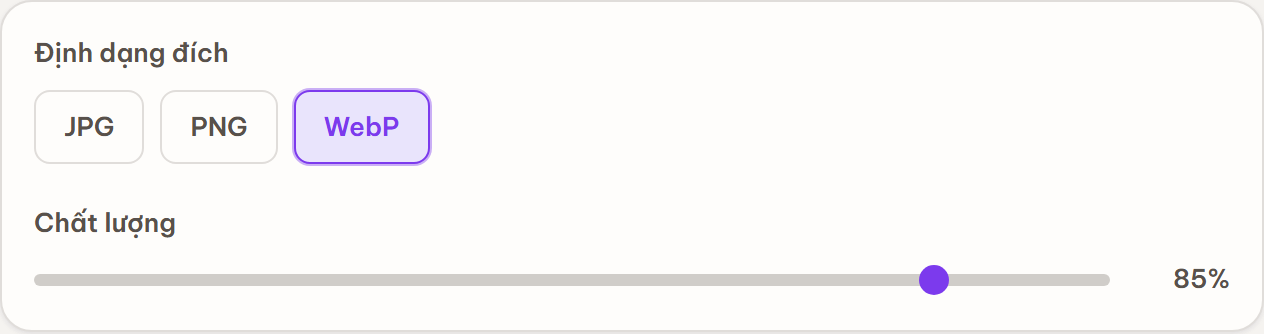
Ở bảng tuỳ chọn phía dưới:
- Mục "Định dạng đích" — chọn một trong ba định dạng (mặc định là WebP):
| Định dạng đích | Nên chọn khi |
|---|---|
| JPG | Cần file nhẹ, dễ gửi và mở ở mọi nơi (ảnh chụp, ảnh không cần nền trong suốt) |
| PNG | Cần giữ nền trong suốt hoặc ảnh nét cạnh sắc (logo, ảnh chụp màn hình, hình vẽ) |
| WebP | Cần vừa nhẹ vừa nét cho web; hỗ trợ cả nền trong suốt |
- Mục "Chất lượng" — thanh trượt từ 30% đến 95%, mặc định 85%. Kéo cao thì ảnh nét hơn nhưng file nặng hơn, kéo thấp thì ngược lại.
Khi bạn chọn PNG, thanh "Chất lượng" tự khoá lại và hiển thị dấu "—". Đây là điều bình thường: PNG là định dạng nén không mất dữ liệu nên không có tham số chất lượng để chỉnh.
Bước 3 — Chuyển và tải về
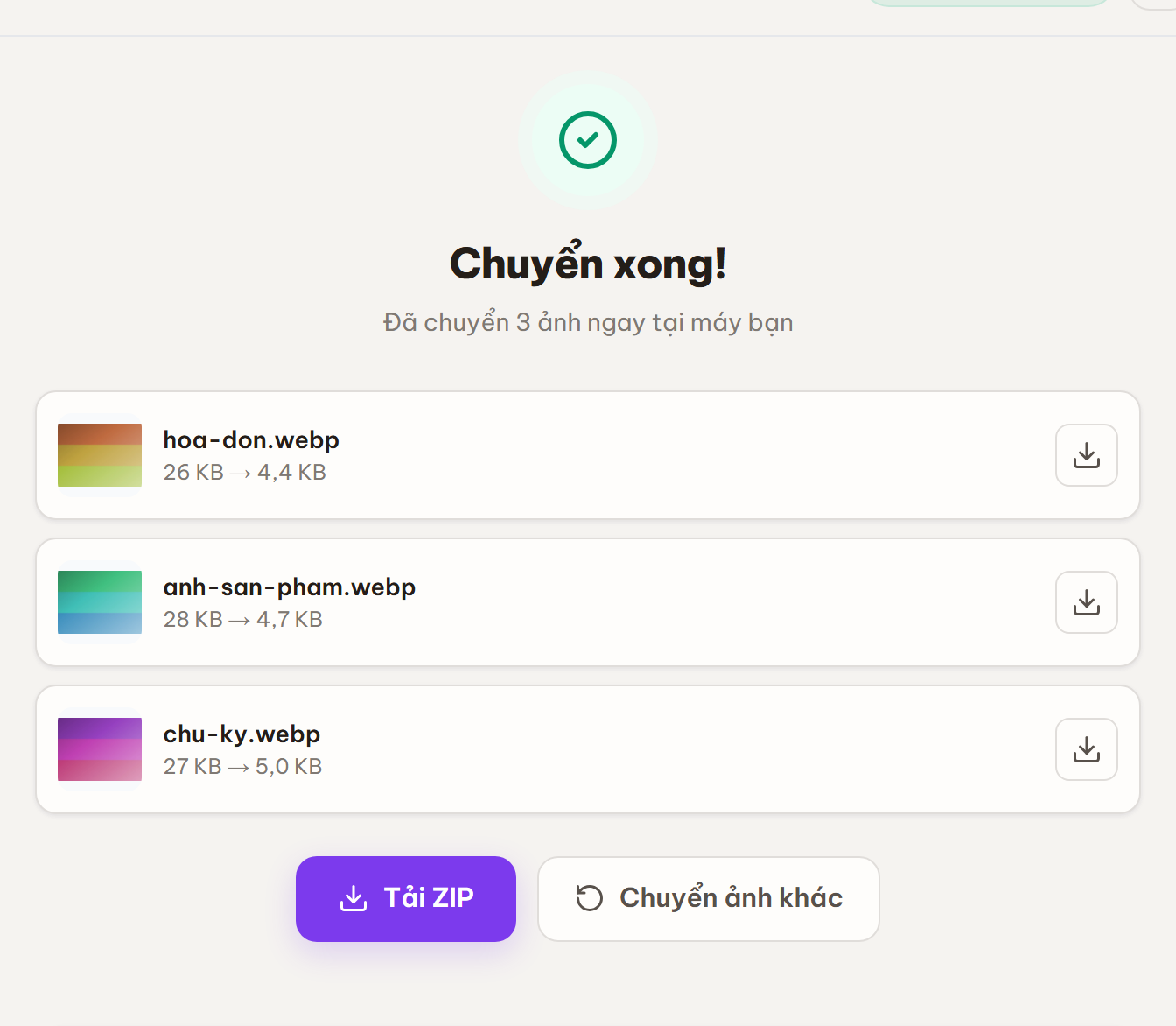
Bấm nút "Chuyển {số} ảnh" (ví dụ "Chuyển 3 ảnh"). Trong lúc xử lý nút hiện "Đang chuyển...". Xong sẽ có màn "Chuyển xong!", mỗi ảnh kết quả nằm trên một dòng kèm hình thu nhỏ, tên file và dung lượng trước → sau. Tại đây có các nút:
| Nút | Tác dụng |
|---|---|
| Tải về (biểu tượng ⭳ trên mỗi dòng) | Lưu riêng một ảnh kết quả về máy |
| "Tải ZIP" | Gói tất cả ảnh kết quả thành một file ZIP để tải một lần (chỉ hiện khi có từ 2 ảnh trở lên) |
| "Chuyển ảnh khác" | Xoá danh sách hiện tại để bắt đầu lượt mới |
Tên file kết quả:
- Tải lẻ từng ảnh — công cụ giữ nguyên tên gốc của bạn, chỉ đổi phần đuôi theo định dạng mới. Ví dụ
hoa-don.pngkhi chuyển sang JPG sẽ tải về làhoa-don.jpg; chuyển sang WebP làhoa-don.webp. (Đuôi JPG được ghi là.jpg.) - Tải ZIP — cả gói được đặt tên tự động dạng
vietdocs-doi-dinh-dang-anh-<ngày>-<giờ>.zip(ví dụvietdocs-doi-dinh-dang-anh-20260714-182048.zip); bên trong, mỗi ảnh vẫn giữ tên gốc kèm đuôi mới.
Khi nào nên dùng Đổi định dạng ảnh — khi nào nên dùng công cụ khác
Công cụ này hợp khi việc chính của bạn là đổi loại file ảnh, ví dụ:
- Đưa ảnh PNG nặng về JPG nhẹ để gửi qua email, Zalo hay đính kèm hồ sơ.
- Xuất ảnh sang WebP cho website tải nhanh, tiết kiệm băng thông.
- Đổi ảnh WebP (tải từ trên mạng về) sang JPG/PNG để mở được bằng phần mềm cũ hoặc mang đi in.
- Chuẩn hoá cả một loạt ảnh về cùng một định dạng trong một lần.
Nếu nhu cầu của bạn khác "đổi loại file", có thể một công cụ khác hợp hơn:
| Bạn cần… | Nên dùng | Vì sao |
|---|---|---|
| Đổi ảnh qua lại giữa JPG, PNG, WebP | Đổi định dạng ảnh (bài này) | Đổi đúng loại file, chọn được mức chất lượng, xử lý nhiều ảnh một lần |
| Chỉ muốn ảnh nhẹ hơn, không đổi loại file | Nén ảnh | Có thêm tuỳ chọn thu nhỏ kích thước và nén sâu để giảm dung lượng mạnh hơn |
| Thay đổi chiều rộng/chiều cao (số pixel hoặc cm để in) | Đổi kích thước ảnh | Chuyên đặt lại kích thước ảnh theo pixel hoặc kích thước in |
| Gộp nhiều ảnh thành một file PDF | Ảnh → PDF | Chuyên biến ảnh thành PDF, chọn khổ trang khi xuất |
Mẹo từ thực tế
- 💡 Mỗi ảnh được xử lý độc lập: nếu một ảnh bị hỏng hoặc không đọc được, công cụ chỉ báo riêng ảnh đó (
Không xử lý được: <tên>. Các ảnh còn lại vẫn hoàn tất.) và vẫn xuất những ảnh còn lại — bạn không phải làm lại từ đầu. - ⚠️ Đổi ảnh có nền trong suốt sang JPG sẽ mất phần trong suốt. JPG không hỗ trợ nền trong suốt, nên vùng trong suốt sẽ được tô nền (thường là màu trắng). Cần giữ nền trong suốt thì chọn PNG hoặc WebP.
- ⚠️ Công cụ chỉ nhận JPG, PNG, WebP. Các định dạng khác (GIF, BMP, HEIC, TIFF, PDF...) không được hỗ trợ và sẽ bị bỏ qua.
- ⚠️ Ảnh rất lớn / rất nhiều ảnh: khi tổng dung lượng cao, công cụ hiện cảnh báo: "File khá lớn — trên máy cấu hình thấp, việc xử lý có thể chậm hoặc tốn nhiều bộ nhớ. Hãy đóng bớt tab khác và kiên nhẫn chờ."
- ⚠️ Gói ZIP nặng: khi tải cả lô, công cụ có thể nhắc: "Gói nhiều file thành ZIP cần giữ toàn bộ trong bộ nhớ một lúc — trên máy cấu hình thấp có thể chậm hoặc thiếu RAM. Nếu gặp trục trặc, hãy tải từng file riêng." Khi đó hãy dùng nút Tải về trên từng ảnh thay vì "Tải ZIP".
- 💡 Chỉ cần giảm dung lượng mà không đổi loại file: dùng Nén ảnh. Cần thay đổi chiều rộng/chiều cao (số pixel hoặc cm để in): dùng Đổi kích thước ảnh.
Cách Đổi định dạng ảnh xử lý & vì sao an toàn
Xử lý ngay trong trình duyệt bằng Canvas. Khi bạn chọn ảnh, trình duyệt chỉ đọc ảnh vào bộ nhớ tab: nó giải mã ảnh gốc, vẽ lại lên một vùng Canvas ẩn rồi mã hoá lại sang định dạng đích bằng bộ giải/mã hoá có sẵn của chính trình duyệt — không có bước tải lên máy chủ. Khi giải mã, công cụ tôn trọng thông tin xoay EXIF nên ảnh chụp từ điện thoại không bị lật ngang 90° như hay gặp ở các công cụ khác.
Đúng bản chất từng định dạng. JPG không có kênh trong suốt (alpha), nên khi xuất JPG, vùng trong suốt được tô nền trắng thay vì thành mảng đen — đó là lý do ảnh nền trong suốt chuyển sang JPG sẽ mất phần trong suốt. PNG là định dạng nén không mất dữ liệu (lossless), không có tham số chất lượng để chỉnh nên thanh "Chất lượng" tự khoá. Chỉ JPG và WebP mới dùng mức chất lượng 30–95% — kéo càng cao càng nét nhưng file càng nặng.
Riêng tư, kiểm chứng được. Vì ảnh không rời khỏi thiết bị, cách làm này phù hợp tinh thần Luật An toàn thông tin mạng & bảo vệ dữ liệu cá nhân (Luật 91/2025/QH15) — đáng lưu tâm khi ảnh là giấy tờ, chữ ký hay hình cá nhân. Bạn có thể tự kiểm chứng: mở Công cụ dành cho nhà phát triển → tab Network trong lúc chuyển, sẽ không thấy nội dung ảnh được gửi đi (thậm chí ngắt mạng sau khi trang đã tải xong vẫn chuyển được).
Giới hạn cần biết: công cụ chỉ nhận JPG, PNG, WebP — GIF, BMP, HEIC, TIFF, PDF... đều bị bỏ qua. Đổi sang định dạng nén mất dữ liệu (JPG/WebP) ở mức chất lượng thấp thì phần chi tiết đã mất không lấy lại được bằng cách đổi ngược về PNG. Số lượng và dung lượng ảnh xử lý được phụ thuộc RAM máy và trình duyệt của bạn, không phải một hạn mức cố định.
Câu hỏi thường gặp
Đổi từ PNG sang JPG có mất nền trong suốt không? Có. JPG không hỗ trợ nền trong suốt nên vùng trong suốt sẽ được tô nền (thường là trắng). Dùng PNG/WebP nếu cần giữ trong suốt.
Ảnh của tôi có rời khỏi máy không? Toàn bộ xử lý diễn ra ngay trên trình duyệt của bạn — file không được tải lên máy chủ, đảm bảo riêng tư tuyệt đối.
Có chuyển nhiều ảnh cùng lúc không? Có. Bạn có thể chọn nhiều ảnh và tải tất cả kết quả sau khi chuyển — tải lẻ từng ảnh, hoặc gói chung thành một file ZIP.
Vì sao chọn PNG thì không chỉnh được chất lượng? Vì PNG nén không mất dữ liệu, không có tham số chất lượng để điều chỉnh. Thanh "Chất lượng" chỉ áp dụng cho JPG và WebP.
Riêng tư & an toàn
🔒 Quá trình đổi định dạng diễn ra trên máy bạn — không có ảnh nào được tải lên máy chủ. Bạn có thể tự kiểm chứng: mở tab Network của trình duyệt trong lúc chuyển, sẽ không thấy nội dung ảnh được gửi đi.