Hướng dẫn Chuyển ảnh sang PDF (JPG, PNG → PDF)
Đăng: 18/07/2026 · Cập nhật: 12/09/2026
Mở công cụ Ảnh → PDFGộp ảnh thành PDFPhần lớn nơi tiếp nhận hồ sơ trực tuyến chỉ nhận file PDF. Ảnh chụp giấy tờ bằng điện thoại, dù rõ đến mấy, vẫn bị từ chối ở bước tải lên.
Ảnh sang PDF ghép các ảnh JPG và PNG thành một file PDF nhiều trang, mỗi ảnh một trang, theo đúng thứ tự bạn sắp. Chạy trong trình duyệt, ảnh không rời khỏi máy.
Mục lục
Khổ trang: chọn sai là in ra lệch
Đây là quyết định duy nhất đáng cân nhắc trong cả công cụ, nên nói trước.

"Vừa khít ảnh" (mặc định) làm mỗi trang PDF đúng bằng kích thước ảnh — không lề thừa, ảnh phủ kín trang. Hợp khi file chỉ để xem trên màn hình hoặc gửi qua mạng: mở ra là thấy ngay nội dung, không có viền trắng.
"Khổ A4" đặt mỗi ảnh vào giữa một trang A4 dọc, giữ tỉ lệ. Chọn cái này khi file sẽ được in ra hoặc nộp cho nơi yêu cầu khổ A4. Ảnh chụp bằng điện thoại có tỉ lệ đủ kiểu; nếu để chế độ vừa khít rồi đem in, mỗi trang ra một cỡ khác nhau và máy in sẽ tự co giãn tuỳ hứng.
Quy tắc ngắn: file để nộp hoặc để in thì chọn A4, file để xem thì để mặc định.
Làm
Thêm ảnh
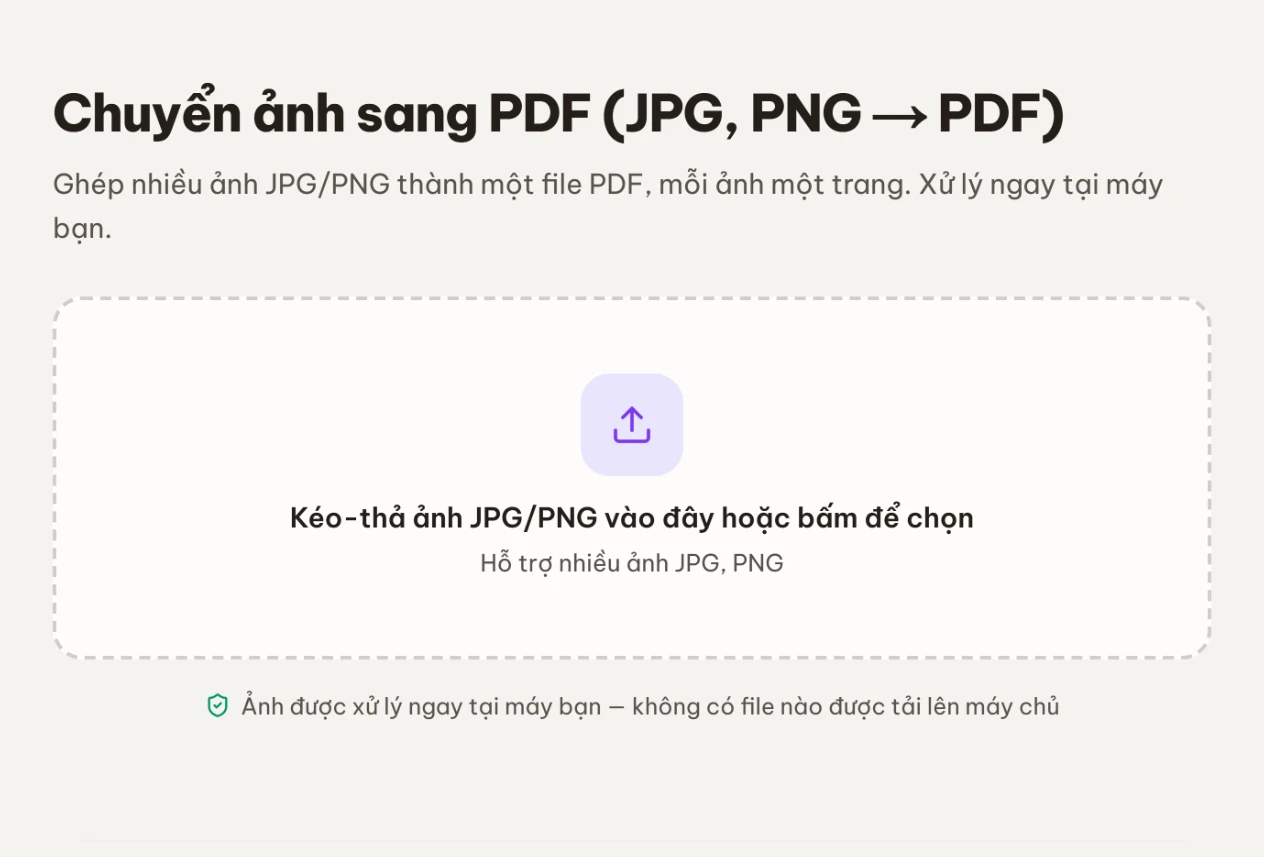
Kéo-thả hoặc bấm chọn nhiều ảnh JPG, PNG cùng lúc. Thiếu thì bấm "Thêm ảnh" bổ sung — ảnh mới luôn rơi xuống cuối danh sách.
Sắp thứ tự
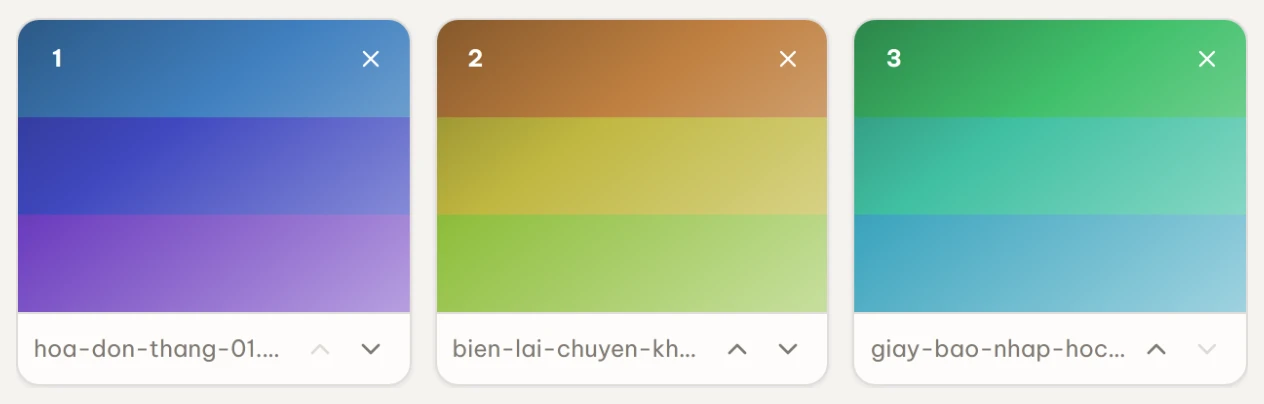
Thứ tự trong lưới là thứ tự trang. Danh sách này không kéo-thả đổi chỗ được — dùng nút Lên trên và Xuống dưới để dịch từng bậc, nút ✕ để bỏ một ảnh khỏi lần tạo này.
Mẹo đỡ mất công: đặt tên ảnh có tiền tố số trước khi kéo vào, hoặc chụp đúng theo thứ tự ngay từ đầu.
Tạo PDF
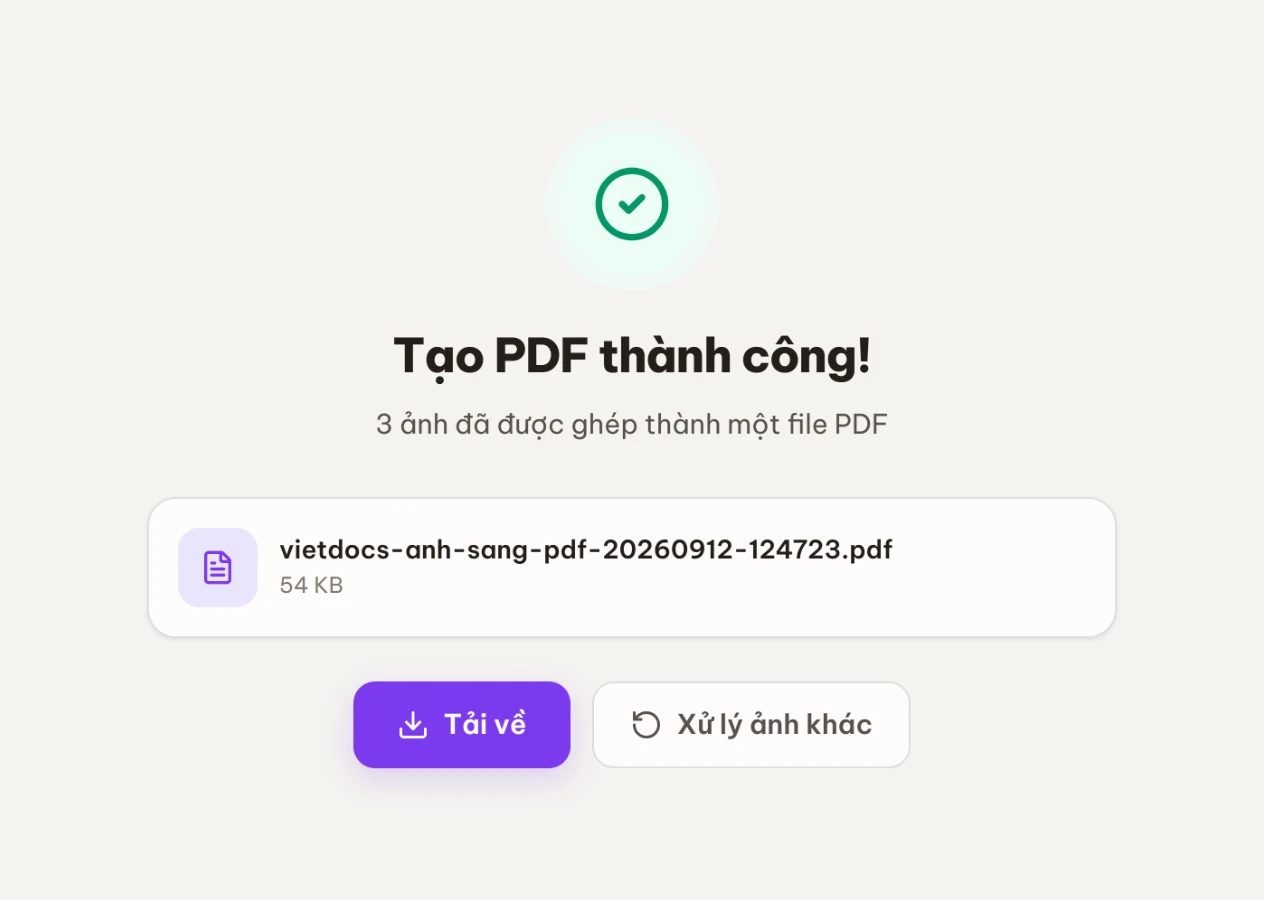
Bấm "Tạo PDF từ … ảnh" rồi "Tải về". Tên file tự đặt dạng vietdocs-anh-sang-pdf-ngày-giờ.pdf.
Ảnh vào file nặng hơn bạn tưởng
Ảnh chụp bằng điện thoại đời mới thường 3–6 MB mỗi tấm. Mười tấm là một file PDF vài chục MB, vượt xa giới hạn của hầu hết cổng tiếp nhận.
Thứ tự xử lý đúng: nén ảnh trước, tạo PDF sau. Cho ảnh qua Nén ảnh rồi mới ghép sẽ cho file nhẹ hơn nhiều so với ghép xong mới nén PDF — vì nén PDF phải làm phẳng trang thành ảnh một lần nữa, tức là nén chồng lên nén, chữ mờ đi hai lần.
Ảnh chụp giấy tờ bị nghiêng hoặc ám vàng thì đừng ghép thẳng: Scan tài liệu nắn phẳng và làm sạch nền trước, kết quả trông như bản scan thật chứ không phải ảnh chụp dán vào PDF.
Ba công cụ gần giống, chọn đúng cái
| Bạn đang có | Bạn cần | Dùng |
|---|---|---|
| Nhiều ảnh rời | Một file PDF đơn giản, mỗi ảnh một trang | Ảnh sang PDF (bài này) |
| Ảnh lẫn file PDF | Một bộ hồ sơ có bìa và trang phân cách | Ghép hồ sơ |
| Ảnh chụp trang giấy bị nghiêng | Bản scan thẳng thớm, nền trắng | Scan tài liệu |
| Ảnh hai mặt căn cước | Một trang A4 đúng kích thước thẻ thật | Ghép 2 mặt CCCD |