Hướng dẫn tạo ảnh thẻ chuẩn Việt Nam (3×4, 4×6)
Cập nhật: 18/07/2026
Ảnh thẻ VN giúp bạn tự cắt ảnh chân dung thành ảnh thẻ 3×4 hoặc 4×6 đúng kích thước ở 300 DPI để in làm hồ sơ, hộ chiếu, đơn từ — không cần ra tiệm. Công cụ dùng AI chạy ngay trên máy để tự căn khuôn mặt vào khung và đổi phông nền trắng, kèm tuỳ chọn xuất bản in ghép nhiều tấm trên khổ 10×15. Vì AI được đóng gói sẵn trong trình duyệt, ảnh chân dung của bạn không rời khỏi thiết bị.
Cập nhật: 16/07/2026 · Đội ngũ VietDocs · đọc khoảng 3 phút
Các bước sử dụng
Tóm tắt: tải ảnh chân dung → chọn cỡ 3×4 hoặc 4×6 → căn mặt vào khung (hoặc bật AI tự căn) → chọn kiểu kết quả và định dạng → bấm tạo ảnh và tải về. Mở công cụ tại
/cong-cu/anh-the(từ trang chủ → mục Hình ảnh → thẻ Ảnh thẻ VN).
Bước 1 — Tải ảnh chân dung
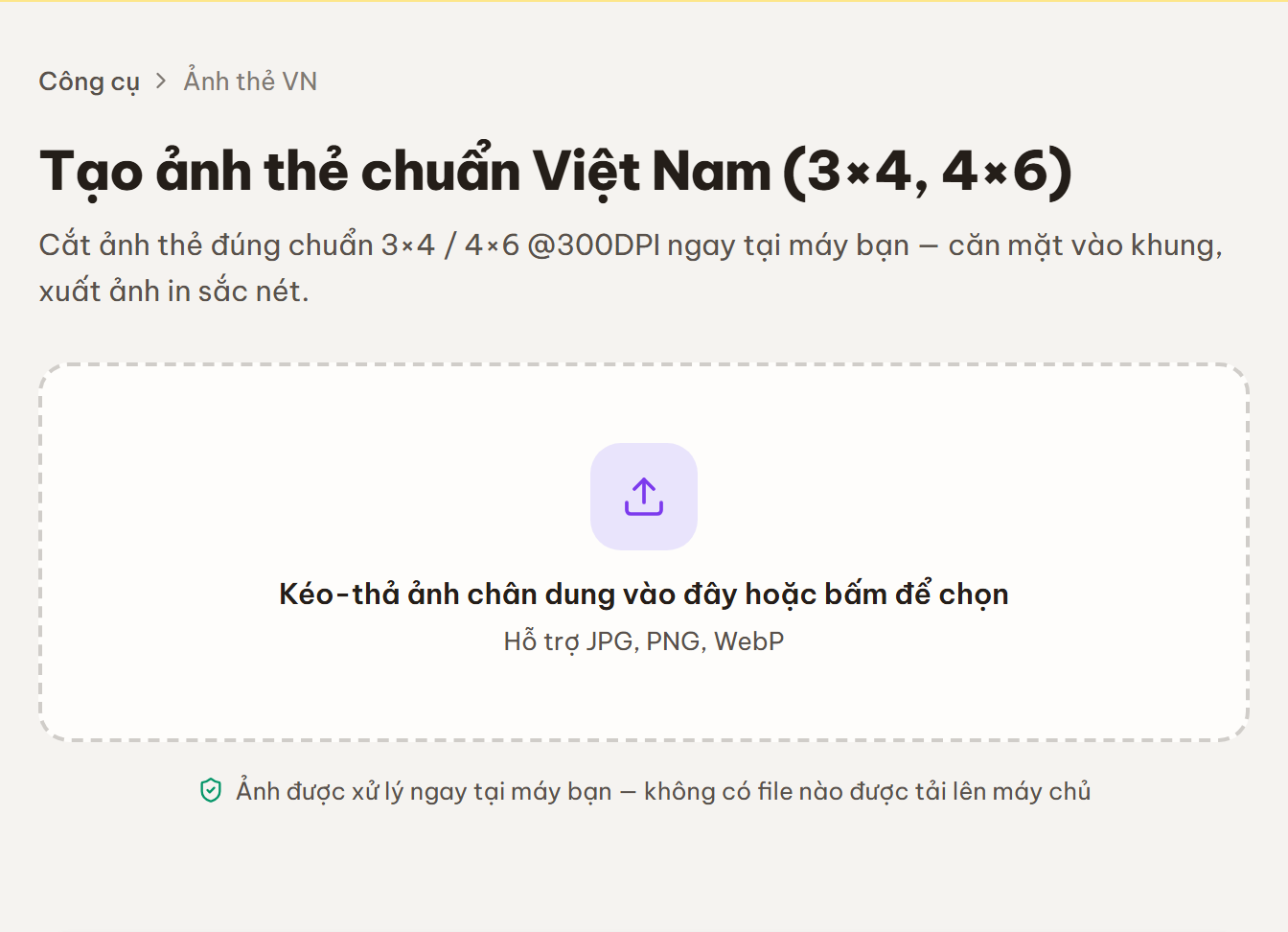
Ở vùng "Kéo-thả ảnh chân dung vào đây hoặc bấm để chọn", bạn có thể:
- Kéo-thả một ảnh chân dung từ máy vào khung, hoặc
- Bấm vào khung để mở hộp thoại chọn ảnh.
Công cụ nhận một ảnh mỗi lần, hỗ trợ định dạng JPG, PNG, WebP (đúng như dòng gợi ý "Hỗ trợ JPG, PNG, WebP"). Nếu chọn nhầm file không phải ảnh, công cụ báo "… không phải ảnh hỗ trợ (JPG/PNG/WebP) — đã bỏ qua." và giữ nguyên trạng thái. Muốn thay ảnh khác sau khi đã tải, bấm liên kết "Đổi ảnh khác".
Bước 2 — Chọn cỡ ảnh thẻ

Ở mục "Cỡ ảnh thẻ", chọn một trong hai khổ chuẩn:
| Tùy chọn | Kích thước ảnh thẻ | Kích thước file @300DPI |
|---|---|---|
| "3 × 4 cm" (mặc định) | 3×4 cm | 354 × 472 px |
| "4 × 6 cm" | 4×6 cm | 472 × 709 px |
Khung xem trước tự đổi tỉ lệ theo cỡ bạn chọn. Đổi cỡ giữa chừng, ảnh sẽ được căn giữa lại để bạn tinh chỉnh tiếp.
Bước 3 — Căn khuôn mặt vào khung
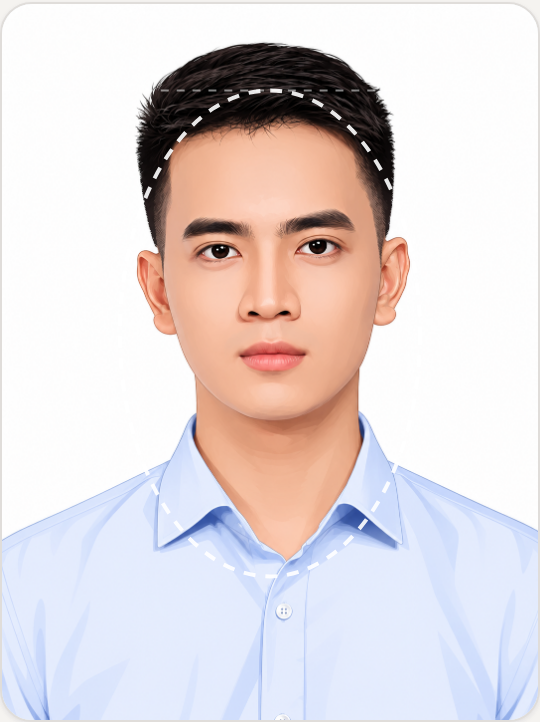
Vùng bên trái là khung cắt kèm đường bầu dục gợi ý vị trí đầu và một đường gióng ngang ở gần đỉnh. Bạn căn mặt vào khung bằng các thao tác:
| Thao tác | Tác dụng |
|---|---|
| Kéo ảnh (giữ và di chuột trong khung) | Dịch ảnh để đưa khuôn mặt vào giữa |
| Thanh "Phóng to" | Kéo để phóng to / thu nhỏ ảnh trong khung (1×–3×) |
| Nút "Căn giữa" | Đưa ảnh về đúng vị trí căn giữa khung |
Gợi ý ngay trong công cụ: "Kéo & phóng to để căn khuôn mặt vào khung. Khung bầu dục gợi ý vị trí đầu; chừa một chút khoảng trống phía trên đỉnh đầu."
Bước 4 — Tùy chọn AI (căn mặt & nền trắng)
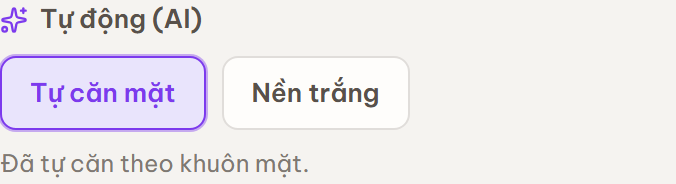
Ở mục "Tự động (AI)" có hai công tắc, bật/tắt tùy nhu cầu — cả hai đều xử lý ngay tại máy, không gửi ảnh đi đâu:
| Công tắc | Tác dụng |
|---|---|
| "Tự căn mặt" | AI nhận diện khuôn mặt và tự căn khung giúp bạn. Xong sẽ báo "Đã tự căn theo khuôn mặt."; nếu không thấy mặt sẽ báo "Không tìm thấy khuôn mặt — hãy căn thủ công." |
| "Nền trắng" | AI tách phông và đổi nền thành trắng khi tạo ảnh (phù hợp ảnh thẻ). Áp dụng lúc bấm tạo ảnh. |
Trong lúc AI làm việc, công cụ hiện trạng thái như "Đang tải AI...", "Đang nhận diện khuôn mặt..." hoặc "Đang xóa nền...". Nếu thiếu dữ liệu mô hình, bạn sẽ thấy "Tính năng AI chưa sẵn sàng (thiếu dữ liệu mô hình) — dùng căn thủ công." và có thể căn tay như Bước 3.
Bước 5 — Chọn kiểu kết quả và định dạng

Ở mục "Kết quả", chọn dạng xuất:
- "Một ảnh" (mặc định) — xuất đúng một tấm ảnh thẻ theo cỡ đã chọn.
- "Bản in 10×15 (xếp nhiều ảnh)" — xếp nhiều tấm cùng cỡ lên một tờ 10×15 cm để mang ra tiệm in trực tiếp.
Ở mục "Định dạng", chọn "JPG" (mặc định) hoặc "PNG" cho file kết quả.
Bước 6 — Tạo ảnh thẻ và tải về
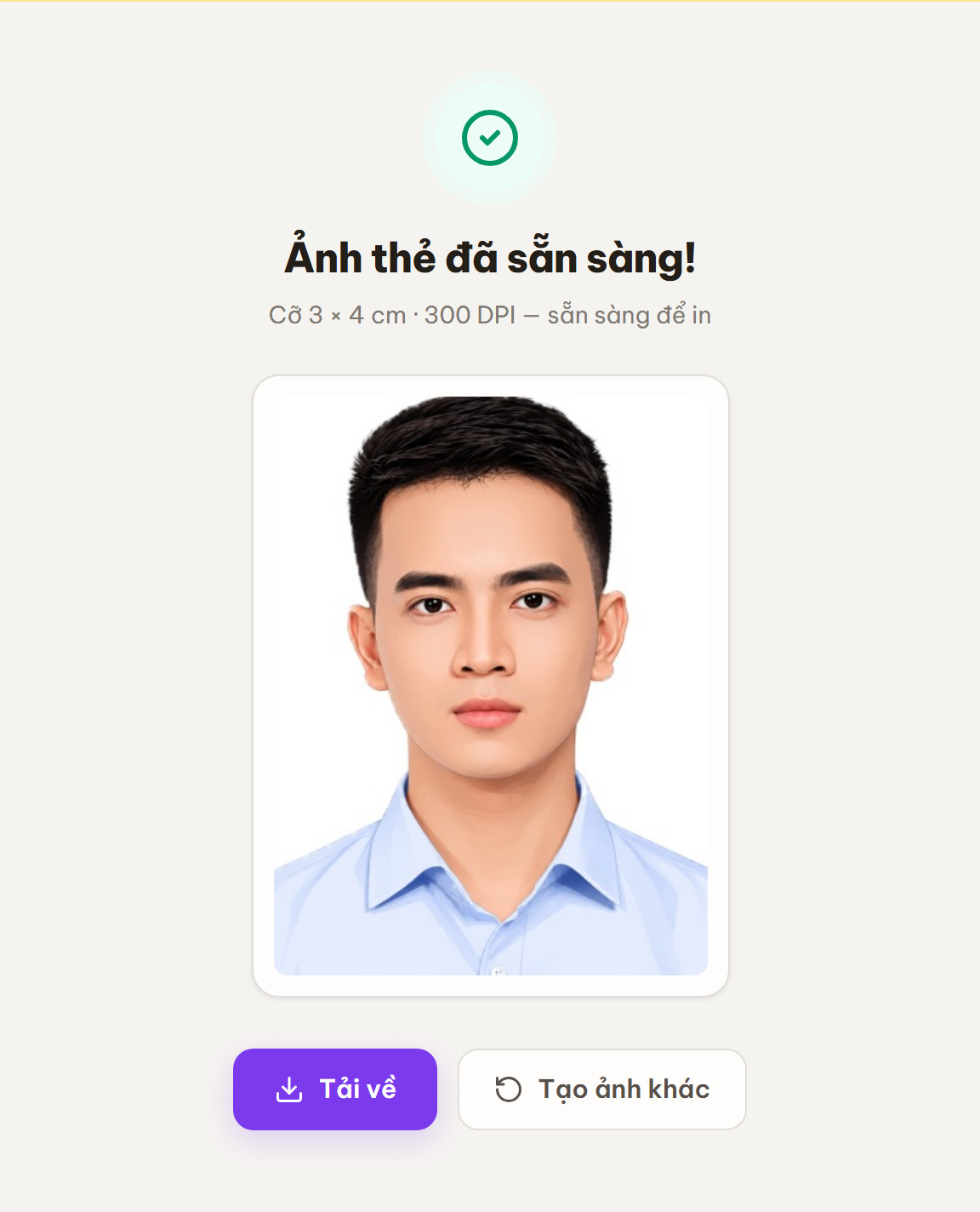
Bấm nút "Tạo ảnh thẻ". Trong lúc xử lý, nút hiện "Đang tạo..." (hoặc trạng thái AI tương ứng). Xong sẽ có màn "Ảnh thẻ đã sẵn sàng!" kèm ảnh xem trước và:
- Nút "Tải về" — lưu ảnh kết quả về máy. Công cụ giữ nguyên tên ảnh gốc của bạn và thêm hậu tố nhận biết loại ảnh thẻ. Cụ thể:
- Một ảnh, cỡ 3×4, JPG: ảnh
chan-dung.jpg→chan-dung-anh-the-3x4.jpg. - Một ảnh, cỡ 4×6, PNG: →
chan-dung-anh-the-4x6.png. - Bản in 10×15 (cỡ 4×6): →
chan-dung-anh-the-4x6-banin.jpg(thêm-banin).
- Một ảnh, cỡ 3×4, JPG: ảnh
- Nút "Tạo ảnh khác" — xoá ảnh hiện tại để bắt đầu lại từ đầu.
Khi nào nên dùng Ảnh thẻ 3×4, 4×6 — khi nào nên dùng công cụ khác
Đây là công cụ cắt ảnh chân dung, không phải công cụ ghép giấy tờ. Tuỳ nhu cầu, một công cụ khác có thể hợp hơn:
| Bạn cần… | Nên dùng | Vì sao |
|---|---|---|
| Cắt ảnh thẻ 3×4 / 4×6 đúng chuẩn 300 DPI để in | Ảnh thẻ 3×4, 4×6 (bài này) | Đúng kích thước in, AI tự căn mặt & đổi nền trắng, có tuỳ chọn bản in 10×15 |
| Ghép 2 mặt căn cước công dân lên một trang A4 để nộp hồ sơ | Ghép 2 mặt CCCD vào A4 | Xếp dọc, căn giữa, đúng kích thước thật của thẻ trên khổ A4 |
| Cắt ảnh theo khung tự do (không phải khuôn ảnh thẻ) | Cắt ảnh | Cắt vùng bất kỳ, không ràng buộc tỉ lệ 3×4 / 4×6 |
| Giảm dung lượng ảnh sau khi tạo | Nén ảnh | Ép nhẹ file để gửi kèm hồ sơ mà vẫn rõ nét |
| Ghép & đóng dấu giấy tờ tuỳ thân an toàn hơn khi gửi đi | Giấy tờ an toàn | Chuẩn bị bản sao giấy tờ có dấu mục đích để tránh dùng sai |
Mẹo từ thực tế
- 💡 Chừa khoảng trống phía trên đỉnh đầu — bám theo đường gióng ngang trong khung để ảnh thẻ cân đối, đúng chuẩn.
- 💡 Bật "Tự căn mặt" để căn nhanh, rồi vẫn có thể kéo/phóng to tinh chỉnh lại nếu chưa vừa ý.
- 💡 Nền trắng đẹp nhất với ảnh nền đơn giản. AI tách nền selfie cho kết quả tốt với ảnh nền gọn; viền tóc phức tạp có thể cần ảnh nền đơn giản để đẹp nhất.
- 💡 Cần một tờ in nhiều tấm? Chọn "Bản in 10×15 (xếp nhiều ảnh)" để có sẵn tờ 10×15 cm mang ra tiệm.
- ⚠️ AI chạy bằng mô hình đóng gói sẵn trong trình duyệt. Nếu máy thiếu dữ liệu mô hình, tính năng căn mặt / nền trắng sẽ báo chưa sẵn sàng — khi đó bạn căn thủ công và ảnh giữ nguyên nền gốc.
- ⚠️ Chỉ nhận ảnh JPG, PNG, WebP. File định dạng khác sẽ bị bỏ qua kèm thông báo.
- 💡 Muốn giảm dung lượng ảnh sau khi tạo, dùng thêm Nén ảnh; cần cắt ảnh theo khung tự do (không phải khuôn ảnh thẻ) thì dùng Cắt ảnh.
- 💡 Cần ghép và đóng dấu giấy tờ tuỳ thân an toàn hơn khi gửi đi, xem Giấy tờ an toàn hoặc Ghép 2 mặt CCCD vào A4.
Cách Ảnh thẻ 3×4, 4×6 xử lý & vì sao an toàn
Xử lý ngay trong trình duyệt. Khi bạn chọn ảnh, trình duyệt chỉ đọc ảnh vào bộ nhớ tab rồi cắt và dựng khung bằng Canvas chạy tại chỗ — không có bước tải lên. Phần AI (tự căn mặt, đổi nền trắng) dùng MediaPipe Tasks Vision: một mô hình nhận diện khuôn mặt để căn khung và một mô hình tách nền chân dung để đổi phông sang trắng. Cả mã WASM lẫn dữ liệu mô hình đều được đóng gói sẵn và phục vụ cục bộ ngay trong ứng dụng (air-gapped), nên khi chạy AI không gọi ra mạng và ảnh không rời máy. Bước cắt khung bằng Canvas chạy hoàn toàn cục bộ, kể cả khi mất mạng; mô hình AI cũng nạp từ chính ứng dụng (không phải CDN ngoài) và được lưu lại để những lần sau dùng được cả khi ngắt mạng.
Đúng kích thước để in. Công cụ cắt về đúng cỡ chuẩn ở 300 DPI: 3×4 cm là 354 × 472 px, 4×6 cm là 472 × 709 px. Chỉ số 300 DPI được ghi thẳng vào file ảnh xuất ra (cả JPG lẫn PNG), nên khi mang ra tiệm hoặc in tại nhà, ảnh ra đúng khổ vật lý mà không bị co giãn. Tuỳ chọn bản in 10×15 xếp sẵn nhiều tấm cùng cỡ lên một tờ 10×15 cm để in một lần được nhiều ảnh.
Phù hợp yêu cầu bảo vệ dữ liệu. Vì ảnh chân dung không rời khỏi thiết bị, cách làm này phù hợp tinh thần Luật An toàn thông tin mạng & bảo vệ dữ liệu cá nhân (Luật 91/2025/QH15) — đặc biệt quan trọng vì đây là ảnh cá nhân dùng cho giấy tờ. Bạn có thể tự kiểm chứng: mở Công cụ dành cho nhà phát triển → tab Network trong lúc tạo ảnh, sẽ không thấy nội dung ảnh được gửi đi.
Giới hạn cần biết: AI chỉ chạy khi có đủ dữ liệu mô hình đóng gói trong trình duyệt — nếu thiếu, tính năng tự căn mặt / nền trắng sẽ báo chưa sẵn sàng và bạn căn thủ công, ảnh giữ nguyên nền gốc. Việc đổi nền trắng cho kết quả đẹp nhất với ảnh nền đơn giản; viền tóc phức tạp trên nền rối có thể chưa tách gọn hoàn toàn.
Câu hỏi thường gặp
Ảnh thẻ có đúng kích thước để in không? Có. Công cụ xuất đúng chuẩn 3×4 (354×472 px) / 4×6 (472×709 px) ở 300 DPI, kèm tuỳ chọn bản in 10×15.
Tính năng AI (căn mặt, nền trắng) có gửi ảnh đi không? Không. AI chạy ngay trong trình duyệt bằng mô hình đóng gói sẵn. Toàn bộ xử lý diễn ra ngay trên trình duyệt của bạn — file không được tải lên máy chủ, đảm bảo riêng tư tuyệt đối.
Đổi nền trắng có đẹp không? AI tách nền selfie cho kết quả tốt với ảnh nền đơn giản; viền tóc phức tạp có thể cần ảnh nền gọn để đẹp nhất.
Nếu AI không nhận ra khuôn mặt thì sao? Công cụ sẽ báo "Không tìm thấy khuôn mặt — hãy căn thủ công." Khi đó bạn kéo và dùng thanh "Phóng to" để tự căn mặt vào khung, rồi bấm "Tạo ảnh thẻ" như bình thường.
Riêng tư & an toàn
🔒 Ảnh chân dung của bạn được xử lý ngay tại máy — kể cả các bước AI (tự căn mặt, xoá nền) đều dùng mô hình đóng gói sẵn trong trình duyệt, không có ảnh nào được tải lên máy chủ. Vì đây là ảnh cá nhân/giấy tờ, điều này đặc biệt quan trọng: dữ liệu không rời khỏi thiết bị của bạn. Bạn có thể tự kiểm chứng: mở tab Network của trình duyệt trong lúc tạo ảnh, sẽ không thấy nội dung ảnh được gửi đi.