Hướng dẫn Ghép ảnh (collage) — nhiều ảnh thành một khung
Đăng: 18/07/2026 · Cập nhật: 12/09/2026
Mở công cụ Ghép ảnh (collage)Nhiều ảnh thành 1 khungGhép nhiều ảnh vào một khung: chọn ảnh, chọn lưới, tải về. Ghép ảnh dựng bố cục dạng lưới từ 2×1 đến 3×3.
Thả nhiều ảnh JPG, PNG hoặc WebP cùng lúc. Bấm "Thêm ảnh" để bổ sung — ảnh mới rơi xuống cuối.
Mục lục
Thứ tự ảnh quyết định ảnh nào vào ô nào

Ảnh được đánh số, và số đó là thứ tự lấp vào khung: trái sang phải, trên xuống dưới. Di chuột lên một ảnh sẽ hiện hai mũi tên để dịch nó sang trái hoặc sang phải một bậc.
Khung xem trước phía trên cập nhật ngay, kèm dòng cho biết bố cục cần bao nhiêu ô và bạn đang có mấy ảnh — ví dụ "Bố cục này có 4 ô · đã có 3/4 ảnh". Thiếu ảnh thì ô trống được lấp bằng màu nền, không phải lỗi.
Bố cục và tỉ lệ ô
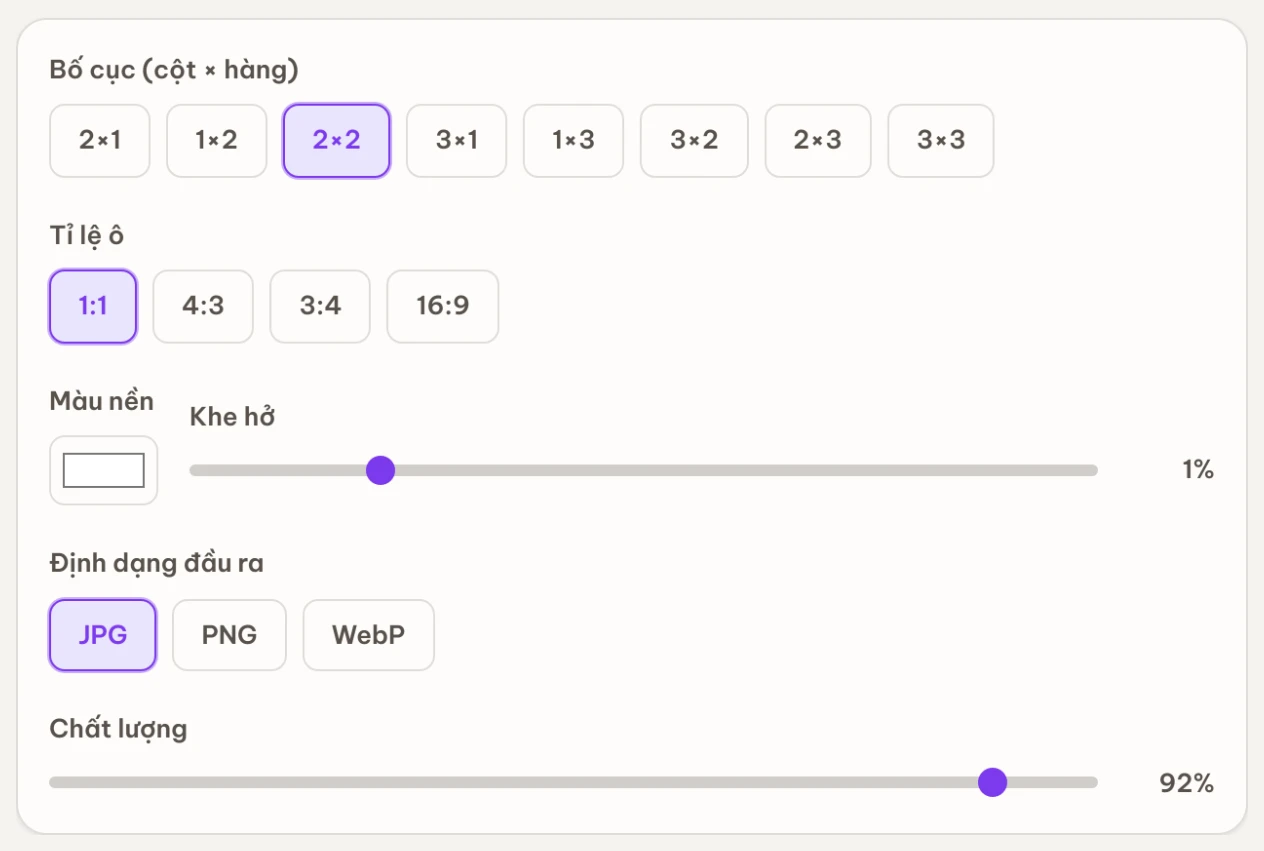
Bố cục ghi theo dạng cột × hàng: 2×1 là hai ảnh nằm ngang cạnh nhau, 1×2 là hai ảnh xếp dọc, 2×2 là bốn ô vuông. Có đủ 2×1, 1×2, 2×2, 3×1, 1×3, 3×2, 2×3, 3×3.
Tỉ lệ ô quyết định hình dạng từng ô: 1:1 vuông, 4:3 ngang, 3:4 dọc, 16:9 ngang rộng. Chọn tỉ lệ gần với tỉ lệ ảnh gốc thì ảnh bị cắt ít nhất — vì mỗi ảnh được cắt vừa khít ô để lấp đầy mà không méo. Ảnh dọc nhét vào ô 16:9 sẽ mất phần trên và phần dưới.
Khe hở chạy từ 0% đến 5%, mặc định 1%. Để 0% cho các ảnh dính liền nhau như một tấm; tăng lên 2–3% khi muốn thấy rõ đây là nhiều ảnh ghép lại.
Màu nền lấp khe hở và các ô còn trống. Trắng là mặc định và hợp với hầu hết trường hợp; chọn màu tối khi ảnh sáng và bạn muốn viền nổi bật.
Ghép ảnh không phải ghép hồ sơ
Hai việc hay bị nhầm vì tên gần giống nhau:
| Bạn cần | Dùng |
|---|---|
| Nhiều ảnh xếp vào một khung, thành một tấm ảnh | Ghép ảnh (bài này) |
| Nhiều ảnh thành một file PDF nhiều trang | Ảnh sang PDF |
| Ảnh lẫn PDF thành một bộ hồ sơ có bìa | Ghép hồ sơ |
| Hai mặt căn cước lên một trang A4 đúng cỡ thật | Ghép 2 mặt CCCD |
Đặc biệt với căn cước: đừng dùng Ghép ảnh để xếp hai mặt thẻ cạnh nhau. Ô ghép cắt ảnh cho vừa khung và không giữ kích thước thật của thẻ, nên bản in ra sai cỡ — nơi nhận hồ sơ sẽ để ý.
Tải về
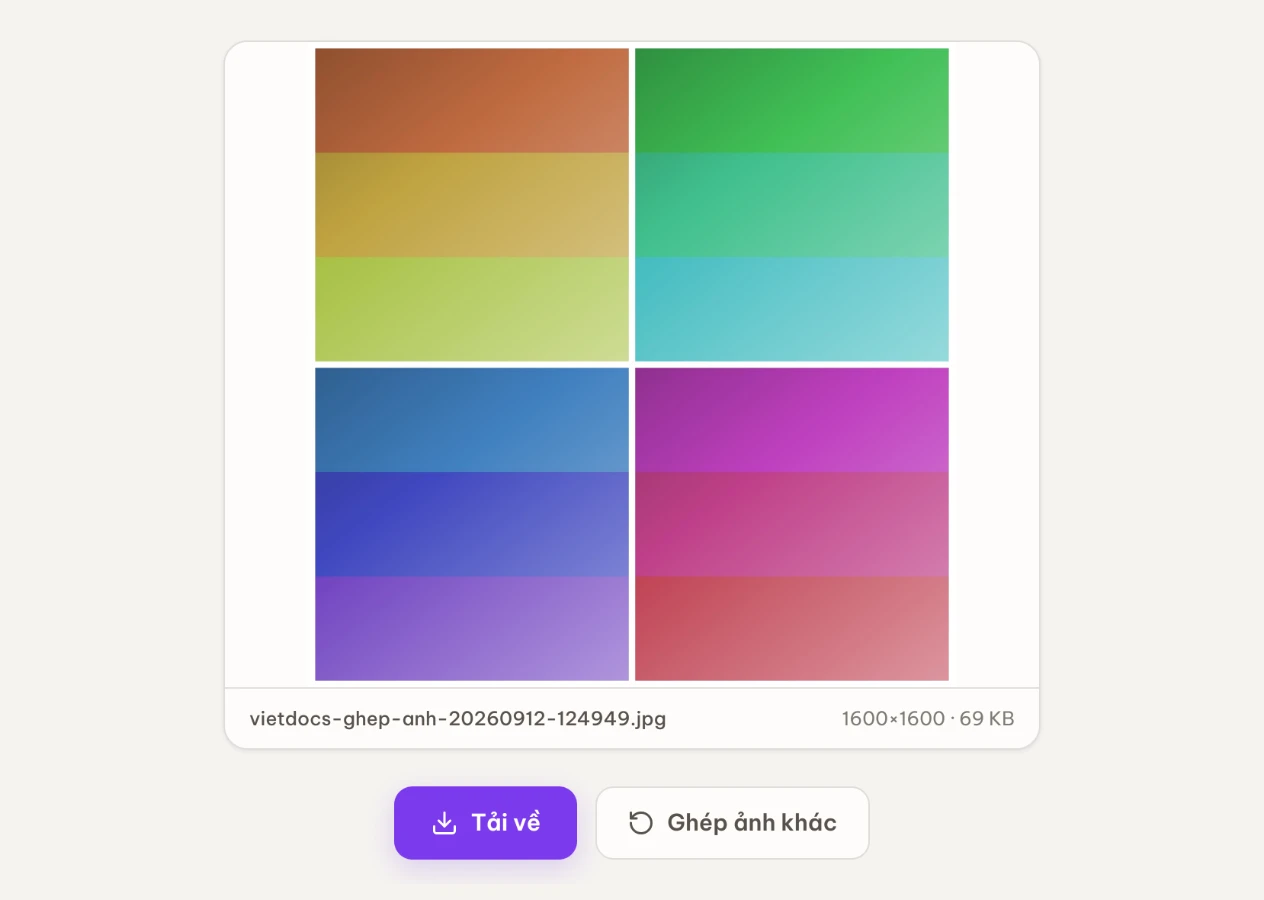
Chọn định dạng (JPG mặc định, chất lượng 92%) rồi tải. Ảnh ghép thường khá lớn vì gộp nhiều ảnh gốc — cần nhẹ hơn để gửi đi thì cho qua Nén ảnh.
Việc ghép chạy bằng Canvas trong tab trình duyệt, ảnh không rời khỏi máy bạn.