Hướng dẫn tạo ảnh thẻ chuẩn Việt Nam (3×4, 4×6)
Đăng: 18/07/2026 · Cập nhật: 12/09/2026
Mở công cụ Ảnh thẻ VNCCCD, hồ sơ, nền trắngẢnh thẻ là thứ hay làm hồ sơ bị trả về nhất: nộp hộ chiếu trực tuyến thì hệ thống báo ảnh không đạt, nộp hồ sơ giấy thì ảnh sai khổ vài milimét, hoặc nền xanh trong khi nơi nhận yêu cầu nền trắng. Ra tiệm chụp lại mất buổi sáng, trong khi trong máy bạn đã có sẵn một tấm chân dung đủ dùng.
Công cụ Ảnh thẻ VN cắt ảnh chân dung có sẵn thành ảnh thẻ 3×4 hoặc 4×6 ở 300 DPI, có AI tự căn khuôn mặt và đổi phông nền sang trắng, kèm tuỳ chọn xuất bản in 10×15 xếp sẵn nhiều tấm để mang ra tiệm. Mô hình AI được đóng gói sẵn trong ứng dụng nên ảnh chân dung của bạn không rời khỏi máy.
Mục lục
Ảnh hộ chiếu: những gì hệ thống sẽ soi
Hướng dẫn quy chuẩn ảnh 4×6 trên Cổng dịch vụ công Bộ Công an nêu khá cụ thể — đáng đọc trước khi chụp, vì hệ thống nộp trực tuyến tự kiểm tra và báo lỗi ngay:
| Yêu cầu | Chi tiết |
|---|---|
| Tỉ lệ ảnh | Rộng × dài = 4 × 6 |
| Độ phân giải | Tối thiểu 300 DPI |
| Phông nền | Trắng |
| Thời điểm chụp | Ảnh mới, không quá 6 tháng |
| Khuôn mặt | Chiếm khoảng 75% diện tích ảnh, nhìn thẳng, đầu để trần |
| Vị trí mắt | Khoảng cách từ mắt lên mép trên bằng khoảng 2/3 khoảng cách từ mắt xuống mép dưới |
| Tai | Lộ rõ cả hai tai |
| Kính | Không đeo kính |
Một lưu ý thẳng thắn: hướng dẫn của cổng yêu cầu file nộp ở định dạng JPEG 2000, còn công cụ này xuất JPG hoặc PNG. Vì vậy hãy dùng nó để chuẩn bị và in ảnh thẻ đúng khổ, đúng bố cục, đúng nền — còn khi nộp hồ sơ hộ chiếu trực tuyến, bạn theo đúng định dạng mà cổng đang yêu cầu tại thời điểm nộp.
Ảnh chân dung in trên thẻ căn cước thì khác: cơ quan công an chụp trực tiếp lúc bạn làm thủ tục, không dùng ảnh tự chuẩn bị.
3×4 hay 4×6
| Cỡ | Hay dùng cho | Kích thước file ở 300 DPI |
|---|---|---|
| 3 × 4 cm | Hồ sơ xin việc, sơ yếu lý lịch, đơn từ, hồ sơ học vụ, thẻ nhân viên | 354 × 472 px |
| 4 × 6 cm | Hộ chiếu, thị thực, một số hồ sơ yêu cầu ảnh lớn | 472 × 709 px |
Không chắc nơi nhận cần cỡ nào thì làm cả hai — mỗi lần tạo chỉ mất chừng một phút, và file kết quả có hậu tố cỡ ảnh trong tên nên không lẫn.
Tự làm trong sáu bước
1. Tải ảnh chân dung
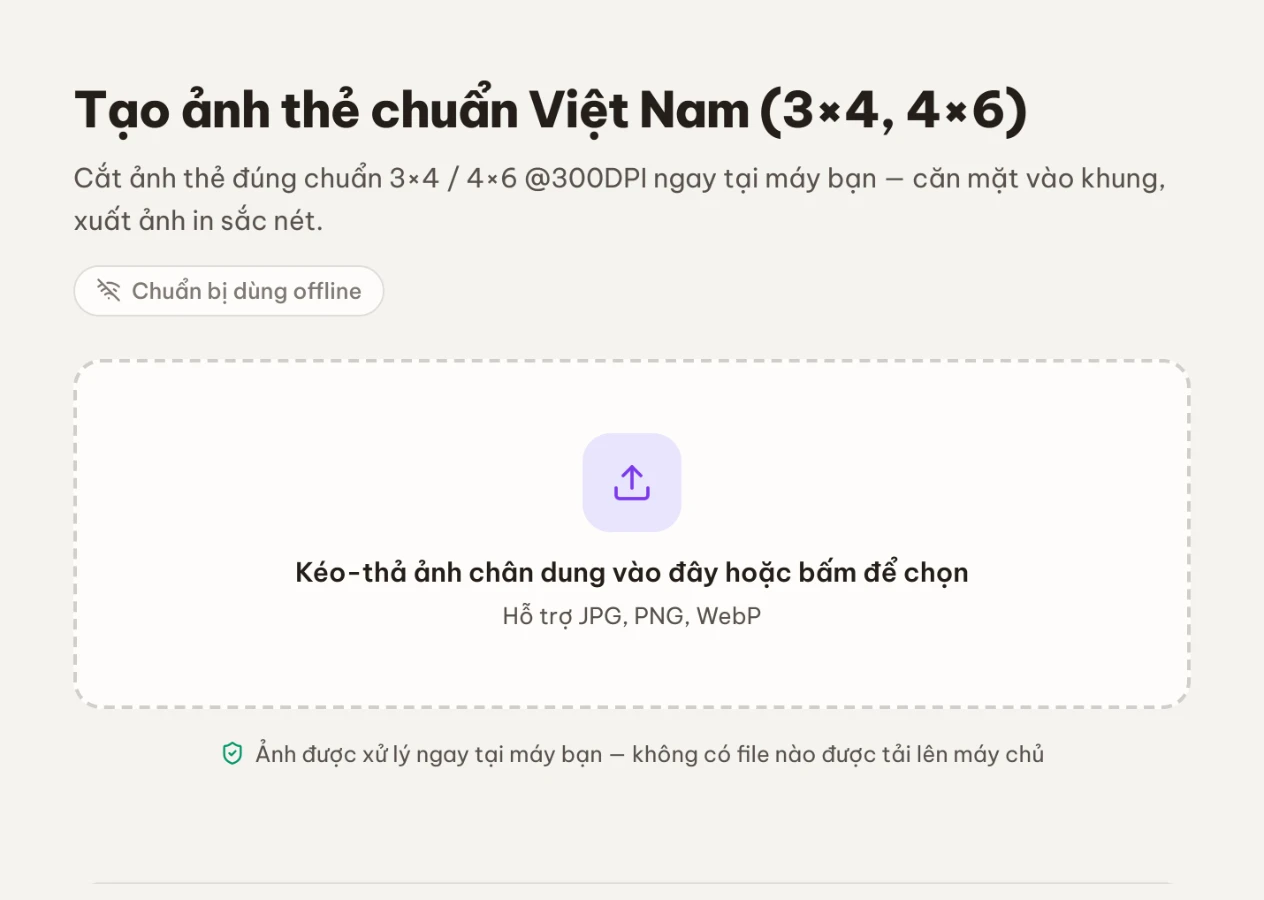
Kéo-thả hoặc bấm chọn một ảnh JPG, PNG hoặc WebP. Chọn ảnh chụp gần đây, rõ mặt, không nghiêng đầu. Muốn thay ảnh khác thì bấm "Đổi ảnh khác".
2. Chọn cỡ ảnh

Chọn 3 × 4 cm hoặc 4 × 6 cm; khung xem trước đổi tỉ lệ theo. Đổi cỡ giữa chừng thì ảnh được căn giữa lại để bạn tinh chỉnh tiếp.
3. Căn khuôn mặt
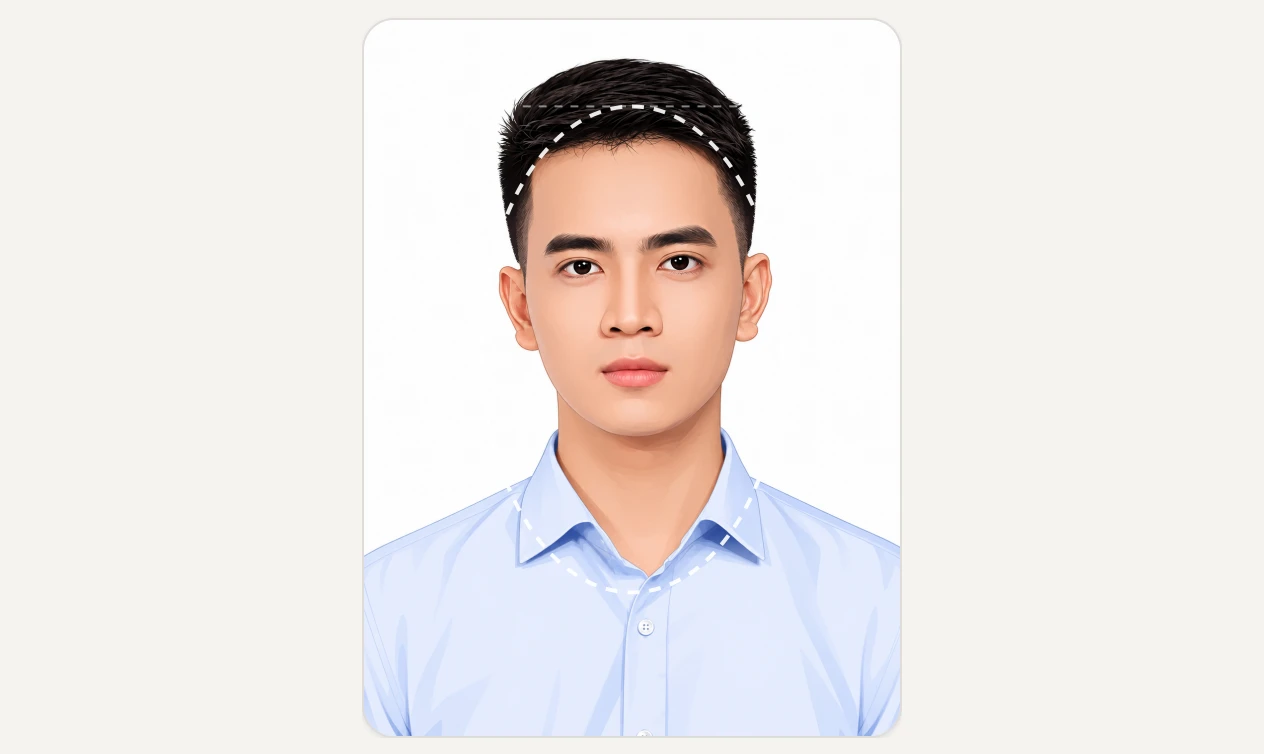
Kéo ảnh và dùng thanh Phóng to (1× đến 3×) cho khuôn mặt lọt vào đường bầu dục gợi ý, chừa một chút khoảng trống phía trên đỉnh đầu. Nút "Căn giữa" đưa ảnh về vị trí giữa khung khi bạn kéo lỡ tay.
4. Bật AI tự căn và nền trắng

"Tự căn mặt" nhận diện khuôn mặt và căn khung giúp bạn, báo "Đã tự căn theo khuôn mặt." khi xong. "Nền trắng" tách phông và đổi nền thành trắng lúc bấm tạo ảnh. Cả hai chạy tại máy.
5. Chọn kiểu kết quả

"Một ảnh" xuất đúng một tấm. "Bản in 10×15 (xếp nhiều ảnh)" xếp nhiều tấm cùng cỡ lên một tờ 10×15 cm — đây là thứ bạn mang ra tiệm in, giá một tờ 10×15 rẻ hơn nhiều so với đặt in ảnh thẻ theo bộ. Định dạng chọn JPG hoặc PNG.
6. Tạo và tải về
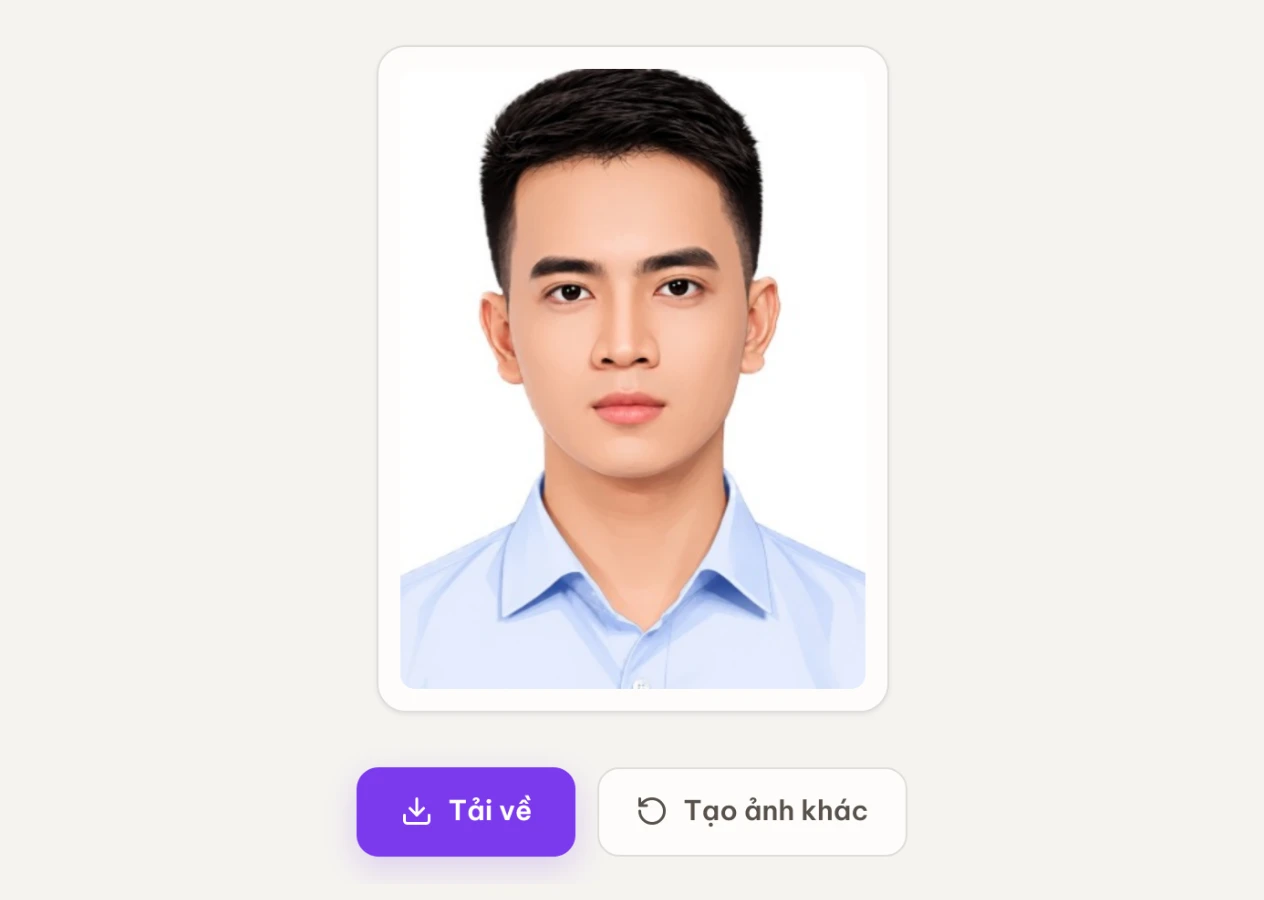
Bấm "Tạo ảnh thẻ" rồi "Tải về". Tên file giữ nguyên tên ảnh gốc và thêm hậu tố: chan-dung.jpg thành chan-dung-anh-the-3x4.jpg, bản in thì có thêm -banin.
Chụp ở nhà thế nào cho đạt
AI xử lý được nền và khung hình, nhưng không cứu được một tấm chụp hỏng. Năm điều quyết định:
- Ánh sáng từ cửa sổ, quay mặt về phía cửa sổ. Đừng dùng đèn flash trực diện — nó làm mặt bóng và đổ bóng gắt lên nền phía sau, khiến bước tách nền lem nhem.
- Đứng cách tường ít nhất nửa mét để không in bóng của chính mình lên nền.
- Nhờ người khác chụp, cách khoảng một mét, dùng camera sau. Tự chụp selfie ở khoảng cách gần làm mũi to ra và mặt biến dạng — ảnh thẻ nhìn không giống người thật.
- Áo có cổ, màu tương phản với nền. Áo trắng trên nền trắng khiến AI khó tách vai, kết quả hay bị mất một mảng áo.
- Tóc gọn để lộ hai tai, bỏ kính, mặt nhìn thẳng, biểu cảm bình thường — đúng như quy chuẩn ở trên.
Nền trắng bằng AI: khi nào đẹp, khi nào hỏng
Mô hình tách nền chạy tốt với ảnh sáng đều, nền khác màu tóc và áo. Ba trường hợp hay ra kết quả xấu: tóc xoăn hoặc nhiều sợi tóc bay (viền tóc bị cắt cụt), áo sáng màu trùng với nền, và ảnh ngược sáng khiến viền người lẫn vào hậu cảnh. Gặp vậy thì chụp lại theo các lưu ý ở trên, hiệu quả hơn là chỉnh sửa.
Nếu công cụ báo "Không tìm thấy khuôn mặt — hãy căn thủ công.", bạn vẫn kéo và phóng to bằng tay như bước 3. Trường hợp báo "Tính năng AI chưa sẵn sàng (thiếu dữ liệu mô hình)", phần cắt khung bằng tay vẫn dùng được bình thường.
In ra cho đúng khổ
Chỉ số 300 DPI được ghi thẳng vào file ảnh xuất ra, cả JPG lẫn PNG, nên tiệm in hay máy in ở nhà đều hiểu đúng khổ vật lý. Hai lưu ý khi in:
- In tại nhà thì đặt tỉ lệ 100%, không để Fit to page — nếu không ảnh 3×4 in ra sẽ thành 2,8×3,7 và không dán vừa ô trên tờ khai.
- Mang ra tiệm thì đưa file bản in 10×15, nói rõ in cỡ 10×15 không cắt xén. Cắt rời bằng kéo hoặc nhờ tiệm cắt.
Câu hỏi thường gặp
Ảnh chân dung của tôi có được gửi lên máy chủ không? Không. Cả phần cắt khung bằng Canvas lẫn phần AI (MediaPipe Tasks Vision) đều chạy trong tab trình duyệt, với mã và dữ liệu mô hình phục vụ ngay từ ứng dụng. Sau lần nạp đầu, ngắt mạng vẫn tạo được ảnh thẻ.
Ảnh xuất ra có đúng khổ in không? Có. 3×4 cm là 354 × 472 px và 4×6 cm là 472 × 709 px ở 300 DPI, kèm chỉ số DPI ghi trong file.
Dùng ảnh này nộp hộ chiếu trực tuyến được không? Dùng để chuẩn bị ảnh đúng bố cục và nền thì được, nhưng hãy đối chiếu định dạng file mà cổng dịch vụ công yêu cầu tại thời điểm nộp — hướng dẫn hiện tại nêu JPEG 2000, trong khi công cụ xuất JPG/PNG.
Ảnh cũ chụp hai năm trước dùng được không? Với hộ chiếu thì không: quy chuẩn yêu cầu ảnh chụp trong vòng 6 tháng. Với hồ sơ nội bộ hay đơn từ thông thường thì tuỳ nơi nhận, nhưng ảnh giống hiện tại vẫn hơn.
Cần ghép hai mặt căn cước hay cả bộ hồ sơ thì dùng gì? Xem Ghép 2 mặt CCCD vào A4 và Ghép hồ sơ.