Hướng dẫn Chuyển PDF sang Word không lỗi font tiếng Việt
Cập nhật: 18/07/2026
PDF → Word giúp bạn lấy lại nội dung của một file PDF số thành tài liệu Word (.docx) chỉnh sửa được — tiện khi cần sửa hợp đồng, biểu mẫu, báo cáo mà không còn file gốc. Công cụ trích chữ, giữ tiếng Việt có dấu đúng cùng định dạng đậm/nghiêng và căn lề cơ bản, mở được bằng Microsoft Word hay Google Docs. Toàn bộ chạy ngay trong trình duyệt trên máy bạn — file không được tải lên máy chủ, nên kể cả tài liệu nhạy cảm vẫn an toàn.
Cập nhật: 16/07/2026 · Đội ngũ VietDocs · đọc khoảng 3 phút
Chỉ dùng được với PDF số (có lớp chữ). Nếu file của bạn là ảnh scan (chụp/scan trang giấy thành ảnh), công cụ sẽ báo lỗi vì trang không có chữ để trích — loại này cần OCR để nhận dạng chữ, nằm ngoài phạm vi công cụ này. Công cụ lấy lại nội dung để chỉnh sửa, không phải bản sao y hệt bố cục.
Các bước sử dụng
Tóm tắt: chọn 1 file PDF số → chọn chế độ bố cục → bấm chuyển và tải file
.docxvề. Mở công cụ tại/cong-cu/pdf-sang-word(từ trang chủ → mục Chuyển đổi → thẻ PDF → Word).
Bước 1 — Chọn file PDF cần chuyển
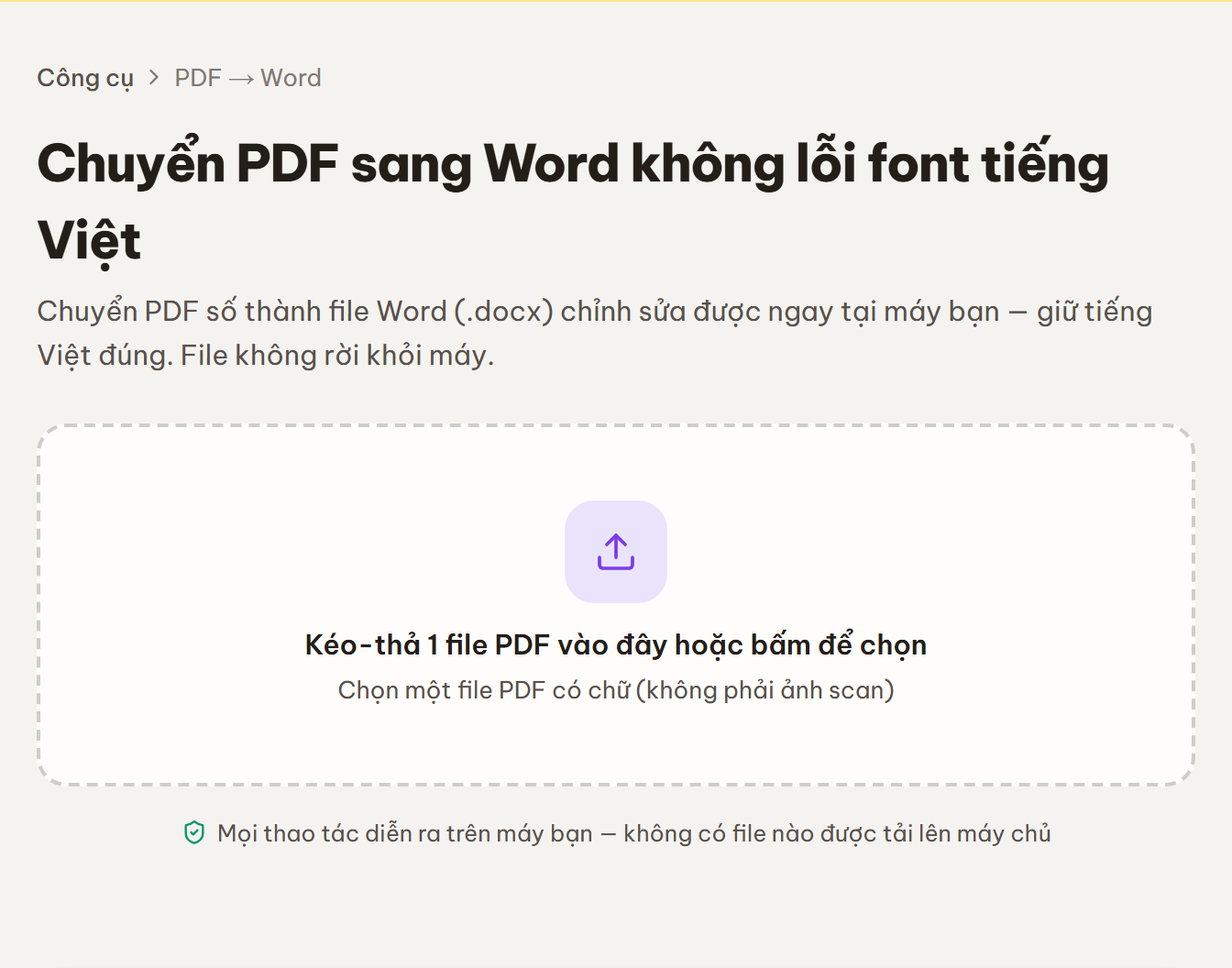
Ở vùng "Kéo-thả 1 file PDF vào đây hoặc bấm để chọn" (gợi ý bên dưới: "Chọn một file PDF có chữ (không phải ảnh scan)"), bạn có thể:
- Kéo-thả một file PDF từ máy tính vào khung, hoặc
- Bấm vào khung để mở hộp thoại chọn file.
Công cụ chỉ nhận một file mỗi lần. Sau khi chọn, công cụ đọc file và hiện tên, số trang cùng dung lượng. Muốn dùng file khác, bấm "Đổi file khác".
Bước 2 — Chọn chế độ bố cục
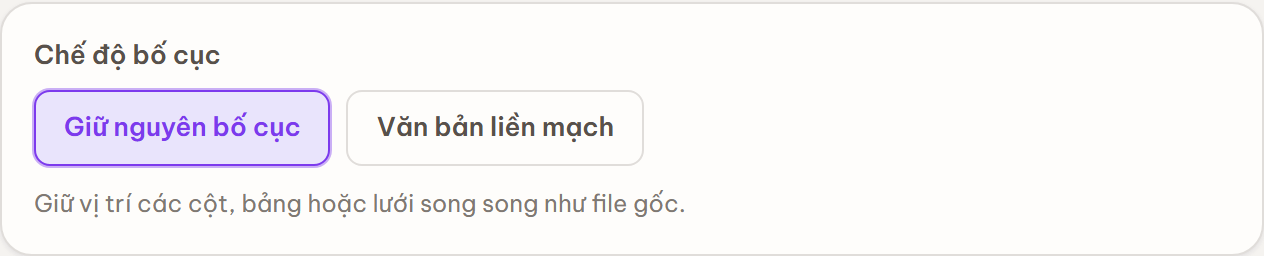
Ở mục "Chế độ bố cục", chọn một trong hai kiểu chuyển:
| Tùy chọn | Tác dụng |
|---|---|
| "Giữ nguyên bố cục" (mặc định) | Giữ vị trí các cột, bảng hoặc lưới song song như file gốc. Hợp khi bố cục quan trọng. |
| "Văn bản liền mạch" | Tối ưu để chỉnh sửa nội dung, tự động nối tiếp dòng chữ. Hợp khi bạn cần gõ/sửa văn bản thoải mái. |
Ngay dưới đó là lưu ý xanh: công cụ lấy lại nội dung để chỉnh sửa (chữ, font, cỡ, căn lề cơ bản) — không phải bản sao y hệt bố cục. Bảng phức tạp / nhiều cột có thể lệch, và chỉ dùng được với PDF số (có lớp chữ), không dùng cho ảnh scan.
Bước 3 — Chuyển và tải về
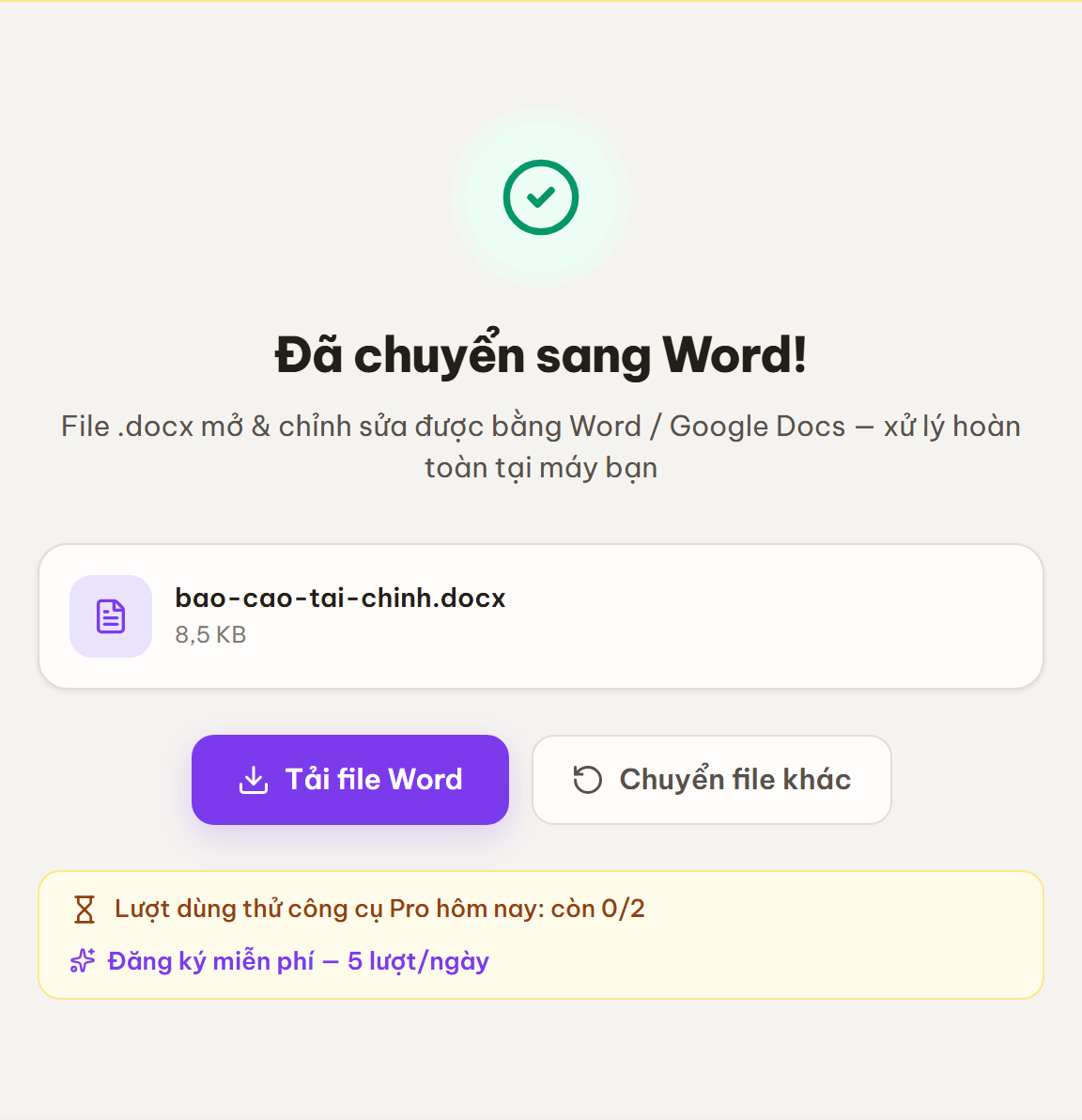
Bấm nút "Chuyển sang Word". Trong lúc xử lý, nút hiện tiến độ theo từng trang: "Đang trích trang {đã xong}/{tổng số}...". Xong sẽ có màn "Đã chuyển sang Word!" với:
- Nút "Tải file Word" — lưu file kết quả về máy. File kết quả giữ nguyên tên gốc của bạn, chỉ đổi đuôi sang
.docx— ví dụ tải lênbao-cao.pdfthì file tải về làbao-cao.docx. Nhờ vậy bạn dễ nhận ra đây là bản Word của đúng tài liệu đó. - Nút "Chuyển file khác" — bắt đầu lại với một file mới.
Mở file .docx bằng Microsoft Word hoặc Google Docs để chỉnh sửa tiếp.
Khi nào nên dùng PDF → Word — khi nào nên dùng công cụ khác
Dùng PDF → Word khi bạn:
- Cần sửa lại một hợp đồng, quyết định, công văn nhưng chỉ còn bản PDF.
- Lấy lại nội dung biểu mẫu, báo cáo để soạn tiếp trong Word/Google Docs.
- Trích một đoạn văn bản dài từ PDF thay vì gõ lại thủ công.
- Chuyển tài liệu PDF sang định dạng dễ chỉnh sửa để gửi đồng nghiệp bổ sung.
Còn tuỳ nhu cầu, có thể một công cụ khác hợp hơn:
| Bạn cần… | Nên dùng | Vì sao |
|---|---|---|
| Sửa lại nội dung một PDF số (có lớp chữ) | PDF → Word (bài này) | Trích chữ ra .docx, giữ tiếng Việt có dấu để chỉnh sửa |
| Lấy trang PDF ra dạng ảnh (không cần chữ sửa được) | PDF → Ảnh | Xuất mỗi trang thành ảnh, không cần lớp chữ |
| File PDF đang đặt mật khẩu | Đặt/gỡ mật khẩu PDF | Gỡ khoá trước rồi mới chuyển được sang Word |
| PDF là ảnh scan (không có lớp chữ) | Công cụ OCR bên ngoài | Trang scan không có chữ để trích; cần OCR (ngoài phạm vi công cụ này) |
Mẹo từ thực tế
- 💡 Chọn đúng chế độ bố cục cho mục đích của bạn: cần sửa nội dung nhiều thì chọn "Văn bản liền mạch"; cần giữ đúng vị trí cột/bảng thì chọn "Giữ nguyên bố cục". Không ưng kết quả, hãy đổi chế độ rồi chuyển lại.
- ⚠️ PDF là ảnh scan (không có lớp chữ) sẽ không chuyển được — công cụ báo: "PDF này là ảnh scan (không có lớp chữ) — cần OCR để lấy chữ (ngoài phạm vi công cụ này)." Loại này cần công cụ OCR để nhận dạng chữ, không nằm trong phạm vi công cụ này.
- ⚠️ PDF có mật khẩu không chuyển trực tiếp được — công cụ báo "PDF này được đặt mật khẩu — hãy gỡ mật khẩu trước khi xử lý." Hãy gỡ mật khẩu trước rồi mới chuyển.
- ⚠️ Font tiếng Việt kiểu cũ: nếu PDF dùng bảng mã cũ (TCVN3/.VnTime hoặc VNI), một số đoạn có dấu có thể bị lỗi font trong bản
.docx; công cụ sẽ hiện cảnh báo này trên màn kết quả (tính năng chuyển mã đang được bổ sung). - ⚠️ File khá lớn: trên máy cấu hình thấp, việc xử lý có thể chậm hoặc tốn nhiều bộ nhớ. Hãy đóng bớt tab khác và kiên nhẫn chờ. Công cụ sẽ hiện cảnh báo khi file nặng.
- 💡 Bảng nhiều cột dễ lệch: nếu tài liệu có bảng phức tạp, hãy đối chiếu lại kết quả và chỉnh tay đôi chỗ trong Word là xong.
- 💡 Nếu bạn chỉ cần lấy trang PDF ra dạng ảnh (không cần chữ chỉnh sửa được), hãy dùng PDF sang ảnh.
Cách PDF → Word xử lý & vì sao an toàn
Trích chữ ngay trong trình duyệt. Khi bạn chọn file, trình duyệt chỉ đọc file vào bộ nhớ tab rồi đọc thẳng lớp chữ (text layer) của PDF số — lấy từng ký tự cùng toạ độ, cỡ chữ và kiểu đậm/nghiêng — không có bước tải lên. Vì chữ được trích ra dạng Unicode rồi dựng lại thành tài liệu ngay trên máy bạn — gán các font chuẩn của Word (Times New Roman, Arial…) chứ không giữ font gốc nhúng trong PDF — nên tiếng Việt có dấu hiển thị đúng. Bạn tự kiểm chứng được: mở Công cụ dành cho nhà phát triển → tab Network trong lúc chuyển, sẽ không thấy nội dung file gửi đi (sau khi công cụ đã tải xong, thao tác chuyển chạy hoàn toàn tại máy — kể cả khi ngắt mạng).
Xuất đúng chuẩn .docx mở được ở mọi nơi. File kết quả là định dạng Office Open XML (.docx) — chuẩn tài liệu ISO/IEC 29500 — nên mở được bằng cả Microsoft Word lẫn Google Docs mà không cần cài thêm gì. Hai chế độ "Giữ nguyên bố cục" và "Văn bản liền mạch" cho bạn chọn giữa bám sát vị trí cột/bảng gốc hay ưu tiên dòng chữ liền mạch để dễ sửa.
Không chạm file trên máy chủ. Vì tài liệu không rời khỏi thiết bị, cách làm này phù hợp tinh thần Luật An toàn thông tin mạng & bảo vệ dữ liệu cá nhân (Luật 91/2025/QH15) — đáng chú ý với hợp đồng, quyết định, bảng lương hay hồ sơ cá nhân mà bạn không muốn tải lên bất kỳ dịch vụ nào.
Giới hạn cần biết. Công cụ chỉ đọc được PDF số (có lớp chữ): PDF là ảnh scan sẽ báo lỗi vì không có chữ để trích, cần OCR nằm ngoài phạm vi; PDF đang đặt mật khẩu phải gỡ trước; PDF dùng bảng mã cũ (TCVN3/.VnTime hoặc VNI) có thể lỗi font ở vài đoạn có dấu; và vì đây là lấy lại nội dung để chỉnh sửa chứ không phải bản sao y hệt, bảng phức tạp hay bố cục nhiều cột có thể lệch đôi chút.
Câu hỏi thường gặp
Có giữ đúng tiếng Việt có dấu không? Có, với PDF số (có lớp chữ) tiếng Việt được giữ đúng. Công cụ lấy lại nội dung để chỉnh sửa, không phải bản sao y hệt bố cục.
Chuyển PDF scan (ảnh) sang Word được không? Không. PDF scan là ảnh, cần OCR (ngoài phạm vi công cụ này); công cụ sẽ báo khi gặp file scan.
File của tôi có được tải lên máy chủ không? Toàn bộ xử lý diễn ra ngay trên trình duyệt của bạn — file không được tải lên máy chủ, đảm bảo riêng tư tuyệt đối.
Vì sao bố cục file Word không giống hệt PDF? Công cụ ưu tiên lấy lại nội dung để bạn chỉnh sửa được (chữ, font, cỡ, căn lề cơ bản), nên với bảng phức tạp hay bố cục nhiều cột có thể lệch đôi chút. Bạn có thể đổi giữa "Giữ nguyên bố cục" và "Văn bản liền mạch" để chọn kết quả phù hợp hơn.
Riêng tư & an toàn
🔒 Quá trình chuyển đổi diễn ra trên máy bạn — không có file nào được tải lên máy chủ. Bạn có thể tự kiểm chứng: mở tab Network của trình duyệt trong lúc chuyển, sẽ không thấy nội dung file được gửi đi.