Hướng dẫn Chuyển PDF sang Word không lỗi font tiếng Việt
Đăng: 18/07/2026 · Cập nhật: 02/10/2026
Mở công cụ PDF → WordKhông vỡ chữ tiếng ViệtKhông phải file PDF nào cũng chuyển sang Word được, và biết trước điều đó tiết kiệm được nhiều công.
Thử ba giây: mở file, thử bôi đen một dòng chữ. Bôi được thì đó là PDF số, PDF sang Word làm việc được. Bôi không được, con trỏ chỉ kéo thành một ô vuông, thì cả trang là một tấm ảnh — không có chữ để lấy ra, và công cụ sẽ báo lỗi chứ không cho ra file rỗng.
Mục lục
Nếu file là bản scan
Loại này cần OCR — máy phải nhìn ảnh rồi đoán ra từng chữ cái. Đó là việc khác hẳn với đọc lớp chữ có sẵn, và công cụ này không làm.
Hai đường xử lý thực tế: xin lại file gốc dạng Word hoặc PDF số từ người gửi (nhanh nhất, và thường làm được nếu tài liệu do một cơ quan hay công ty phát hành), hoặc dùng một dịch vụ OCR riêng rồi chấp nhận rằng bản nhận dạng sẽ có lỗi chính tả cần dò lại — tiếng Việt có dấu là thứ OCR hay sai nhất.
Cái gì giữ được, cái gì lệch
Công cụ lấy lại nội dung để chỉnh sửa, không phải bản sao y hệt bố cục. Cụ thể:
| Thành phần | Kết quả |
|---|---|
| Chữ và dấu tiếng Việt | Giữ đúng |
| Đậm, nghiêng, cỡ chữ | Giữ |
| Căn lề, xuống dòng cơ bản | Giữ |
| Bảng đơn giản, ít cột | Thường ổn |
| Bảng phức tạp, tài liệu nhiều cột | Hay lệch, phải chỉnh tay lại trong Word |
| Biểu mẫu điền được, liên kết bấm được | Mất |
Nói thẳng để anh chị khỏi mất công so: không công cụ nào — kể cả bản trả phí — cho ra file Word giống hệt PDF gốc về bố cục. PDF mô tả vị trí từng ký tự trên trang, Word mô tả dòng chảy văn bản. Hai cách nghĩ khác nhau, nên chuyển qua lại luôn có mất mát. Việc đáng làm là lấy lại nội dung để sửa, rồi định dạng lại trong Word.
Hai chế độ, chọn theo việc bạn định làm tiếp
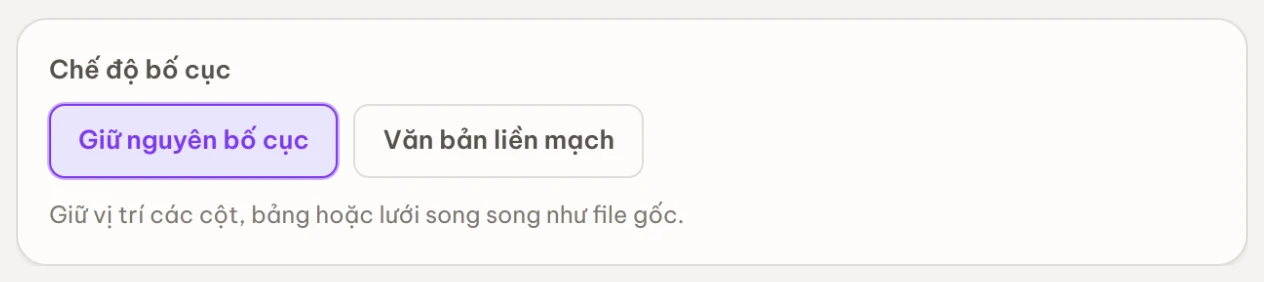
"Giữ nguyên bố cục" (mặc định) cố giữ vị trí các cột, bảng, khối song song như trang gốc. Chọn khi hình thức quan trọng — công văn, quyết định, biểu mẫu mà sau khi sửa vài chữ bạn sẽ in ra và nó phải trông như cũ.
"Văn bản liền mạch" nối các dòng chữ thành mạch văn liên tục. Chọn khi bạn định gõ lại, cắt ghép, viết thêm — soạn một văn bản mới dựa trên nội dung cũ. Chế độ này cho file dễ chỉnh hơn nhiều, đổi lại bố cục trang không còn giống bản gốc.
Chọn sai cũng không sao: file gốc không bị đụng, chuyển lại bằng chế độ kia mất thêm vài giây.
Chuyển file
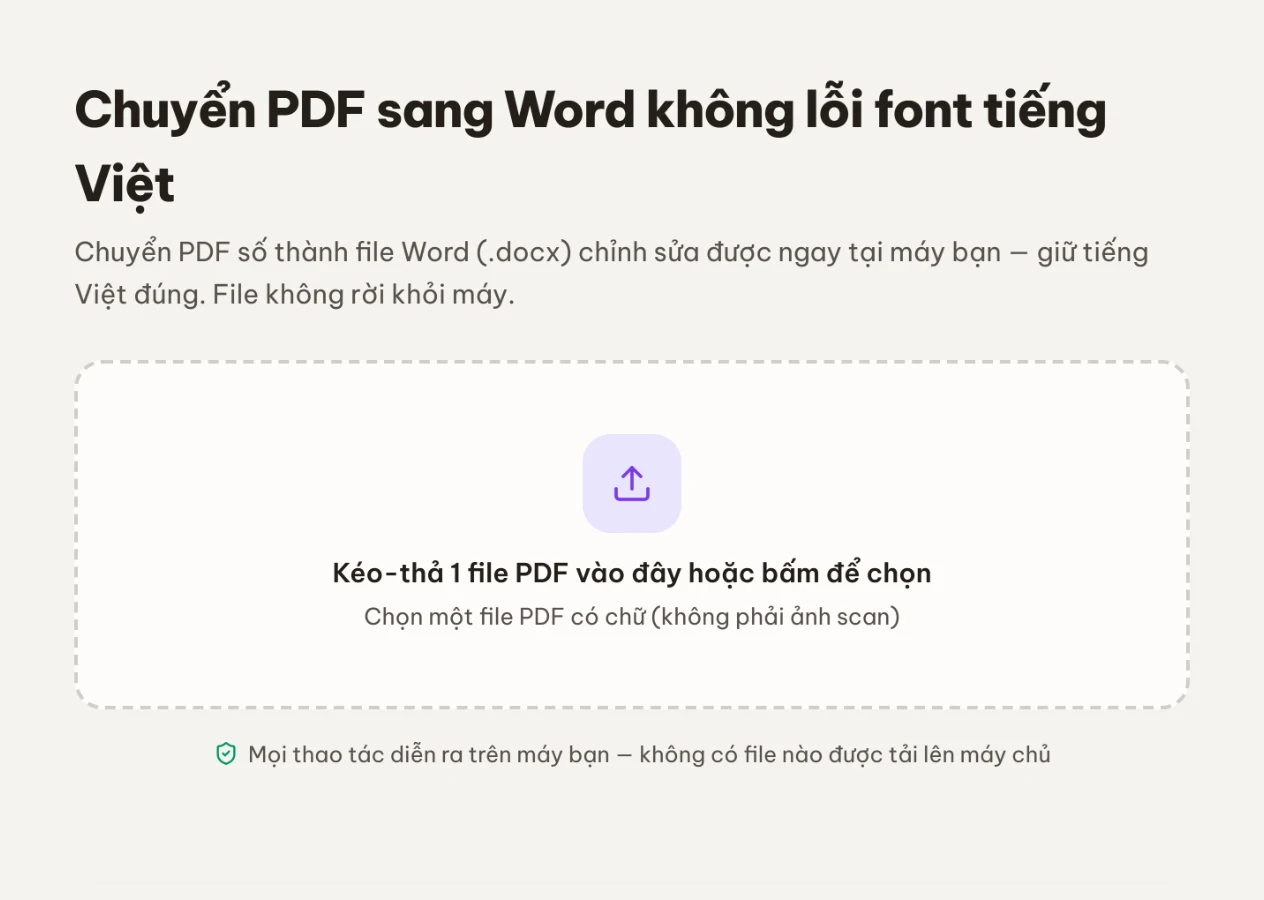
Nạp một file PDF, chọn chế độ, bấm chuyển. Nút hiện tiến độ theo từng trang nên tài liệu dài bạn biết còn bao lâu.
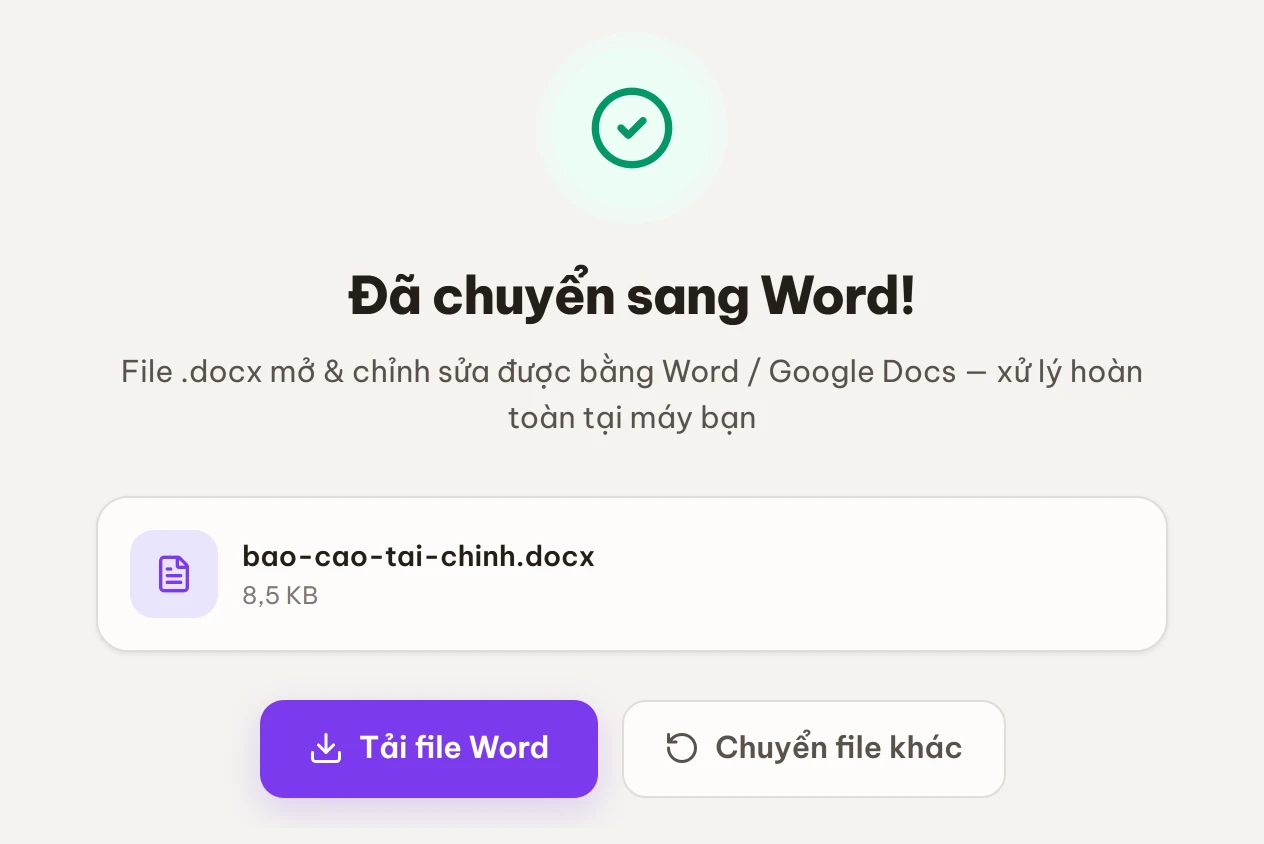
File tải về giữ nguyên tên gốc, chỉ đổi đuôi: bao-cao.pdf thành bao-cao.docx. Mở bằng Microsoft Word hoặc Google Docs đều được — kết quả là định dạng Office Open XML chuẩn ISO/IEC 29500, không cần cài thêm gì.
Vì sao bản này không lỗi font tiếng Việt
Lỗi kinh điển khi chuyển PDF sang Word bằng công cụ nước ngoài: chữ ra thành "Ti?ng Vi?t", hoặc ô vuông, hoặc mất sạch dấu. Nguyên nhân là công cụ cố giữ nguyên font nhúng trong file PDF, mà font đó nhiều khi mã hoá ký tự theo bảng riêng, máy người nhận không có font ấy thì hiển thị sai.
Công cụ này làm khác: đọc lớp chữ của PDF, lấy từng ký tự ra dạng Unicode cùng toạ độ, cỡ chữ và kiểu đậm nghiêng, rồi dựng lại tài liệu bằng font chuẩn của Word (Times New Roman, Arial). Font gốc bị bỏ đi có chủ đích — đánh đổi một chút hình thức để lấy sự chắc chắn rằng dấu tiếng Việt hiển thị đúng trên mọi máy.
Việc trích chữ chạy hoàn toàn trong tab trình duyệt. Sau khi trang đã tải xong, ngắt mạng vẫn chuyển được — nghĩa là hợp đồng hay công văn của bạn không đi đâu cả.
Sau khi mở file Word: ba việc nên làm ngay
Rà lại bảng biểu trước tiên. Đây là chỗ hay lệch nhất. Bảng nhiều cột hoặc có ô gộp thường cần dựng lại bằng công cụ bảng của Word.
Kiểm tra chỗ ngắt trang và ngắt đoạn. PDF không có khái niệm đoạn văn như Word, nên đôi chỗ một đoạn bị cắt làm hai. Bật chế độ hiển thị ký tự ẩn trong Word sẽ thấy ngay.
Đặt lại font cho cả tài liệu nếu cần. File ra dùng font chuẩn; muốn đúng font cơ quan thì bôi đen toàn bộ rồi đổi một lần.
Nếu sau khi sửa xong bạn cần trả về PDF, Ảnh sang PDF không phải thứ bạn cần — dùng chính lệnh Lưu thành PDF của Word. Còn muốn lấy các trang PDF thành ảnh để chèn vào slide hay tài liệu khác thì dùng PDF sang ảnh.
Nếu bôi đen được chữ nhưng sao chép ra sai dấu, hoặc một file vừa có chữ vừa có trang scan, xem cách kiểm tra PDF trước khi chuyển sang Word để xác định lỗi ở đầu vào.