Hướng dẫn chuyển ảnh sang đen trắng (thang xám / 2 màu)
Đăng: 18/07/2026 · Cập nhật: 12/09/2026
Mở công cụ Ảnh đen trắngThang xám hoặc 2 màu"Vì sao nơi nhận hồ sơ lại yêu cầu ảnh đen trắng?"
Ba lý do thực tế: file nhẹ hơn nhiều nên nộp qua cổng có giới hạn dung lượng dễ hơn; bản in đen trắng rẻ hơn và không bị lệch màu giữa các máy in; và với văn bản thì chữ đen trên nền trắng đọc rõ hơn ảnh chụp có nền ngả vàng.
Ảnh đen trắng làm việc đó theo hai cách khác nhau — và chọn nhầm cách là hỏng.
Mục lục
Thang xám hay hai màu
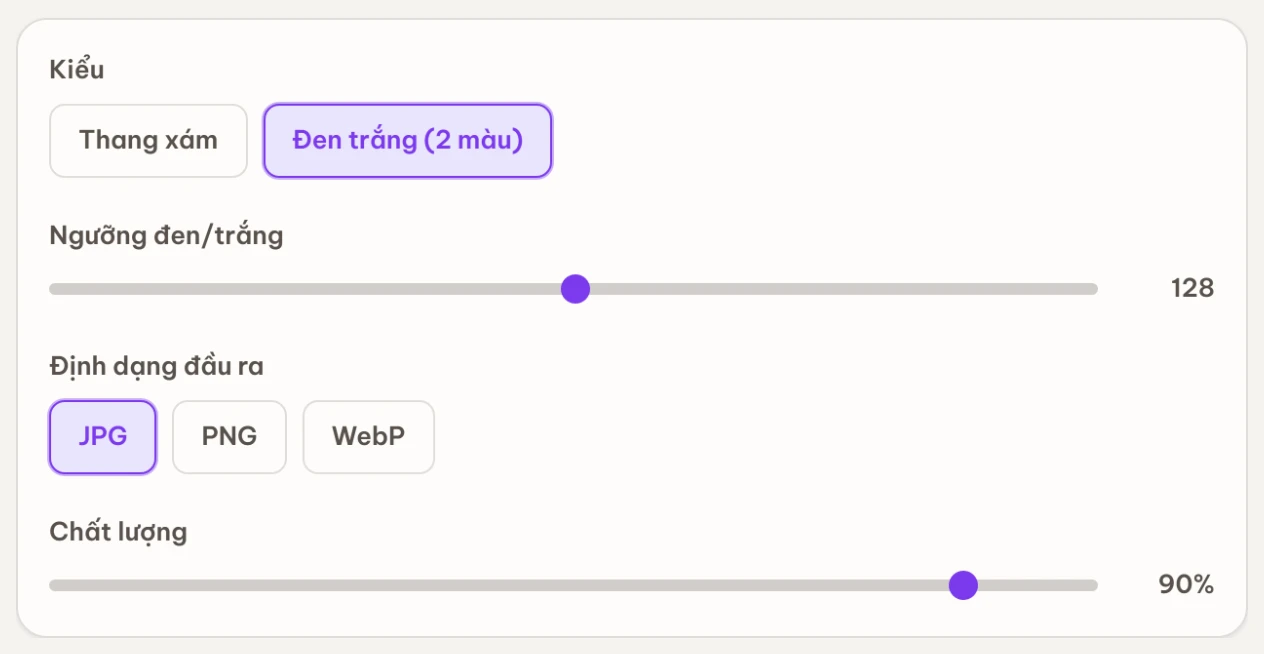
Thang xám giữ lại đủ các mức sáng, từ trắng qua nhiều sắc xám tới đen. Ảnh trông mềm mại, tự nhiên, giống ảnh trắng đen thật. Đây là lựa chọn cho ảnh chân dung, ảnh chụp cảnh, ảnh sản phẩm, và cho bản photo giấy tờ có ảnh chân dung hoặc con dấu.
Đen trắng hai màu chỉ còn đúng hai màu, không có xám. Mỗi điểm ảnh bị đẩy hẳn về đen hoặc trắng theo ngưỡng bạn đặt. Kết quả rất nét, tương phản cao, file cực nhẹ — hợp với văn bản thuần chữ, chữ ký, bản vẽ đường nét.
Đừng dùng chế độ hai màu cho ảnh có khuôn mặt: da người sẽ thành những mảng đen trắng loang lổ, không nhận ra ai.
Chỉnh ngưỡng cho chế độ hai màu
Thanh "Ngưỡng đen/trắng" chạy từ 0 đến 255, mặc định 128 — tức là điểm nào sáng hơn mức giữa thì thành trắng, tối hơn thì thành đen.
Kéo lên cao thì nhiều vùng chuyển thành đen: nét chữ đậm hơn, nhưng nền giấy hơi ngả xám cũng bị đẩy thành đen từng mảng.
Kéo xuống thấp thì nhiều vùng thành trắng: nền sạch hơn, nhưng chữ viết bằng bút nhạt hoặc nét mảnh có thể biến mất hẳn.
Cách làm thực dụng: bắt đầu ở 128, nhìn kết quả. Nền còn lem xám thì hạ xuống 100–115. Chữ bị đứt nét hoặc mất thì nâng lên 140–160. Với ảnh chụp bằng điện thoại trong nhà, ngưỡng thường phải hạ thấp hơn mặc định vì cả tấm ảnh đều tối.
Ảnh quá tối hoặc sáng không đều thì nên chỉnh sáng và tương phản trước, rồi mới chuyển hai màu — ngưỡng chỉ có một mức áp cho cả ảnh, nên ảnh sáng không đều sẽ luôn có một nửa hỏng.
Làm
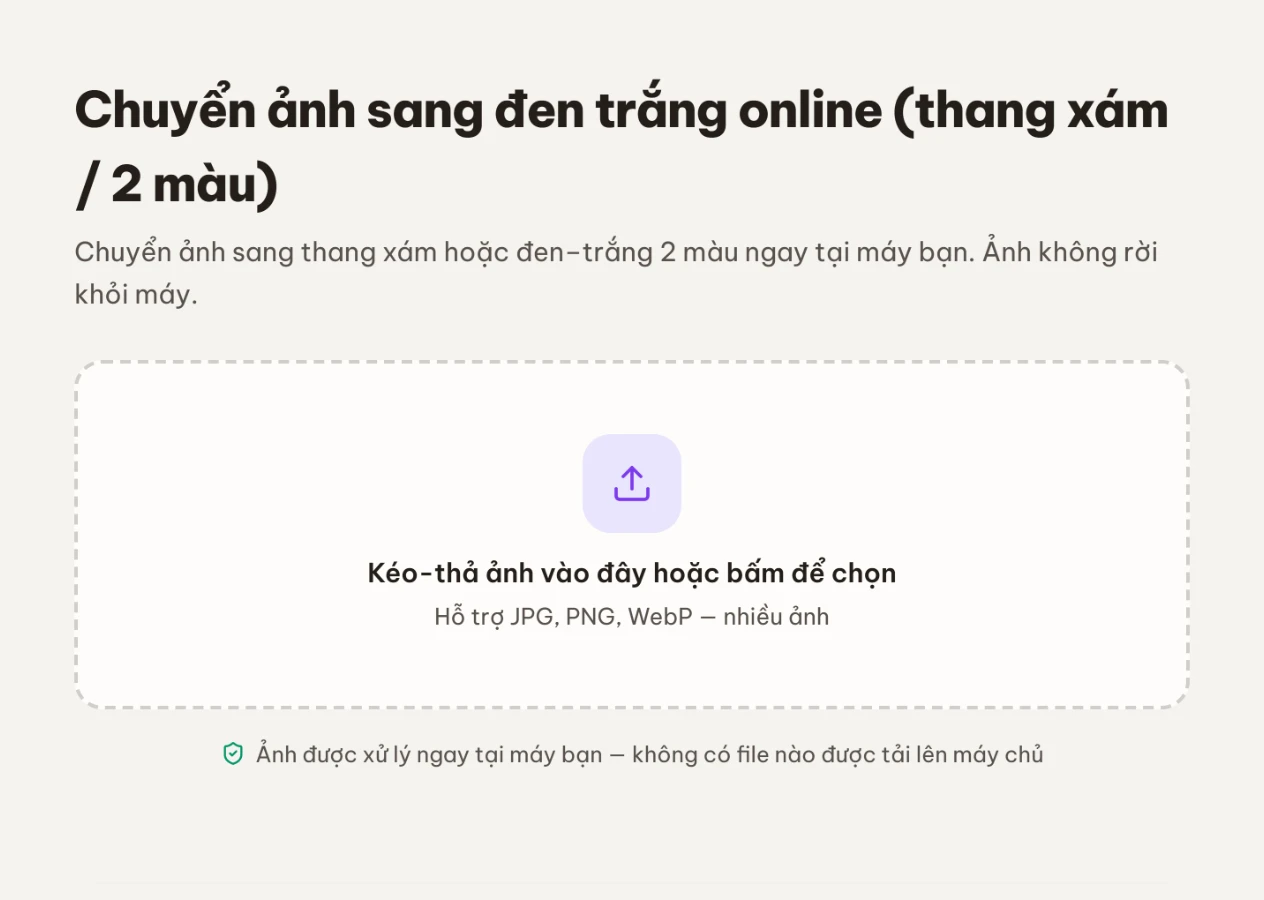
Thả nhiều ảnh cùng lúc; tất cả dùng chung kiểu và ngưỡng, nên chỉ gộp các ảnh cùng loại và cùng điều kiện chụp.
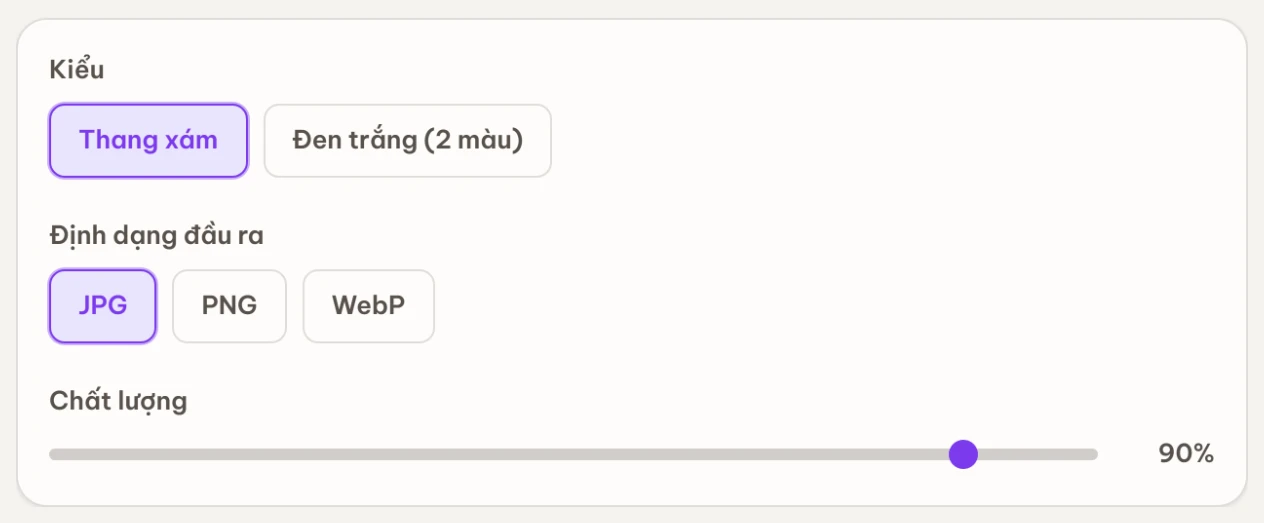
Với ảnh hai màu, PNG cho file nhẹ nhất — định dạng này nén rất hiệu quả với ảnh chỉ có hai màu, trong khi JPG lại sinh nhiễu lấm tấm quanh nét chữ. Với thang xám thì JPG bình thường.
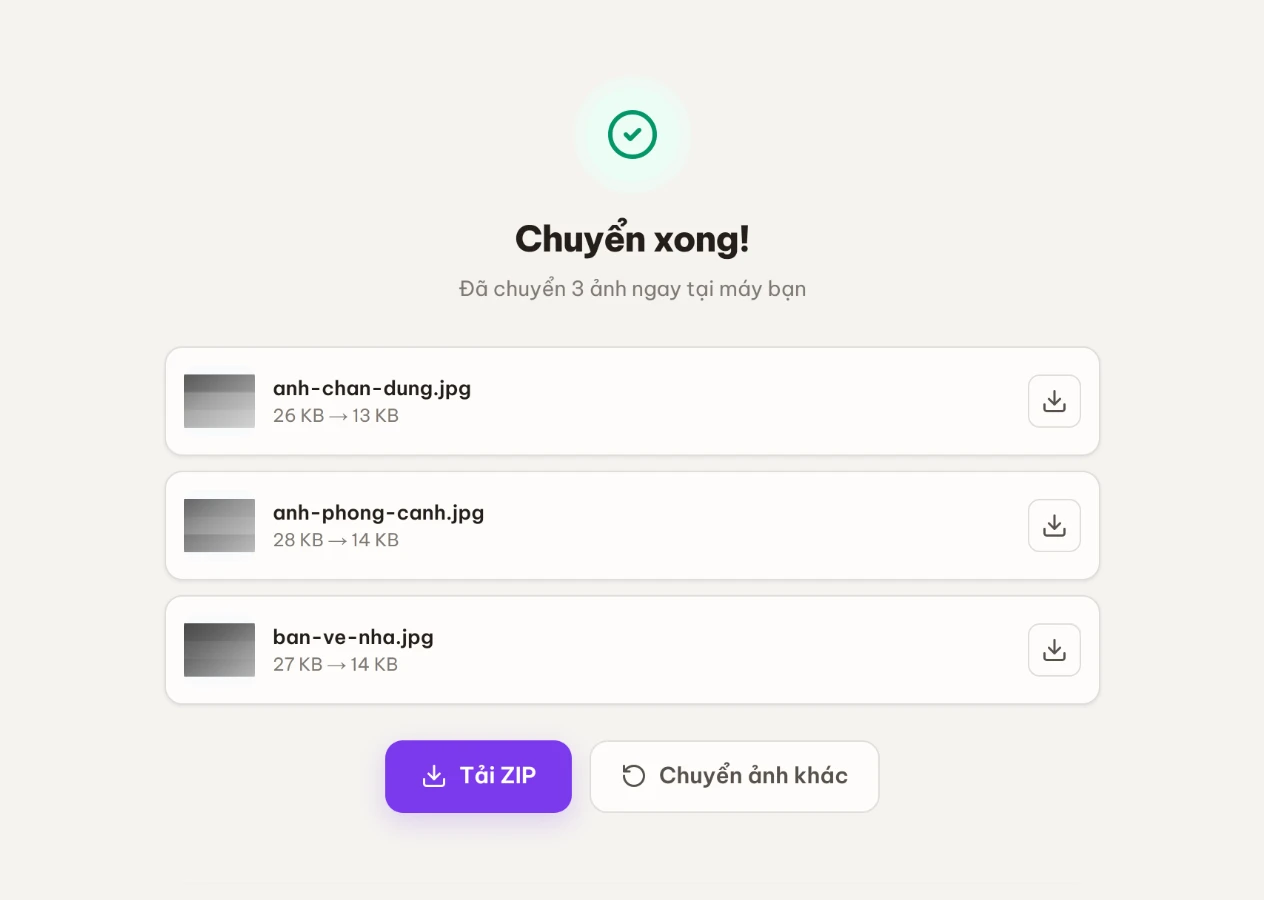
Tải lẻ từng ảnh hoặc lấy gói ZIP. Ảnh gốc không bị đụng, mọi thứ chạy trong tab trình duyệt.
Câu hỏi thường gặp
Đây có phải công cụ scan không? Không. Nó đổi màu ảnh, không nắn phẳng trang và không nhận dạng chữ. Muốn có bản scan thẳng thớm từ ảnh chụp, dùng Scan tài liệu — trong đó có sẵn chế độ đen trắng dành riêng cho tài liệu.
Chuyển sang đen trắng có giảm dung lượng nhiều không? Chế độ hai màu xuất PNG thì giảm rất mạnh. Thang xám giảm ít hơn nhiều vì vẫn còn đủ các mức sáng. Nếu mục tiêu chính là file nhẹ, Nén ảnh hiệu quả hơn mà không phải bỏ màu.
Chuyển xong có quay lại ảnh màu được không? Không. Thông tin màu mất hẳn trong file kết quả. Giữ ảnh gốc.
Bản photo công chứng có cần đen trắng không? Tuỳ nơi nhận, và nên hỏi trước. Giấy tờ có con dấu đỏ thì nhiều nơi muốn bản màu để nhìn rõ dấu — chuyển đen trắng trong trường hợp đó là tự làm khó mình.