VietDocs
Tất cả hướng dẫn
Hướng dẫn chuyển ảnh sang đen trắng (thang xám / 2 màu)

Hướng dẫn chuyển ảnh sang đen trắng (thang xám / 2 màu)

Cập nhật: 18/07/2026

Ảnh đen trắng giúp bạn chuyển ảnh màu sang thang xám (grayscale) nghệ thuật hoặc sang đen–trắng 2 màu (chỉ đen và trắng) với ngưỡng tùy chỉnh — hữu ích cho scan văn bản, làm nổi bật đường nét, chữ ký, bản vẽ. Công cụ xử lý hàng loạt nhiều ảnh cùng một lượt, và mọi thao tác chạy ngay trong trình duyệt trên máy bạn: ảnh của bạn không bao giờ được tải lên máy chủ. Công cụ miễn phí, không giới hạn số lần dùng và không cần cài phần mềm.

Cập nhật: 16/07/2026 · Đội ngũ VietDocs · đọc khoảng 3 phút

Thang xám khác đen–trắng 2 màu. Thang xám giữ nhiều mức sáng (từ trắng qua các sắc xám đến đen), cho ảnh mềm mại. Đen–trắng 2 màu chỉ có đúng hai màu đen và trắng theo ngưỡng bạn đặt — nét, tương phản cao, hợp với văn bản, chữ ký, bản vẽ đường nét. Đây là công cụ đổi màu ảnh, không phải công cụ scan hay nhận dạng chữ (OCR).

Các bước sử dụng

Tóm tắt: chọn ảnh → chọn kiểu (thang xám hoặc đen–trắng 2 màu, đặt ngưỡng) → chọn định dạng & chất lượng → bấm chuyển và tải về từng ảnh hoặc tải ZIP. Mở công cụ tại /cong-cu/anh-den-trang (từ trang chủ → mục Chỉnh sửa → thẻ Ảnh đen trắng).

Bước 1 — Chọn ảnh cần chuyển

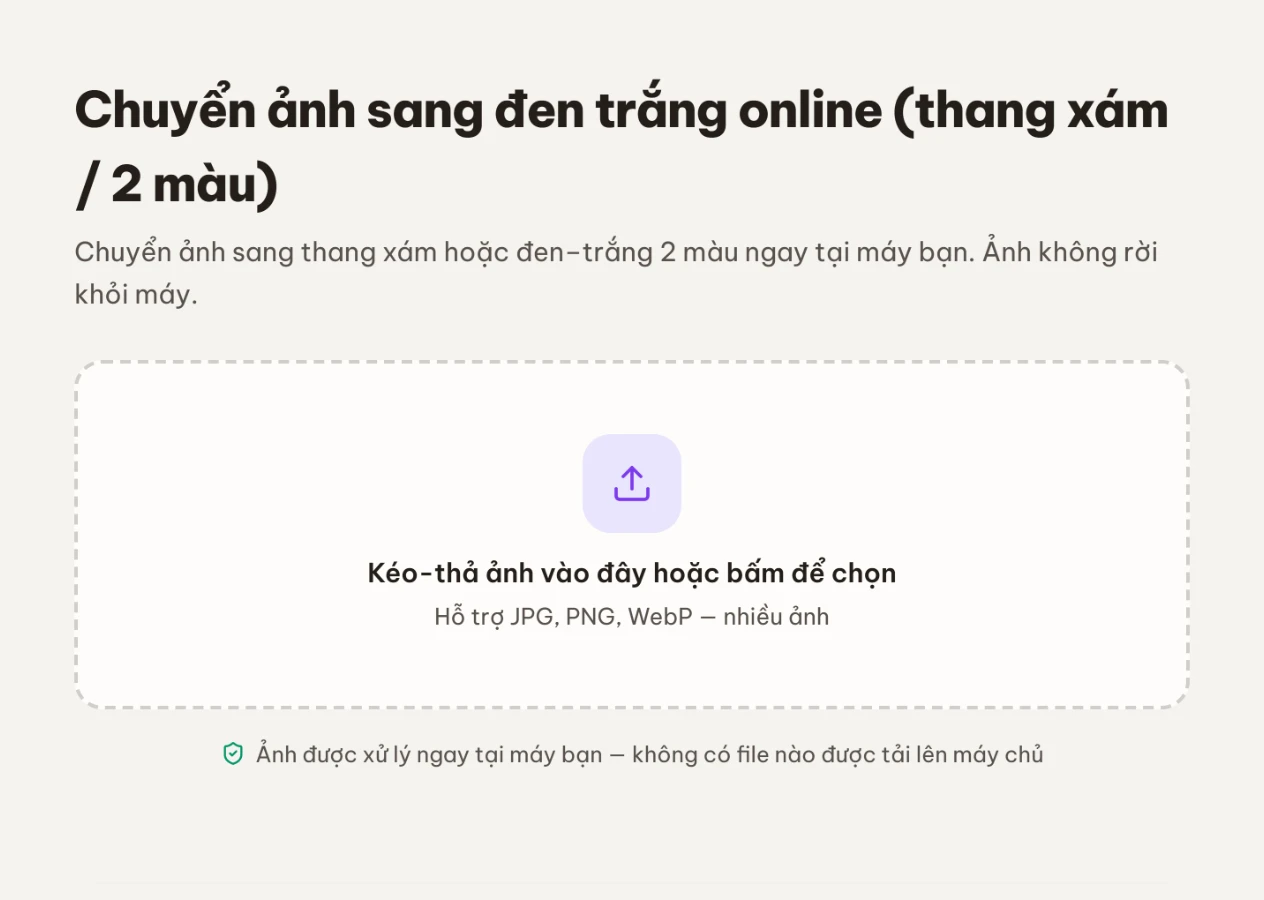
Vùng kéo-thả ảnh của công cụ Ảnh đen trắng, chờ chọn một hay nhiều ảnh JPG, PNG, WebP để chuyển.

Ở vùng "Kéo-thả ảnh vào đây hoặc bấm để chọn" (gợi ý "Hỗ trợ JPG, PNG, WebP — nhiều ảnh"), bạn có thể:

  • Kéo-thả một hay nhiều ảnh từ máy vào khung, hoặc
  • Bấm vào khung để mở hộp thoại chọn file (giữ Ctrl/Cmd hoặc Shift để chọn nhiều ảnh cùng lúc).

Các ảnh hiện thành lưới hình thu nhỏ kèm dung lượng. Với mỗi ảnh, bạn có thể:

Thao tácTác dụng
Nút (góc trên ảnh)Bỏ ảnh này ra khỏi lần xử lý (không xoá file gốc trên máy)
"Thêm ảnh"Chọn thêm ảnh vào danh sách

Cần ít nhất 1 ảnh thì mới chuyển được.

Bước 2 — Chọn kiểu chuyển

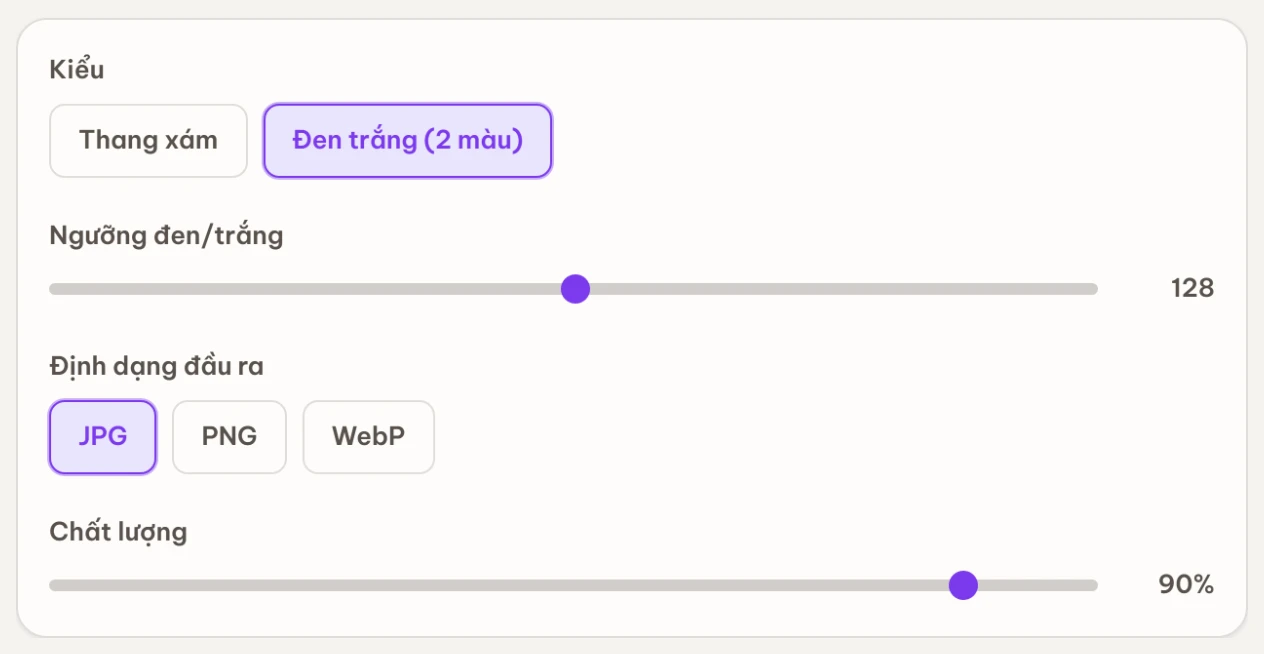
Bảng tùy chọn Kiểu với hai lựa chọn Thang xám và Đen trắng (2 màu); đang chọn Đen trắng nên hiện thêm thanh trượt Ngưỡng đen/trắng.

Ở mục "Kiểu", chọn một trong hai:

Lựa chọnKết quả
"Thang xám" (mặc định)Giữ nhiều mức sáng, cho ảnh mềm mại, tự nhiên.
"Đen trắng (2 màu)"Chỉ còn đúng hai màu đen và trắng theo ngưỡng bạn đặt — nét, tương phản cao.

Khi chọn "Đen trắng (2 màu)", hiện thêm thanh trượt "Ngưỡng đen/trắng" (giá trị 0255, mặc định 128). Kéo thanh trượt để quyết định mức sáng nào thành trắng, mức nào thành đen: kéo lên cao thì nhiều vùng thành đen hơn (nét đậm hơn), kéo xuống thấp thì nhiều vùng thành trắng hơn (nét mảnh, nền sạch hơn). Với chế độ "Thang xám" thì không có thanh này.

Bước 3 — Chọn định dạng & chất lượng đầu ra

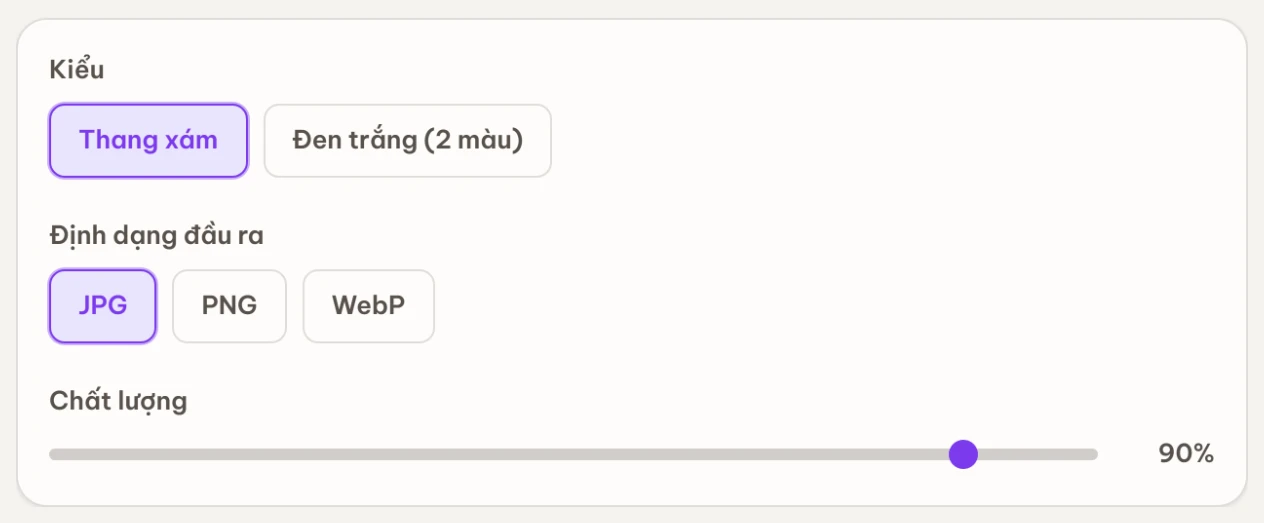
Bảng tùy chọn hiển thị định dạng đầu ra JPG/PNG/WebP và thanh trượt Chất lượng cho ảnh kết quả.

  • "Định dạng đầu ra" — chọn "JPG", "PNG" hoặc "WebP" cho ảnh kết quả.
  • "Chất lượng" — thanh trượt từ 30% đến 98% (mặc định 90%). Kéo cao hơn cho ảnh nét hơn nhưng file nặng hơn. Riêng khi chọn "PNG", thanh này bị vô hiệu và hiện dấu vì PNG nén không mất dữ liệu (không cần chỉnh chất lượng).

Bước 4 — Chuyển & tải về

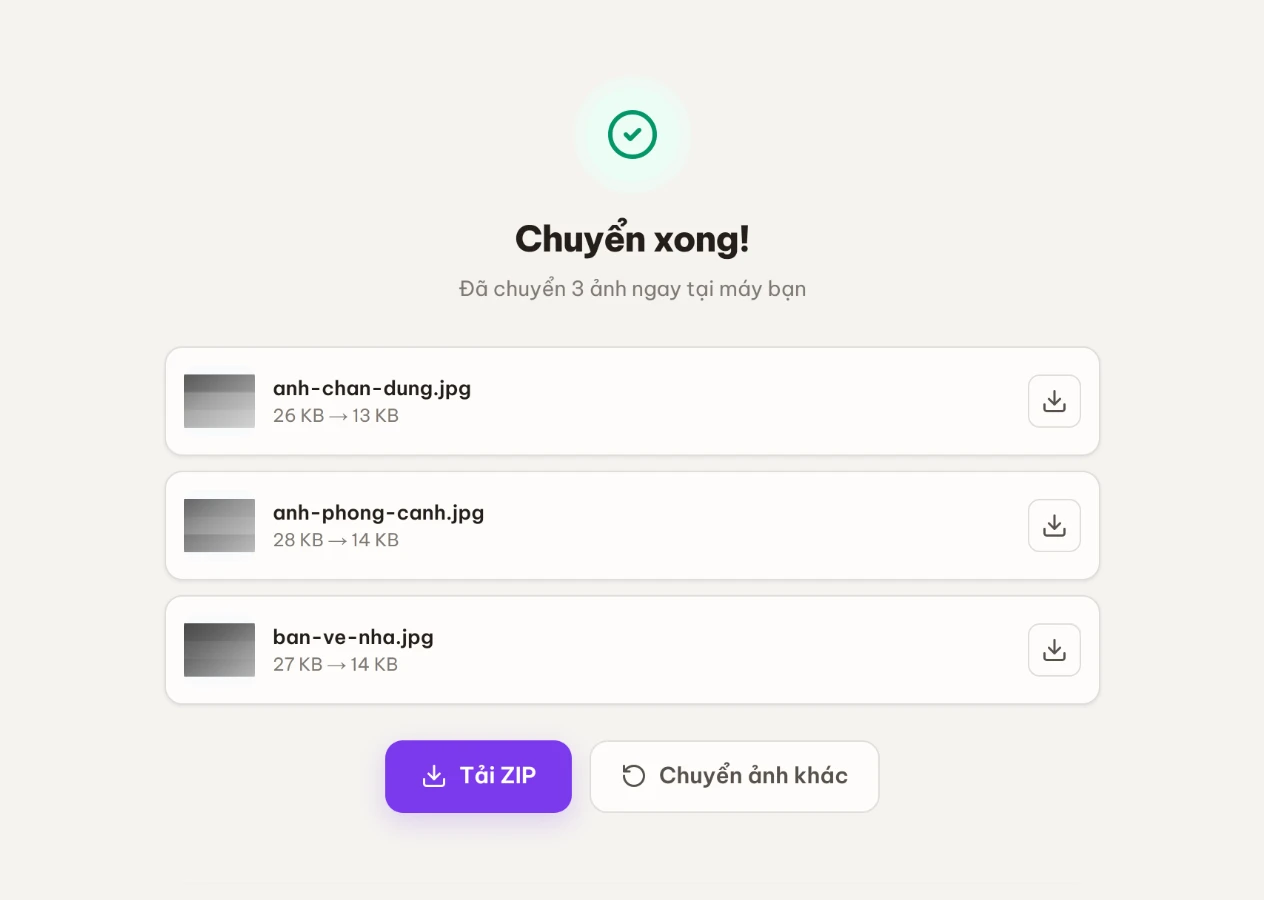
Màn hình Chuyển xong! liệt kê từng ảnh kết quả kèm dung lượng trước và sau, với nút Tải về, Tải ZIP và Chuyển ảnh khác.

Bấm nút "Chuyển {số} ảnh". Trong lúc xử lý nút hiện "Đang chuyển...". Xong sẽ có màn "Chuyển xong!" liệt kê từng ảnh kết quả kèm dung lượng trước → sau. Tại đây:

NútTác dụng
"Tải về" (biểu tượng ⭳ ở mỗi ảnh)Lưu riêng một ảnh về máy
"Tải ZIP"Gói tất cả ảnh kết quả thành một file ZIP để tải một lần (chỉ hiện khi có từ 2 ảnh trở lên)
"Chuyển ảnh khác"Xoá danh sách hiện tại để bắt đầu lượt mới

Tên file kết quả:

  • Tải từng ảnh (nút "Tải về"): giữ nguyên tên gốc của bạn, chỉ đổi đuôi theo định dạng đã chọn. Ví dụ ảnh gốc chan-dung.jpg khi chọn PNG sẽ tải về là chan-dung.png; chọn WebP sẽ là chan-dung.webp. (Nếu ảnh gốc không có tên, file được đặt là anh.<đuôi>.)
  • Tải ZIP (nhiều ảnh một lần): đặt theo dạng vietdocs-anh-den-trang-<ngày>-<giờ>.zip (ví dụ vietdocs-anh-den-trang-20260714-182048.zip) — có sẵn tên công cụ và thời điểm tạo nên dễ nhận biết và không trùng khi tải nhiều lần.

Khi nào nên dùng Ảnh đen trắng — khi nào nên dùng công cụ khác

Ảnh đen trắng hợp với những việc sau:

  • Chuyển bản scan hợp đồng, đơn từ, tài liệu sang đen trắng cho gọn, rõ chữ trước khi in hoặc gửi.
  • Đưa ảnh chân dung, ảnh bìa về tông thang xám nghệ thuật.
  • Làm nền trắng sạch cho chữ ký, con dấu, bản vẽ đường nét bằng chế độ đen–trắng 2 màu.
  • Đồng bộ một loạt ảnh về cùng tông đen trắng cho album hoặc bộ tài liệu.

Nếu nhu cầu của bạn hơi khác, có thể một công cụ khác hợp hơn:

Bạn cần…Nên dùngVì sao
Đổi ảnh sang thang xám hoặc đen–trắng 2 màuẢnh đen trắng (bài này)Xử lý hàng loạt tại máy, có ngưỡng chỉnh cho chế độ 2 màu
Ảnh quá tối / mờ nhạt trước khi chuyểnChỉnh sáng/tương phản ảnhTăng sáng và tương phản để nét chữ, đường nét rõ hơn
Số hoá giấy tờ scan cho gọn (nắn khung, làm phẳng)Scan tài liệuNắn phối cảnh, làm sạch nền cho bản scan chuẩn tài liệu
Đổi định dạng ảnh mà không đổi màuĐổi định dạng ảnhChuyển giữa JPG/PNG/WebP nhưng giữ nguyên màu gốc

Mẹo từ thực tế

  • 💡 Xem trước bằng một ảnh trước khi xử lý cả lô: chọn ngưỡng và định dạng ưng ý trên một ảnh, rồi mới kéo cả loạt vào chuyển hàng loạt.
  • 💡 Văn bản, chữ ký, bản vẽ thường đẹp nhất với chế độ "Đen trắng (2 màu)" — hãy chỉnh "Ngưỡng đen/trắng" đến khi nét rõ mà nền vẫn sạch, không lốm đốm.
  • 💡 Ảnh chân dung, phong cảnh thường hợp với "Thang xám" hơn, vì 2 màu sẽ làm mất các vùng chuyển sắc.
  • 💡 Muốn ảnh trong suốt nền hoặc file nhẹ để dùng trên web, chọn "PNG" hay "WebP"; cần bản in phổ thông thì "JPG".
  • ⚠️ File ảnh rất lớn / rất nhiều ảnh: trên máy cấu hình thấp có thể chậm hoặc tốn nhiều bộ nhớ — công cụ sẽ hiện lời nhắc: "File khá lớn — trên máy cấu hình thấp, việc xử lý có thể chậm hoặc tốn nhiều bộ nhớ. Hãy đóng bớt tab khác và kiên nhẫn chờ."
  • ⚠️ Khi tải ZIP nhiều ảnh nặng: công cụ nhắc "Gói nhiều file thành ZIP cần giữ toàn bộ trong bộ nhớ một lúc — trên máy cấu hình thấp có thể chậm hoặc thiếu RAM. Nếu gặp trục trặc, hãy tải từng file riêng." Khi đó cứ dùng nút "Tải về" ở từng ảnh.
  • ⚠️ File không phải ảnh (hoặc định dạng ngoài JPG/PNG/WebP) sẽ bị bỏ qua và báo "… không phải ảnh hỗ trợ (JPG/PNG/WebP) — đã bỏ qua." Nếu một ảnh hỏng/không đọc được, công cụ vẫn hoàn tất các ảnh còn lại và báo tên ảnh bị lỗi.
  • 💡 Cần giảm dung lượng ảnh sau khi chuyển? Dùng Nén ảnh. Muốn đổi sang định dạng khác mà không đổi màu? Dùng Đổi định dạng ảnh. Ảnh bị tối/mờ trước khi chuyển đen trắng thì Chỉnh sáng/tương phản ảnh sẽ giúp, còn muốn tài liệu scan gọn gàng hơn thì xem Scan tài liệu.

Cách Ảnh đen trắng xử lý & vì sao an toàn

Xử lý ngay trong trình duyệt. Khi bạn chọn ảnh, trình duyệt chỉ giải mã ảnh vào bộ nhớ tab rồi vẽ lên một vùng vẽ (Canvas) ngay trên máy — không có bước tải lên. Công cụ đọc từng điểm ảnh, tính lại màu, rồi mã hoá thành ảnh kết quả. Bạn có thể tự kiểm chứng: mở Công cụ dành cho nhà phát triển → tab Network trong lúc chuyển, sẽ không thấy nội dung ảnh được gửi đi (thậm chí ngắt mạng sau khi trang đã tải xong vẫn chuyển được).

Tính màu theo chuẩn độ sáng cảm nhận. Với "Thang xám", mỗi điểm ảnh được quy về một mức sáng theo trọng số Rec.601 (ITU-R BT.601) — tức lấy nhiều từ kênh xanh lá, ít hơn ở đỏ và xanh dương, đúng cách mắt người cảm nhận độ sáng — nên ảnh xám trông tự nhiên chứ không xỉn. Với "Đen trắng (2 màu)", công cụ so mức sáng đó với "Ngưỡng đen/trắng": điểm nào sáng bằng hoặc hơn ngưỡng thành trắng, còn lại thành đen (nhị phân hoá). Ảnh kết quả được xuất lại: JPG/WebP nén theo mức "Chất lượng" bạn đặt, còn PNG nén không mất dữ liệu nên bỏ qua ô chất lượng.

Phù hợp yêu cầu bảo vệ dữ liệu. Vì ảnh không rời khỏi thiết bị, cách làm này phù hợp tinh thần Luật An toàn thông tin mạng & bảo vệ dữ liệu cá nhân (Luật 91/2025/QH15) — đặc biệt quan trọng khi ảnh là giấy tờ tuỳ thân, chữ ký, con dấu hay tài liệu scan nhạy cảm. Ảnh gốc trên máy giữ nguyên; công cụ chỉ tạo bản mới.

Giới hạn cần biết: đây là công cụ đổi màu, không phải công cụ scan hay nhận dạng chữ (OCR) — muốn nắn khung, làm phẳng bản scan hãy dùng Scan tài liệu. Ngưỡng 2 màu áp chung cho cả ảnh (không tự thích ứng từng vùng), nên bản scan sáng không đều có thể lốm đốm — chỉnh lại ngưỡng, hoặc Chỉnh sáng/tương phản ảnh trước khi chuyển. Số lượng và dung lượng ảnh xử lý được phụ thuộc RAM máy và trình duyệt của bạn, không phải một hạn mức cố định.

Câu hỏi thường gặp

Chuyển ảnh đen trắng có gửi ảnh lên mạng không? Không. Toàn bộ xử lý diễn ra ngay trên trình duyệt của bạn — ảnh không được tải lên máy chủ, đảm bảo riêng tư tuyệt đối.

Khác nhau giữa thang xám và đen trắng 2 màu là gì? Thang xám giữ nhiều mức sáng (từ trắng qua các sắc xám đến đen), cho ảnh mềm mại. Đen trắng 2 màu chỉ có đúng hai màu đen và trắng theo ngưỡng bạn đặt — nét, tương phản cao, hợp với văn bản, chữ ký, bản vẽ đường nét.

Tôi chuyển được nhiều ảnh một lúc không? Có. Kéo-thả hoặc chọn nhiều ảnh JPG, PNG, WebP; công cụ xử lý cả lô rồi cho bạn tải từng ảnh hoặc tải tất cả dưới dạng ZIP.

Ảnh gốc của tôi có bị thay đổi không? Không. Công cụ tạo ra ảnh kết quả mới; ảnh gốc trên máy bạn giữ nguyên. Bạn có thể chỉnh ngưỡng/định dạng và chuyển lại bất cứ lúc nào bằng nút "Chuyển ảnh khác".

Riêng tư & an toàn

🔒 Việc chuyển ảnh diễn ra trên máy bạn — không có ảnh nào được tải lên máy chủ, kể cả ảnh giấy tờ, chữ ký hay tài liệu nhạy cảm. Dữ liệu không rời khỏi thiết bị của bạn. Bạn có thể tự kiểm chứng: mở tab Network của trình duyệt trong lúc xử lý, sẽ không thấy nội dung ảnh được gửi đi.

Làm thử ngay

Mở công cụ Ảnh đen trắng

Thang xám hoặc 2 màu

Công cụ liên quan