Hướng dẫn Ghép hồ sơ PDF + ảnh thành một file theo mẫu hành chính
Đăng: 18/07/2026 · Cập nhật: 12/09/2026
Mở công cụ Ghép hồ sơGộp PDF + ảnh thành 1 hồ sơNhiều cổng dịch vụ công và hệ thống tuyển dụng chỉ cho tải lên một file duy nhất. Hồ sơ của bạn thì đang nằm rải rác: đơn đăng ký là file Word xuất PDF, căn cước là ảnh chụp điện thoại, bằng cấp là bản scan, hợp đồng là PDF cũ. Ghép thủ công bằng Word thì ảnh vỡ, sai khổ, thứ tự lộn xộn.
Công cụ Ghép hồ sơ dồn tất cả — PDF lẫn ảnh — thành một bộ hồ sơ PDF đúng thứ tự, có trang bìa và trang phân cách cho từng mục như hồ sơ giấy nộp ở quầy. Ảnh JPG/PNG được tự đưa về khổ A4 dọc để cả bộ đồng đều một khổ. Toàn bộ chạy trong trình duyệt trên máy bạn, giấy tờ không rời khỏi thiết bị.
Mục lục
Hồ sơ nộp trực tuyến hay vướng ở đâu
Bốn thứ khiến hồ sơ bị trả về, theo thứ tự hay gặp:
- Nộp thành nhiều file rời. Nơi nhận yêu cầu một file, bạn tải lên năm file — hệ thống chỉ nhận file cuối, hoặc cán bộ tiếp nhận phải tự ghép.
- Lẫn lộn ảnh và PDF. Ảnh chụp bằng điện thoại có khổ tuỳ máy: in ra chỗ to chỗ nhỏ, không khớp với các trang A4 còn lại.
- Không biết trang nào là giấy tờ gì. Bộ hồ sơ mười mấy trang không có phân cách, người đối chiếu phải lật đi lật lại.
- Vượt dung lượng cho phép. Cổng tiếp nhận thường giới hạn vài MB cho mỗi lần tải lên; hồ sơ toàn ảnh chụp dễ vượt. Ghép xong mà file nặng thì nén PDF trước khi nộp.
Dựng bộ hồ sơ trong bốn thao tác
1. Thêm giấy tờ
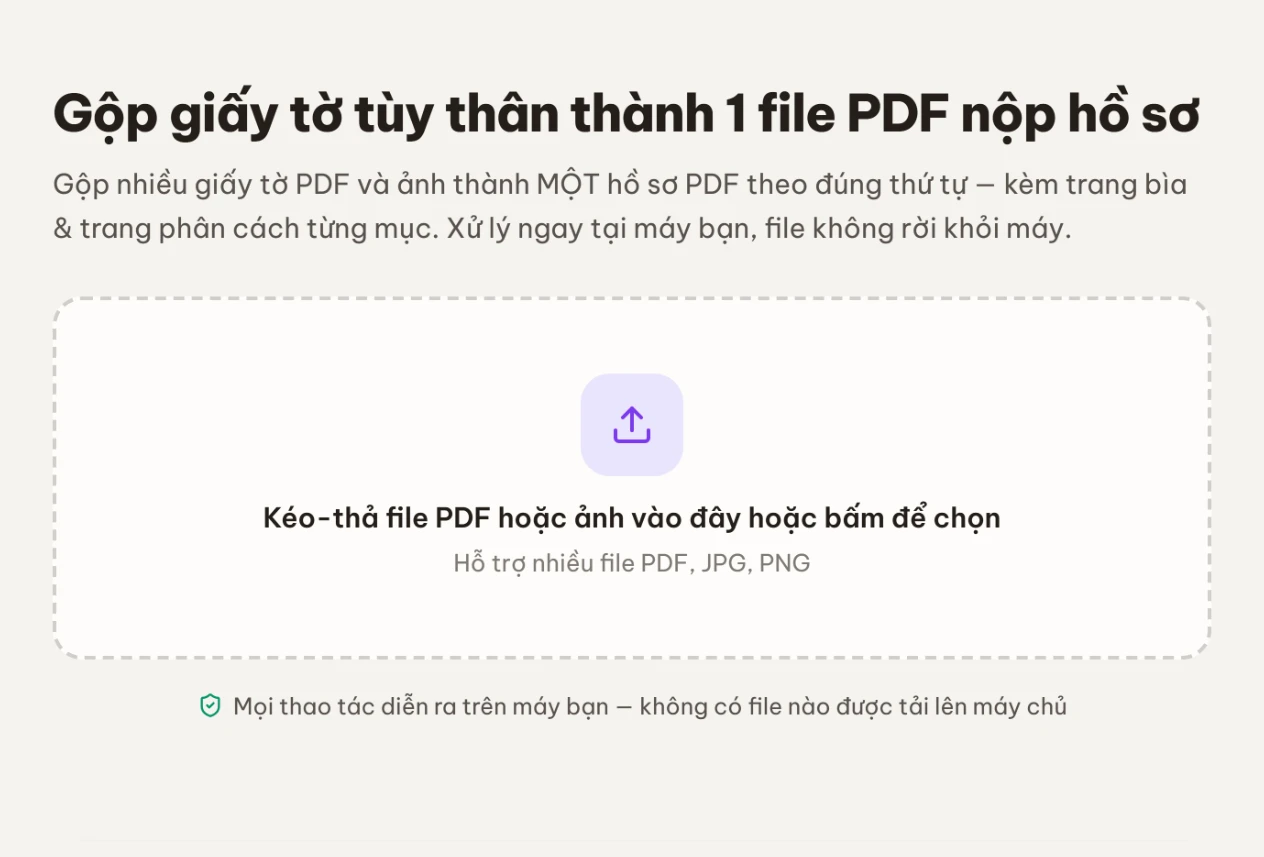
Kéo-thả hoặc bấm chọn nhiều file cùng lúc. Công cụ nhận PDF, JPG, PNG; mỗi giấy tờ thành một dòng có số thứ tự, tên file, dung lượng và nhãn PDF hay Ảnh. Cần ít nhất hai giấy tờ mới ghép được; bổ sung thêm thì bấm "Thêm giấy tờ".
2. Sắp thứ tự theo mẫu hồ sơ
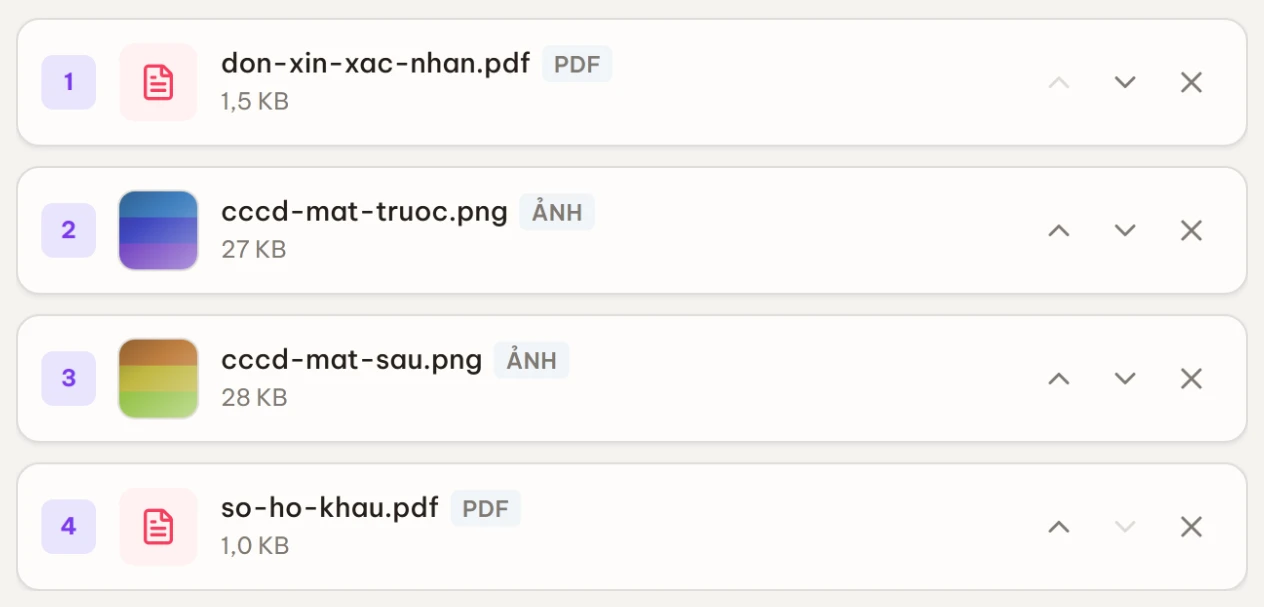
Thứ tự trên xuống dưới trong danh sách chính là thứ tự trang trong file kết quả. Dùng nút ↑ Lên trên / ↓ Xuống dưới để dịch từng mục (danh sách này không kéo-thả đổi chỗ được), ✕ để bỏ một mục ra khỏi hồ sơ — file gốc trên máy vẫn nguyên.
3. Bật trang bìa và trang phân cách
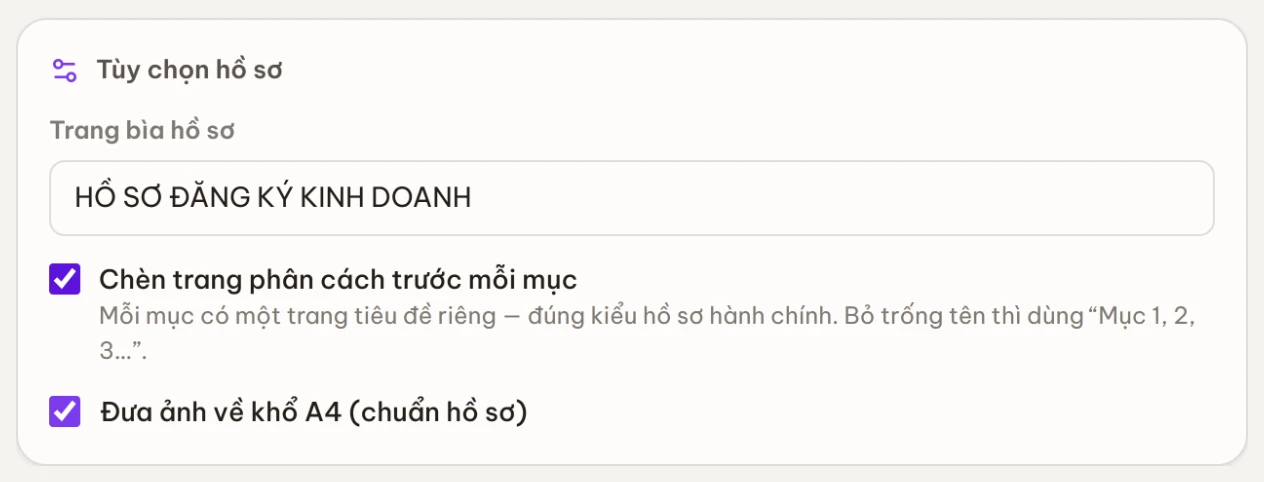
Ba tuỳ chọn ở khối Tuỳ chọn hồ sơ:
| Tuỳ chọn | Khi nào nên dùng |
|---|---|
| Trang bìa hồ sơ | Nhập tiêu đề (ví dụ HỒ SƠ ĐĂNG KÝ KINH DOANH) để có một trang bìa ở đầu. Để trống thì không có bìa. |
| Chèn trang phân cách trước mỗi mục | Bật khi hồ sơ nhiều loại giấy tờ, để người đối chiếu biết ngay trang nào là gì. |
| Đưa ảnh về khổ A4 (chuẩn hồ sơ) | Nên để bật. Ảnh được căn giữa, giữ tỉ lệ trong khung A4 dọc. Chỉ tắt khi bạn cố ý giữ nguyên kích thước ảnh gốc. |
4. Ghép và tải về
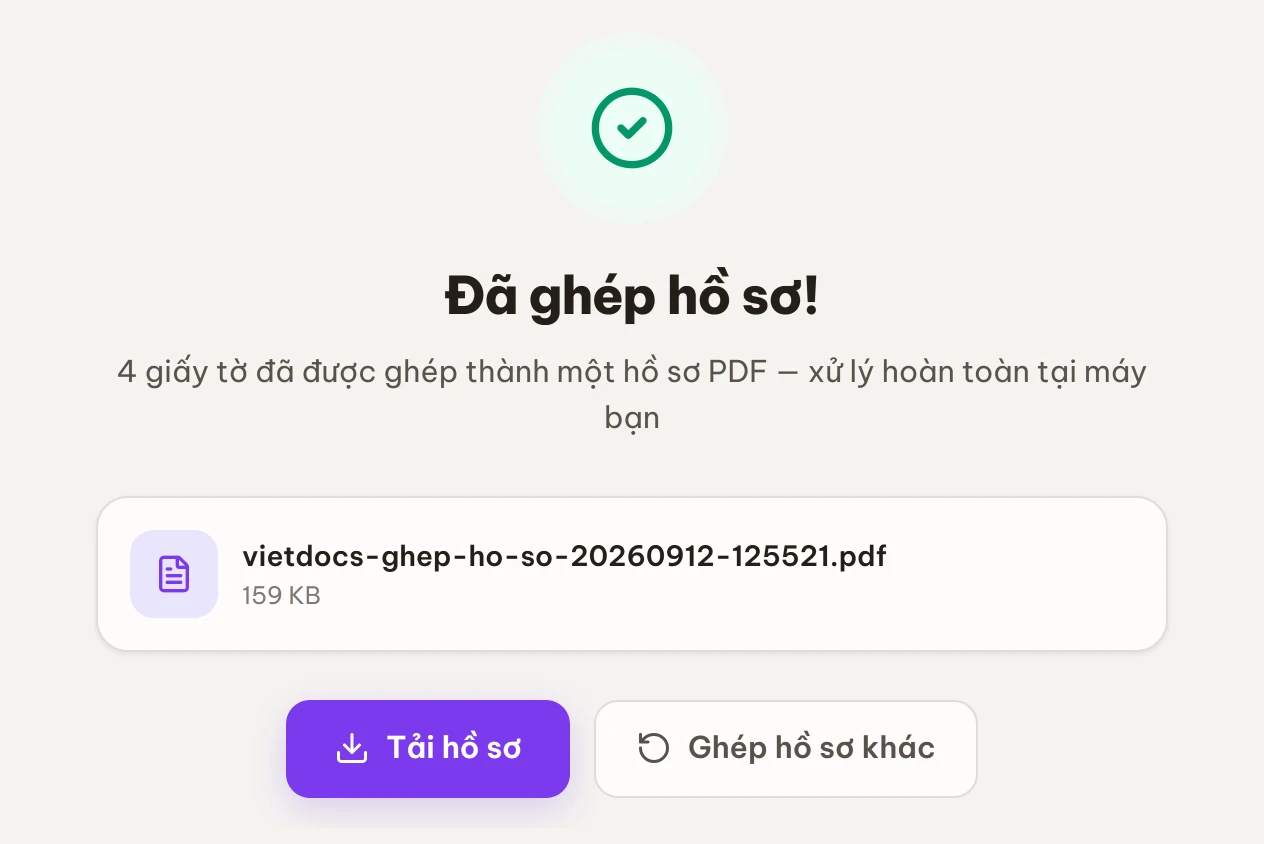
Bấm "Ghép … mục thành hồ sơ", chờ nút chuyển sang Đang ghép hồ sơ…, rồi bấm "Tải hồ sơ". Tên file tự đặt dạng vietdocs-ghep-ho-so-ngày-giờ.pdf nên tải nhiều lần không đè lên nhau.
Đặt tên mục cho ra dáng hồ sơ hành chính
Khi bật trang phân cách, mỗi mục hiện thêm một ô nhập tên. Bỏ trống thì công cụ tự đánh Mục 1, 2, 3… — đọc rất vô nghĩa với người tiếp nhận. Đặt tên theo đúng cách gọi trong thông báo thủ tục sẽ hơn nhiều:
| Thứ tự | Tên mục nên đặt |
|---|---|
| 1 | Đơn đề nghị / Tờ khai |
| 2 | Căn cước công dân (hai mặt) |
| 3 | Giấy tờ chứng minh điều kiện (bằng cấp, chứng chỉ) |
| 4 | Tài liệu kèm theo (hợp đồng, biên lai) |
Mẹo nhỏ: mở lại thông báo thủ tục của nơi nhận, họ liệt kê thành phần hồ sơ theo thứ tự nào thì bạn xếp đúng thứ tự đó. Người đối chiếu chỉ cần lướt trang phân cách là biết đủ hay thiếu.
Nếu trong bộ có căn cước, làm bản hai mặt trên một trang A4 trước rồi mới đưa vào hồ sơ — gọn hơn hai ảnh rời. Ảnh chụp giấy tờ bị nghiêng thì cho qua Scan tài liệu để nắn phẳng trước.
Ba tình huống làm hỏng việc
- PDF có mật khẩu. Công cụ không mở được, báo "PDF này được đặt mật khẩu — hãy gỡ mật khẩu trước khi xử lý." Xử lý bằng gỡ mật khẩu PDF rồi ghép lại.
- File sai định dạng. Word, Excel, HEIC từ iPhone… đều bị bỏ qua kèm báo "… không phải PDF hoặc ảnh JPG/PNG." Xuất sang PDF hoặc đổi ảnh sang JPG/PNG trước bằng đổi định dạng ảnh.
- Hồ sơ quá nặng trên máy yếu. Công cụ cảnh báo khi tổng dung lượng lớn. Đóng bớt tab, hoặc nén ảnh trước bằng Nén ảnh. Số file ghép được phụ thuộc RAM máy bạn chứ không có hạn mức cố định.
Chất lượng trang và dấu tiếng Việt
Trang PDF gốc được sao chép nguyên vẹn vào hồ sơ, không giải mã rồi nén lại, nên chữ và chất lượng đúng như bản gốc. Ảnh JPG/PNG được nhúng lên trang A4 dọc (210 × 297 mm, chuẩn ISO 216), căn giữa, giữ tỉ lệ, lề khoảng 12,7 mm.
Trang bìa và trang phân cách được dựng bằng Canvas thành ảnh rồi nhúng vào PDF. Nghe vòng vo nhưng đó là cách chắc chắn nhất để dấu tiếng Việt hiển thị đúng trên mọi máy mở file — không phụ thuộc phông chữ có sẵn của người nhận, vốn là nguyên nhân kinh điển khiến tiêu đề tiếng Việt biến thành ô vuông.
Việc ghép chạy bằng thư viện pdf-lib ngay trong tab trình duyệt. Trang tải xong rồi thì ngắt mạng vẫn ghép được — đó là cách kiểm chứng nhanh nhất rằng giấy tờ không đi đâu cả. Với hồ sơ chứa căn cước, hộ khẩu, bằng cấp, điều này đáng quan tâm: từ 01/01/2026, Luật Bảo vệ dữ liệu cá nhân (Luật số 91/2025/QH15) có hiệu lực, và mọi bên nhận dữ liệu cá nhân đều có nghĩa vụ xử lý đúng mục đích đã thông báo.
Câu hỏi thường gặp
Giấy tờ của tôi có được gửi lên mạng không? Không. Ghép chạy hoàn toàn trong trình duyệt trên máy bạn; ngắt mạng sau khi trang đã tải vẫn dùng được.
Ghép được cả PDF lẫn ảnh chụp? Được. PDF giữ nguyên trang gốc, ảnh JPG/PNG được đưa về khổ A4 dọc để cả bộ đồng đều.
Cần tối thiểu bao nhiêu giấy tờ? Hai mục. Nếu chỉ có một, công cụ nhắc "Cần ít nhất 2 giấy tờ để ghép thành hồ sơ."
Chỉ có toàn file PDF, không có ảnh thì sao? Vậy thì Gộp PDF nhanh gọn hơn. Ghép hồ sơ mạnh ở chỗ xử lý được ảnh lẫn PDF và thêm bìa, phân cách. Lỡ kéo ảnh vào Gộp PDF, công cụ sẽ gợi ý chuyển sang đây và mang theo các file đã chọn.