Hạn chế quyền PDF — cấm in, sao chép, chỉnh sửa
Cập nhật: 18/07/2026
Hạn chế quyền PDF cho phép bạn cấm in, cấm sao chép nội dung, cấm chỉnh sửa hay chú thích trên một file PDF — trong khi người nhận vẫn mở và đọc bình thường, không cần mật khẩu. Phù hợp khi phát hành tài liệu, báo giá, bản thảo mà muốn giữ nguyên vẹn, tránh bị lấy chữ hay in tràn lan. Toàn bộ diễn ra ngay trong trình duyệt trên máy bạn — file không được tải lên máy chủ, miễn phí và không cần cài phần mềm.
Cập nhật: 16/07/2026 · Đội ngũ VietDocs · đọc khoảng 3 phút
Các bước sử dụng
Tóm tắt: chọn một file PDF → tắt các thao tác muốn cấm (in/sao chép/sửa/chú thích) → tuỳ chọn đặt mật khẩu chủ → bấm áp dụng và tải về. Mở công cụ tại
/cong-cu/han-che-pdf(từ trang chủ → mục Bảo mật → thẻ Quyền hạn PDF).
Bước 1 — Chọn file PDF cần gắn quyền

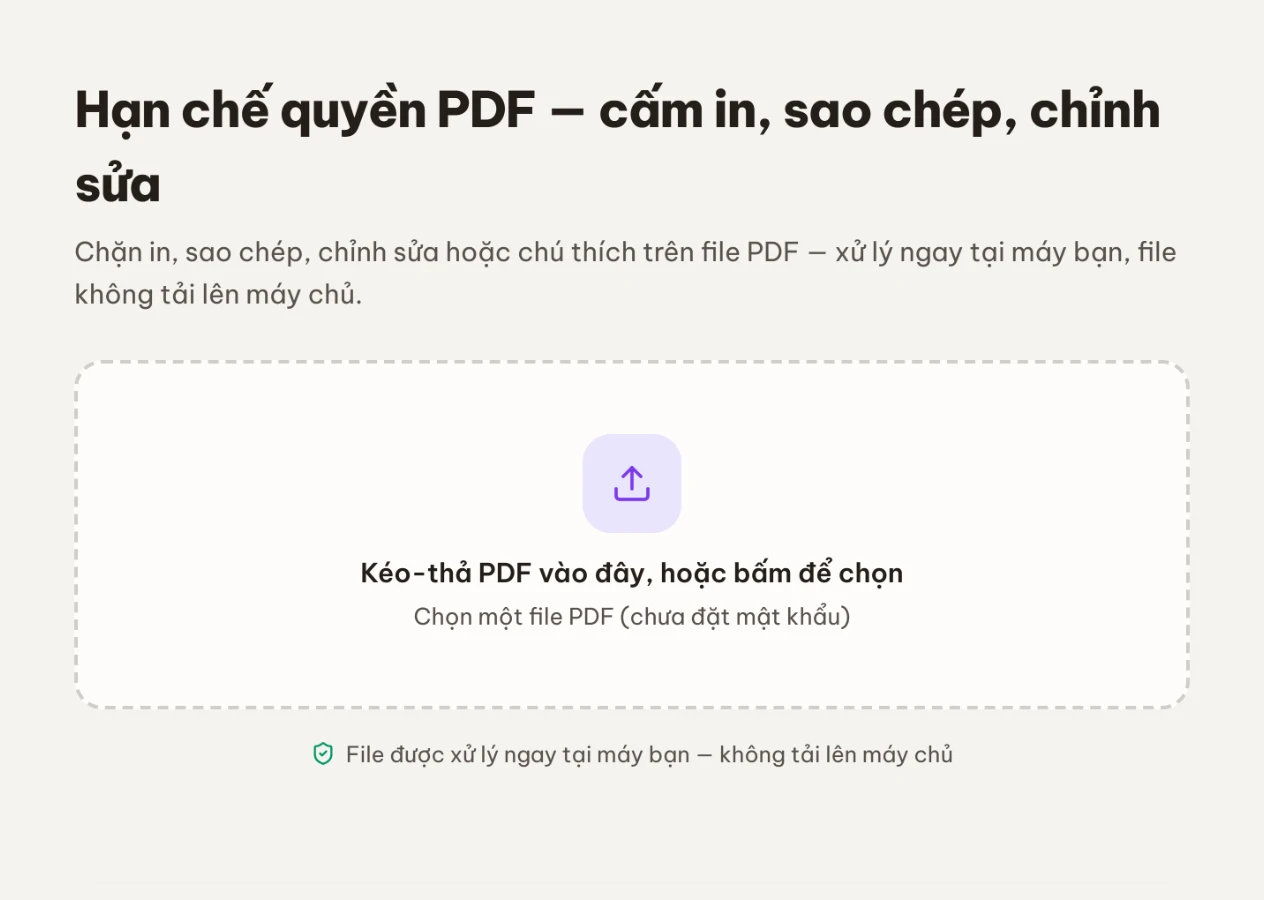
Ở vùng "Kéo-thả PDF vào đây, hoặc bấm để chọn" (gợi ý "Chọn một file PDF (chưa đặt mật khẩu)"), bạn có thể:
- Kéo-thả một file PDF từ máy tính vào khung, hoặc
- Bấm vào khung để mở hộp thoại chọn file.
Chỉ chọn một file mỗi lần. Trong lúc đọc file, công cụ hiện "Đang đọc file...". Sau khi nạp xong, file hiện thành một thẻ kèm dung lượng; muốn thay file khác, bấm "Đổi file".
Nếu file bạn chọn đã đặt mật khẩu, công cụ báo: "File này đã có mật khẩu — hãy gỡ mật khẩu cũ trước khi đặt mới." và không cho gắn quyền. Hãy gỡ mật khẩu trước rồi quay lại.
Bước 2 — Chọn thao tác muốn cấm

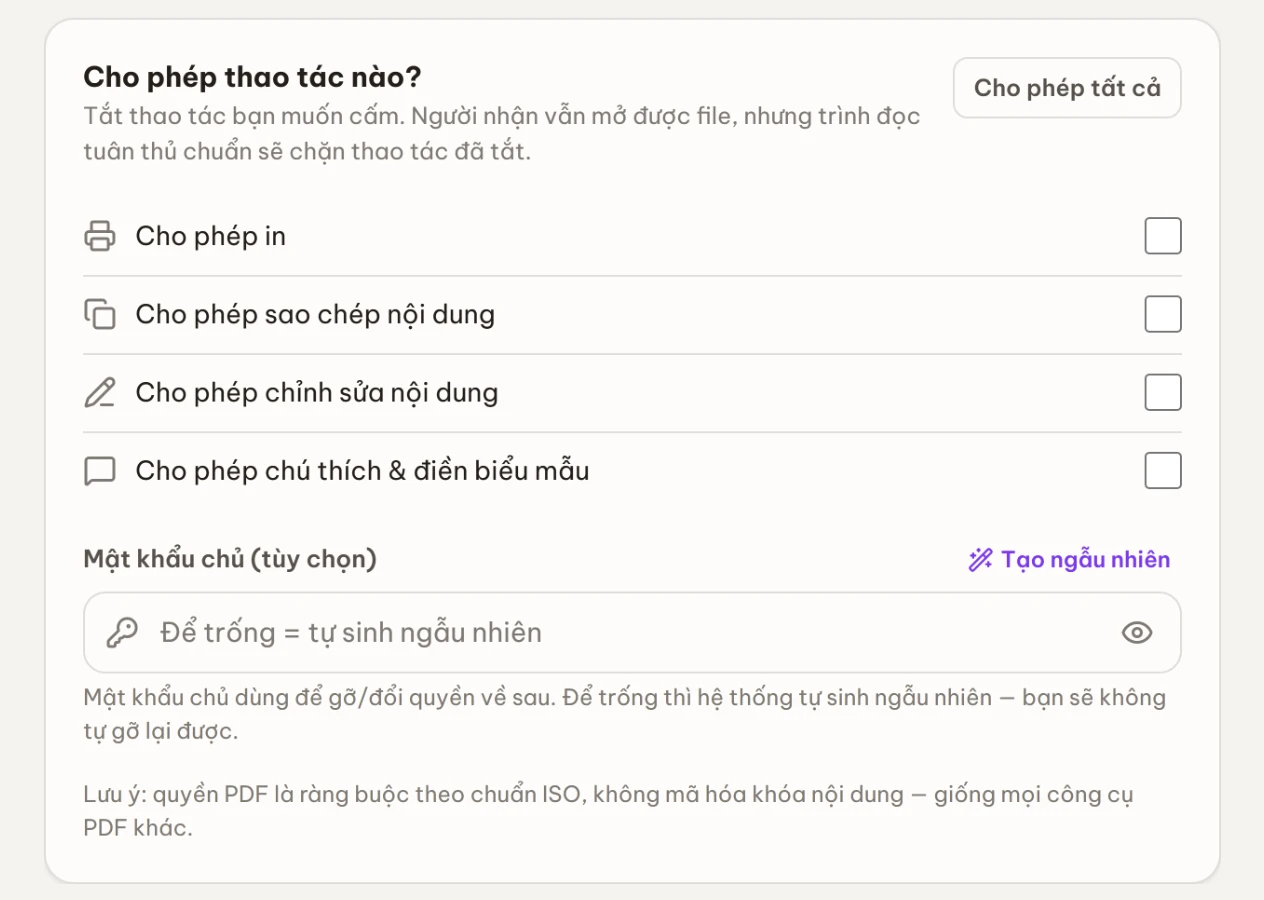
Sau khi nạp file, mục "Cho phép thao tác nào?" hiện ra với lời nhắc: "Tắt thao tác bạn muốn cấm. Người nhận vẫn mở được file, nhưng trình đọc tuân thủ chuẩn sẽ chặn thao tác đã tắt."
Quy tắc rất đơn giản: mỗi ô tích là một thao tác được CHO PHÉP — tắt (bỏ tích) ô nào là cấm thao tác đó. Mặc định cả bốn ô đều tắt sẵn (chế độ "chỉ đọc" — cấm mọi thao tác).
| Thao tác | Nhãn tùy chọn | Khi bạn tắt (cấm) |
|---|---|---|
| In | "Cho phép in" | Người nhận không in được file |
| Sao chép | "Cho phép sao chép nội dung" | Không bôi đen để copy chữ/ảnh |
| Chỉnh sửa | "Cho phép chỉnh sửa nội dung" | Không sửa, xoá, sắp xếp lại nội dung/trang |
| Chú thích | "Cho phép chú thích & điền biểu mẫu" | Không thêm ghi chú, không điền biểu mẫu |
Muốn bật/tắt nhanh cả bốn, dùng nút ở góc phải khối:
| Nút | Tác dụng |
|---|---|
| "Cấm tất cả" | Tắt hết bốn thao tác (chế độ chỉ đọc) — hiện khi đang còn cho phép ít nhất một thao tác |
| "Cho phép tất cả" | Bật lại cả bốn thao tác — hiện khi đang cấm hết |
Phải cấm ít nhất một thao tác thì mới gắn quyền được. Nếu bạn để cho phép cả bốn, công cụ nhắc: "Hãy tắt ít nhất một thao tác để hạn chế." và nút áp dụng sẽ bị khoá.
Bước 3 — Đặt mật khẩu chủ (tùy chọn)

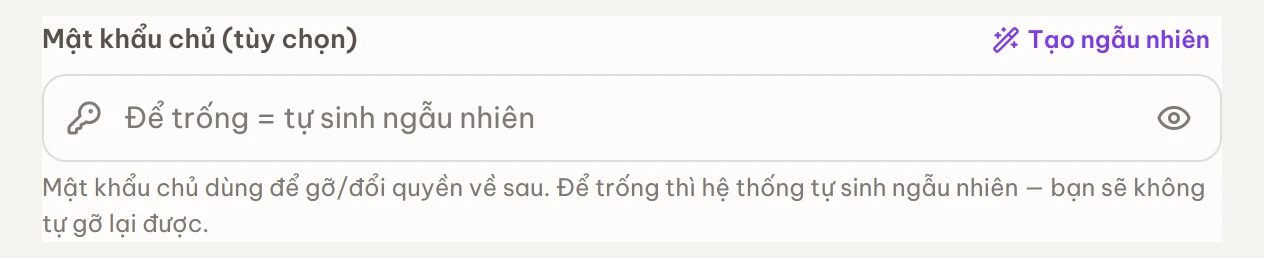
Mục "Mật khẩu chủ (tùy chọn)" dùng để gỡ hoặc đổi quyền về sau. Ô nhập có:
- Nút "Tạo ngẫu nhiên" — sinh sẵn một mật khẩu mạnh.
- Thang đo độ mạnh ("Yếu" → "Trung bình" → "Khá" → "Mạnh") và nút con mắt để hiện/ẩn.
- Gợi ý mặc định: "Để trống = tự sinh ngẫu nhiên".
⚠️ Nếu để trống, hệ thống tự sinh một mật khẩu chủ ngẫu nhiên mà bạn không biết — nghĩa là sau này bạn cũng không tự gỡ lại quyền được. Muốn có thể tự gỡ/đổi quyền về sau, hãy tự đặt và lưu lại mật khẩu chủ này.
Bước 4 — Áp dụng và tải về

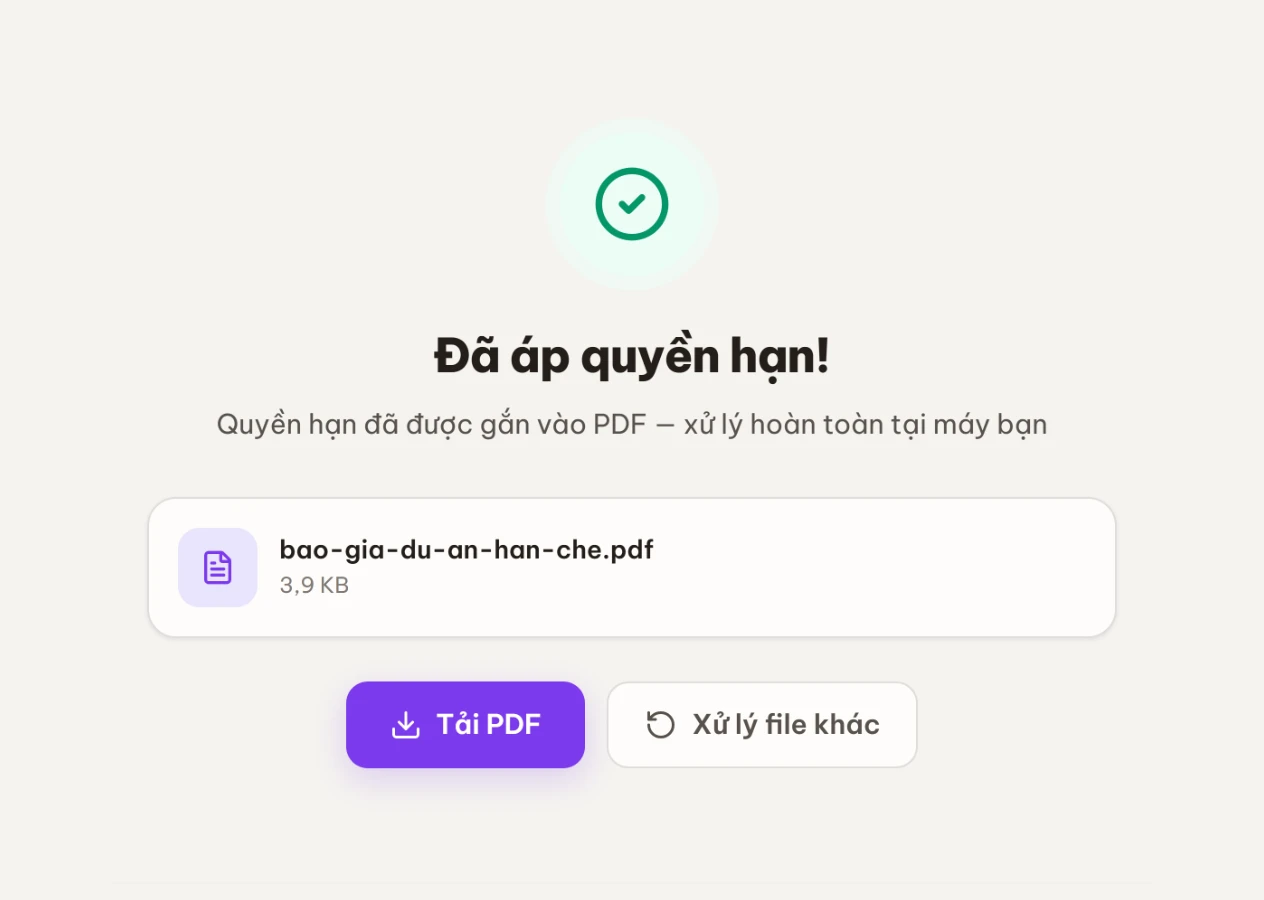
Bấm nút "Áp dụng quyền hạn". Trong lúc xử lý, nút hiện "Đang áp quyền...". Xong sẽ có màn "Đã áp quyền hạn!" với:
- Nút "Tải PDF" — lưu file đã gắn quyền về máy. Tên file giữ nguyên tên gốc của bạn và thêm hậu tố
-han-che: ví dụbao-gia.pdfsẽ tải về thànhbao-gia-han-che.pdf. Nhờ vậy bản đã gắn quyền không đè lên bản gốc và dễ nhận biết. - Nút "Xử lý file khác" — bắt đầu lại với file mới.
Khi nào nên dùng Hạn chế quyền PDF — khi nào nên dùng công cụ khác
Hạn chế quyền hợp khi bạn gửi báo giá, hợp đồng, bản thảo cho đối tác nhưng không muốn họ in ra hoặc bôi đen copy chữ; phát hành tài liệu nội bộ, đề thi, tài liệu khoá học và muốn hạn chế chỉnh sửa; hay chia sẻ file cần đọc được ngay (không đặt mật khẩu mở) nhưng vẫn muốn khoá bớt thao tác. Vì quyền hạn ở đây không mã hoá khoá nội dung, tuỳ mục tiêu có thể một công cụ khác hợp hơn:
| Bạn cần… | Nên dùng | Vì sao |
|---|---|---|
| Cấm in / sao chép / chỉnh sửa nhưng vẫn cho mở đọc tự do | Hạn chế quyền PDF (bài này) | Gắn quyền theo chuẩn, người nhận không cần mật khẩu để mở |
| Chỉ ai có mật khẩu mới mở được file | Đặt/gỡ mật khẩu PDF | Mã hoá khoá nội dung — thiếu mật khẩu là không xem được |
| Xoá hẳn thông tin nhạy cảm khỏi trang (không chỉ chặn copy) | Bôi đen PDF | Loại bỏ thật nội dung, không phục hồi lại được |
| Thêm dấu bản quyền hiển thị trên trang | Đóng dấu PDF | Chèn watermark/dấu nhìn thấy được lên từng trang |
Mẹo từ thực tế
- 💡 Muốn khoá thật nhanh: vì mặc định cả bốn thao tác đều tắt sẵn (chế độ chỉ đọc), bạn chỉ cần nạp file rồi bấm "Áp dụng quyền hạn" là xong — cấm in, sao chép, sửa, chú thích cùng lúc.
- 💡 Lưu lại mật khẩu chủ nếu bạn muốn tự gỡ/đổi quyền sau này. Để trống thì tiện, nhưng quyền sẽ khoá "một chiều".
- ⚠️ Quyền PDF không phải là mã hoá. Đây là ràng buộc theo chuẩn ISO 32000, được hầu hết trình đọc tôn trọng, nhưng nội dung vẫn nằm trong file. Cần bảo mật cao hơn (chỉ người có mật khẩu mới mở được), hãy dùng Đặt/gỡ mật khẩu PDF.
- ⚠️ Chặn copy không xoá được nội dung. Nếu mục tiêu là loại bỏ hẳn phần thông tin nhạy cảm khỏi trang, hãy dùng Bôi đen PDF thay vì chỉ hạn chế quyền.
- ⚠️ File PDF đã có mật khẩu không gắn quyền trực tiếp được — công cụ báo lỗi. Hãy gỡ mật khẩu trước.
- 💡 File rất lớn: xử lý một file PDF nặng ngay trong trình duyệt có thể chậm trên máy cấu hình thấp — hãy đóng bớt tab khác và kiên nhẫn chờ.
- 💡 Muốn thêm dấu bản quyền hiển thị trên trang, tham khảo Đóng dấu PDF.
Cách Hạn chế quyền PDF xử lý & vì sao an toàn
Xử lý ngay trong trình duyệt. Khi bạn chọn file, trình duyệt chỉ đọc nó vào bộ nhớ tab rồi gắn quyền bằng thư viện PDF chạy tại chỗ — không có bước tải lên. Công cụ đặt một mật khẩu chủ (owner) cho file nhưng không đặt mật khẩu mở (user), nên tài liệu vẫn mở tự do; các cờ quyền in/sao chép/sửa/chú thích được nhúng thẳng vào file. Nếu bạn để trống ô mật khẩu chủ, một mật khẩu ngẫu nhiên mạnh được sinh bằng WebCrypto ngay tại máy.
Theo đúng chuẩn định dạng. Quyền hạn được ghi theo cờ quyền của chuẩn ISO 32000 — cùng cơ chế mọi công cụ PDF dùng — nên trình đọc tuân thủ chuẩn sẽ chặn đúng những thao tác bạn đã tắt. Riêng quyền trợ năng (đọc màn hình) luôn được giữ mở, để người khiếm thị vẫn dùng được tài liệu.
Phù hợp yêu cầu bảo vệ dữ liệu. Vì file không rời khỏi thiết bị, cách làm này phù hợp tinh thần Luật An toàn thông tin mạng & bảo vệ dữ liệu cá nhân (Luật 91/2025/QH15) — đặc biệt quan trọng với báo giá, hợp đồng, hồ sơ nội bộ. Bạn có thể tự kiểm chứng: mở Công cụ dành cho nhà phát triển → tab Network trong lúc gắn quyền, sẽ không thấy nội dung file được gửi đi.
Giới hạn cần biết: quyền PDF không phải mã hoá khoá nội dung — nội dung vẫn nằm nguyên trong file, và một số trình đọc không tôn trọng chuẩn có thể bỏ qua cờ quyền. Công cụ không mở được PDF đang đặt mật khẩu (hãy gỡ trước), và nếu bạn để trống mật khẩu chủ thì sau này không tự gỡ lại quyền được. Cần khoá chặt "chỉ ai có mật khẩu mới mở", hãy đặt mật khẩu mở file; cần xoá hẳn thông tin, hãy bôi đen PDF.
Câu hỏi thường gặp
Hạn chế quyền có gửi file của tôi lên mạng không? Không. Toàn bộ xử lý diễn ra ngay trên trình duyệt của bạn — file không được tải lên máy chủ, đảm bảo riêng tư tuyệt đối.
Người nhận có cần mật khẩu để mở không? Không. File vẫn mở bình thường, chỉ những thao tác bạn cấm (in/sao chép/sửa) mới bị chặn ở trình đọc tuân thủ chuẩn.
Quyền hạn này có an toàn tuyệt đối không? Quyền PDF là ràng buộc theo chuẩn ISO 32000, được hầu hết trình đọc tôn trọng, nhưng không phải mã hóa khóa nội dung. Cần bảo mật cao hơn thì đặt mật khẩu mở file.
Mật khẩu chủ để làm gì? Mật khẩu chủ dùng để gỡ hoặc đổi lại quyền đã gắn về sau. Nếu bạn để trống, hệ thống tự sinh ngẫu nhiên và bạn sẽ không tự gỡ lại được — nên hãy tự đặt và lưu lại nếu cần chỉnh sửa quyền trong tương lai.
Riêng tư & an toàn
🔒 Quá trình gắn quyền diễn ra trên máy bạn — không có file nào được tải lên máy chủ. Bạn có thể tự kiểm chứng: mở tab Network của trình duyệt trong lúc xử lý, sẽ không thấy nội dung file được gửi đi.