VietDocs
Tất cả hướng dẫn

Hướng dẫn Bôi đen (redact) nội dung nhạy cảm trong PDF

Cập nhật: 18/07/2026

Bôi đen PDF giúp bạn che và xoá thật thông tin nhạy cảm trong tài liệu — số CCCD, số tài khoản, mức lương, địa chỉ — trước khi gửi đi hay công bố. Khác với cách chỉ vẽ một ô đen đè lên chữ (người nhận vẫn bôi-chọn-copy lại được), công cụ rasterize từng trang thành ảnh rồi phủ đen đặc lên pixel, nên nội dung bên dưới bị xoá vĩnh viễn, không thể trích lại. Toàn bộ chạy ngay trong trình duyệt trên máy bạn — file không được tải lên máy chủ. Công cụ miễn phí, không cần cài phần mềm.

Cập nhật: 16/07/2026 · Đội ngũ VietDocs · đọc khoảng 3 phút

Đây là bôi đen "thật". Để xoá được vĩnh viễn, công cụ chuyển mọi trang thành ảnh rồi phủ đen lên. Đánh đổi là tệp kết quả ở dạng ảnh: mất lớp chữ chọn-sao-chép được, mất link và metadata gốc. Nếu bạn chỉ cần che vùng trên ảnh (JPG/PNG) chứ không phải PDF, hãy dùng Che vùng ảnh.

Các bước sử dụng

Tóm tắt: chọn file PDF → khoanh vùng cần che → chọn độ nét xuất → bấm bôi đen và tải về. Mở công cụ tại /cong-cu/boi-den-pdf (từ trang chủ → mục Bảo mật → thẻ Bôi đen PDF).

Bước 1 — Chọn file PDF cần che

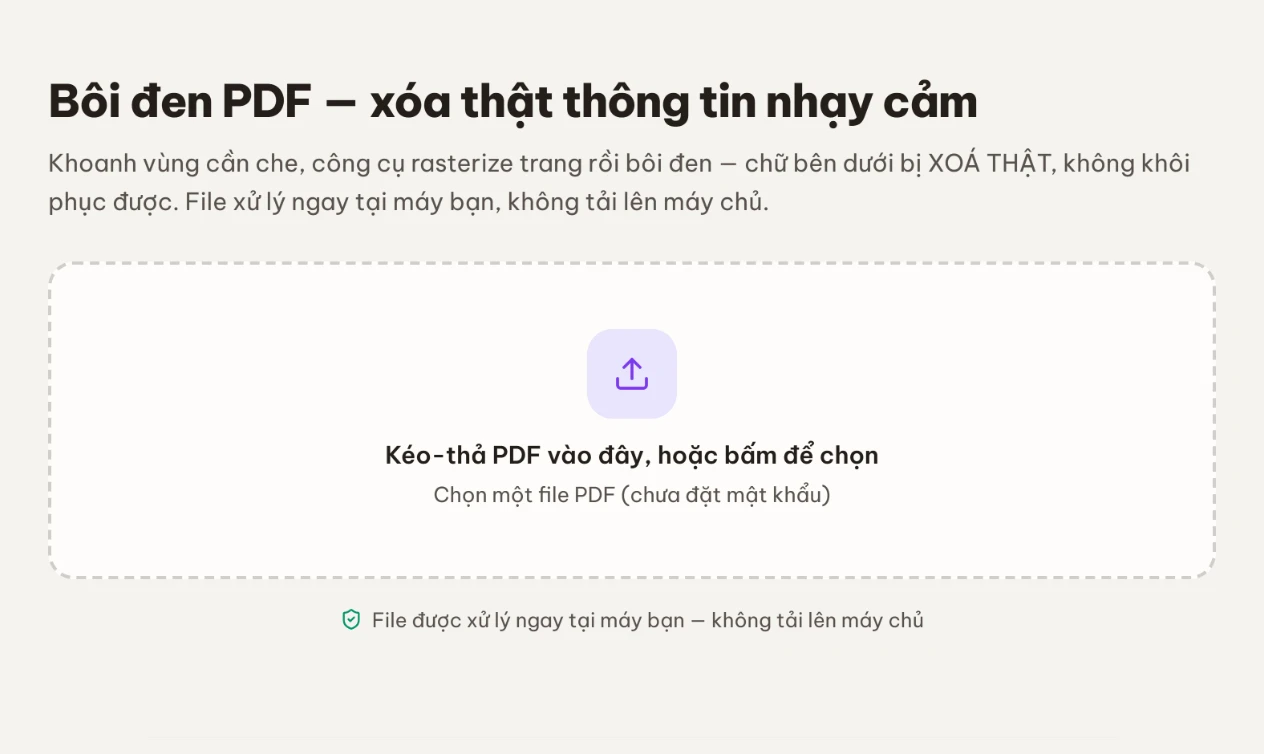
Khung kéo-thả để chọn file PDF cần bôi đen thông tin

Ở vùng "Kéo-thả PDF vào đây, hoặc bấm để chọn", bạn kéo-thả một file PDF vào khung, hoặc bấm vào khung để mở hộp thoại chọn file. Công cụ chỉ nhận một file PDF mỗi lần và file phải chưa đặt mật khẩu (dòng gợi ý ghi rõ "Chọn một file PDF (chưa đặt mật khẩu)").

Trong lúc đọc file, công cụ hiện "Đang đọc file...". Sau khi nạp xong, một thẻ hiện tên file kèm số trang và dung lượng (ví dụ Trang 1 / 8). Muốn thay file khác, bấm nút "Đổi file".

Bước 2 — Khoanh vùng cần bôi đen

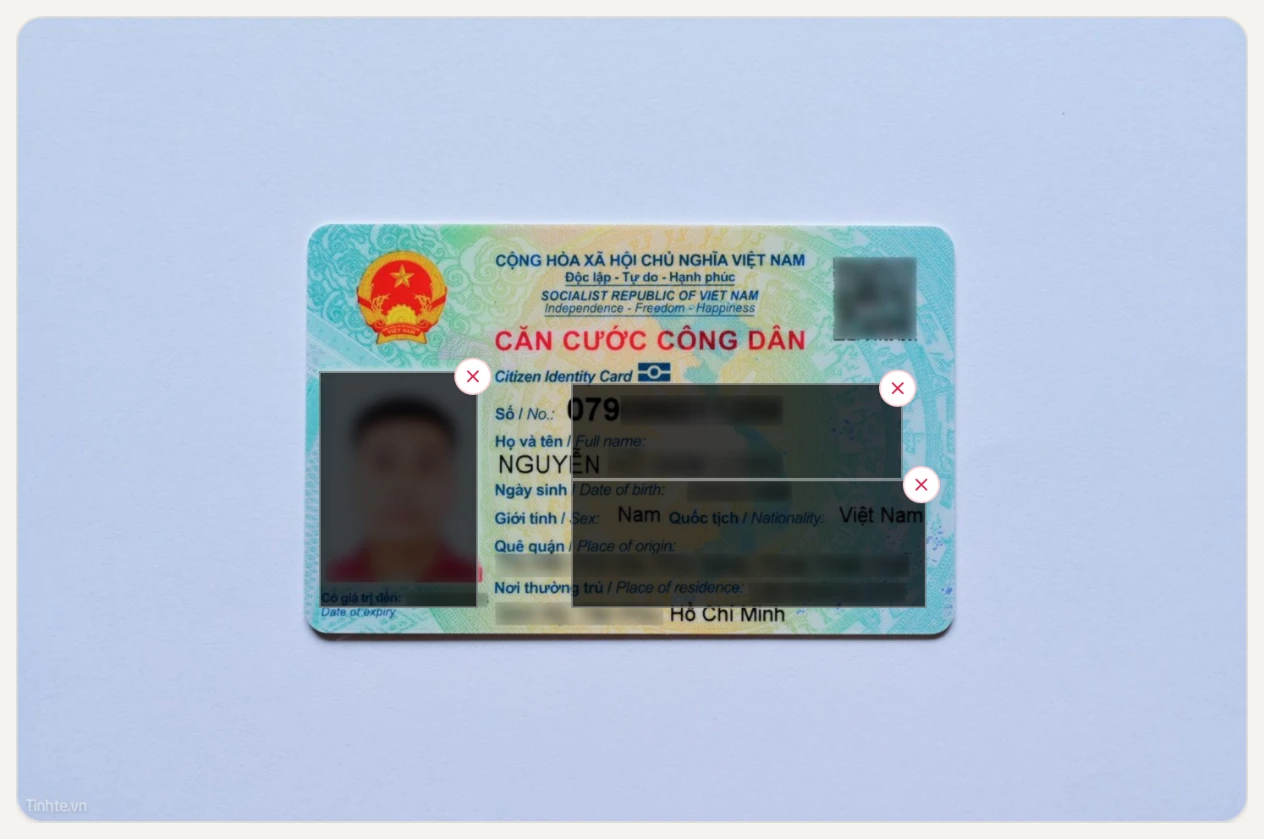
Kéo các hộp đen phủ lên ảnh chân dung, số CCCD, họ tên và các ô thông tin cần che

Trang đầu tiên hiện ra dưới dạng ảnh xem trước. Kéo chuột (hoặc kéo ngón tay trên màn hình cảm ứng) trên trang để tạo một vùng bôi đen; kéo bao nhiêu vùng tuỳ ý, trên bao nhiêu trang tuỳ ý. Dưới trang có bộ đếm "N vùng đã chọn" cho biết bạn đã khoanh bao nhiêu vùng.

Thao tácTác dụng
Kéo chuột trên trangVẽ một vùng bôi đen mới tại chỗ vừa khoanh
Nút ở góc vùngXoá riêng vùng đó (nhãn "Xoá vùng này")
"Trang trước" / "Trang sau"Chuyển qua lại giữa các trang để che tiếp
"Xoá hết vùng"Bỏ toàn bộ vùng đã vẽ trên mọi trang, làm lại từ đầu

Con trỏ trên trang có hình chữ thập để bạn dễ căn góc. Vẽ hụt (chỉ lỡ tay click, vùng quá nhỏ) sẽ được bỏ qua, không tạo hộp.

Bước 3 — Chọn độ nét xuất

Chọn độ nét xuất Thường hoặc Cao cho file PDF sau khi bôi đen

Ở mục "Độ nét xuất", chọn một trong hai mức. Vì mọi trang đều được chuyển thành ảnh, mức này quyết định độ sắc nét và dung lượng file kết quả:

MứcKhi nào chọn
"Thường" (mặc định)Cân bằng giữa độ nét và dung lượng; hợp cho hầu hết tài liệu và máy cấu hình thấp.
"Cao"Trang nét hơn khi in hoặc phóng to, nhưng file kết quả lớn hơn và tốn RAM hơn.

Với tài liệu nhiều trang, công cụ hiện lưu ý nên chọn mức "Thường" để đỡ tốn bộ nhớ và giữ file kết quả nhẹ hơn.

Bước 4 — Bôi đen & tải về

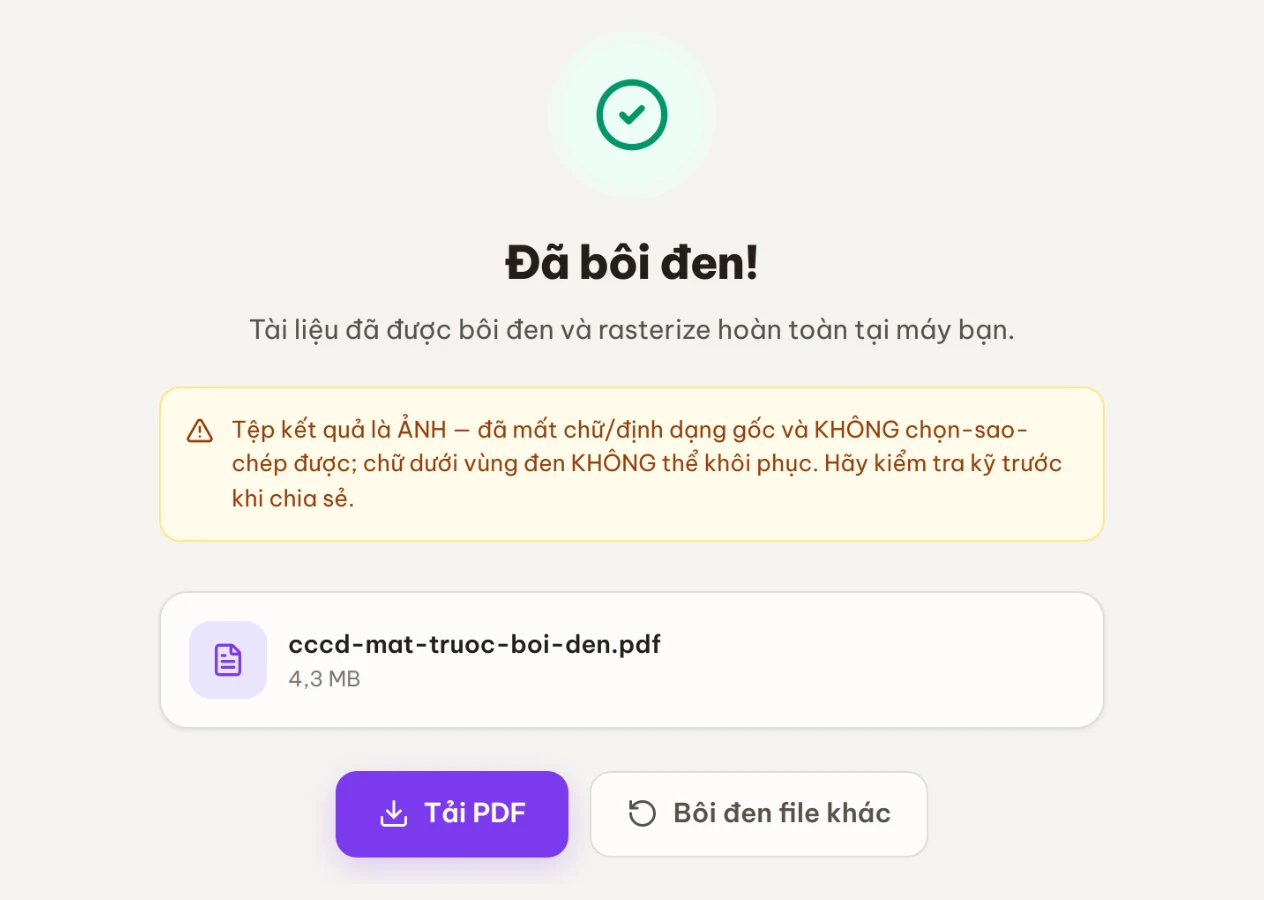
Màn kết quả Đã bôi đen: file PDF đã rasterize, chữ dưới vùng đen không khôi phục được

Bấm nút "Bôi đen & tải về". Nút chỉ bật khi bạn đã khoanh ít nhất một vùng (nếu chưa có vùng nào, công cụ nhắc "Hãy khoanh ít nhất một vùng cần bôi đen."). Trong lúc xử lý, nút hiện tiến độ theo trang: "Đang bôi đen trang 3/8...".

Xong sẽ có màn "Đã bôi đen!" với:

  • Nút "Tải PDF" — lưu file kết quả về máy. Công cụ giữ nguyên tên gốc của bạn và thêm hậu tố -boi-den, nên file tải về có dạng <tên-gốc>-boi-den.pdf — ví dụ mở hop-dong.pdf thì file kết quả là hop-dong-boi-den.pdf. Hậu tố này giúp bản đã che không đè lên bản gốc.
  • Nút "Bôi đen file khác" — xoá phiên hiện tại để bắt đầu che một file mới.

Ngay trên thẻ file có một cảnh báo màu vàng nhắc: tệp kết quả là ảnh — đã mất chữ/định dạng gốc và không chọn-sao-chép được; chữ dưới vùng đen không thể khôi phục. Hãy kiểm tra kỹ trước khi chia sẻ.

Khi nào nên dùng Bôi đen PDF — khi nào nên dùng công cụ khác

Dùng Bôi đen PDF khi bạn muốn che số CCCD, số tài khoản, mức lương hay địa chỉ trước khi gửi hợp đồng/hồ sơ/đơn từ, ẩn thông tin cá nhân trước khi công bố hoặc đăng công khai, xoá thật phần nhạy cảm trên bản scan trước khi chia sẻ, hoặc chuẩn bị tài liệu gửi đối tác/cơ quan mà không muốn lộ dữ liệu nằm dưới vùng che. Nhưng tuỳ nhu cầu, một công cụ khác có thể hợp hơn:

Bạn cần…Nên dùngVì sao
Xoá thật nội dung nhạy cảm trong PDFBôi đen PDF (bài này)Rasterize + phủ đen nên chữ dưới vùng che không thể trích lại
Che một vùng trên ảnh (JPG/PNG)Che vùng ảnhChuyên cho ảnh chụp/scan, không cần chuyển qua PDF
Xoá metadata / thông tin ẩn (tác giả, dấu vết chỉnh sửa) mà giữ nội dung nhìn thấyDọn PDF an toànLàm sạch dữ liệu ẩn nhưng vẫn giữ lớp chữ chọn-sao-chép
Cấm in/sao chép nhưng vẫn cho người khác đọc nội dungHạn chế quyền PDFĐặt quyền theo chuẩn PDF, không xoá nội dung

Mẹo từ thực tế

  • 💡 Che tận gốc: phần bị bôi đen bị xoá thật khỏi pixel, không như dán ô đen lên trên — đây là điểm khác biệt quan trọng nhất so với các cách "che" tạm.
  • ⚠️ Tệp kết quả là ảnh. Sau khi bôi đen, file không còn chữ chọn-sao-chép, không còn link và metadata. Đừng dùng công cụ này nếu bạn cần giữ chữ để tìm kiếm hoặc chỉnh sửa tiếp.
  • ⚠️ Kiểm tra kỹ trước khi gửi. Hãy mở lại file kết quả, cuộn qua tất cả các trang để chắc chắn mọi vùng nhạy cảm đều đã được che đúng chỗ.
  • ⚠️ PDF có mật khẩu không xử lý trực tiếp được — công cụ báo "PDF này được đặt mật khẩu — hãy gỡ mật khẩu trước khi xử lý." Hãy gỡ mật khẩu trước rồi mới bôi đen.
  • ⚠️ File lớn / nhiều trang: vì mọi trang đều được chuyển thành ảnh nên tốn RAM và làm file kết quả lớn hơn. Khi file khá lớn, công cụ hiện cảnh báo "File khá lớn — trên máy cấu hình thấp, việc xử lý có thể chậm hoặc tốn nhiều bộ nhớ. Hãy đóng bớt tab khác và kiên nhẫn chờ." — nên chọn độ nét "Thường".
  • 💡 Muốn che vùng trên ảnh chụp/scan (JPG, PNG) thay vì PDF: dùng Che vùng ảnh.
  • 💡 Chỉ cần xoá thông tin ẩn/metadata trong PDF (tác giả, dấu vết chỉnh sửa) chứ không phải che nội dung nhìn thấy: xem Dọn PDF an toàn.

Cách Bôi đen PDF xử lý & vì sao an toàn

Xử lý ngay trong trình duyệt. Khi bạn chọn file, trình duyệt chỉ đọc PDF vào bộ nhớ tab rồi dựng ảnh xem trước từng trang tại chỗ — không có bước tải lên. Toàn bộ thao tác khoanh vùng và bôi đen chạy bằng mã trong tab của bạn.

Rasterize để xoá thật, không phải dán ô đen. Khi bạn bấm bôi đen, công cụ render mọi trang thành ảnh (dùng engine PDF chạy trong trình duyệt), vẽ lại lên Canvas, rồi tô đen đặc (màu #000) đúng các vùng bạn khoanh lên chính pixel của trang. Sau đó các ảnh này được ghép lại thành một PDF mới. Vì trang kết quả chỉ còn là ảnh, phần bị phủ đen không còn dữ liệu chữ bên dưới để chọn, tìm kiếm hay khôi phục — đây mới là redaction đúng nghĩa, khác hẳn cách vẽ hình chữ nhật đen đè lên chữ mà lớp văn bản vẫn nằm nguyên trong file.

Độ nét do bạn quyết định. Vì đầu ra là ảnh, mức "Thường""Cao" ứng với hai độ phân giải khi rasterize: mức cao cho trang nét hơn khi in/phóng to nhưng file nặng và tốn RAM hơn. Công cụ rasterize cả những trang không có vùng che để cả tài liệu đồng nhất một dạng ảnh, không sót lớp chữ ở trang nào.

Phù hợp yêu cầu bảo vệ dữ liệu. Vì tài liệu không rời khỏi thiết bị, cách làm này phù hợp tinh thần Luật An toàn thông tin mạng & bảo vệ dữ liệu cá nhân (Luật 91/2025/QH15) — đặc biệt quan trọng với giấy tờ chứa CCCD, số tài khoản, hồ sơ cá nhân. Bạn có thể tự kiểm chứng: mở Công cụ dành cho nhà phát triển → tab Network trong lúc bôi đen, sẽ không thấy nội dung file được gửi đi.

Giới hạn cần biết: công cụ không mở được PDF đang đặt mật khẩu (hãy gỡ trước); file kết quả ở dạng ảnh nên mất lớp chữ, link và metadata gốc; file nhiều trang / độ nét cao tốn RAM và cho file nặng hơn; và công cụ chỉ xoá đúng các vùng bạn khoanh — nếu bỏ sót vùng nào thì thông tin đó vẫn hiện, nên phải cuộn kiểm tra mọi trang trước khi chia sẻ.

Câu hỏi thường gặp

Bôi đen PDF có gửi file của tôi lên mạng không? Toàn bộ xử lý diễn ra ngay trên trình duyệt của bạn — file không được tải lên máy chủ, đảm bảo riêng tư tuyệt đối.

Chữ dưới vùng đen có khôi phục lại được không? Không. Công cụ rasterize từng trang thành ảnh rồi vẽ đen đặc đè lên pixel — khác hẳn cách chỉ vẽ ô đen lên chữ (vẫn bôi-chọn-copy lại được). File kết quả chỉ chứa ảnh, không còn lớp chữ hay vùng ẩn để trích.

Sau khi bôi đen, file có còn chọn-sao-chép chữ được không? Không. Đánh đổi của việc xoá thật là tệp kết quả ở dạng ảnh: mất chữ chọn được, mất link và metadata. Phù hợp khi cần che thông tin tuyệt đối trên giấy tờ, hồ sơ gửi đi.

Công cụ có miễn phí không? Có, bôi đen PDF hoàn toàn miễn phí và không cần đăng ký.

Riêng tư & an toàn

🔒 Quá trình bôi đen diễn ra trên máy bạn — không có file nào được tải lên máy chủ. Với tài liệu chứa CCCD, số tài khoản hay thông tin cá nhân, dữ liệu không rời khỏi thiết bị của bạn. Bạn có thể tự kiểm chứng: mở tab Network của trình duyệt trong lúc xử lý, sẽ không thấy nội dung file được gửi đi.

Làm thử ngay

Mở công cụ Bôi đen PDF

Xoá thật nội dung nhạy cảm

Công cụ liên quan