Hướng dẫn Bôi đen (redact) nội dung nhạy cảm trong PDF
Đăng: 18/07/2026 · Cập nhật: 12/09/2026
Mở công cụ Bôi đen PDFXoá thật nội dung nhạy cảmCách che thông tin mà nhiều người vẫn làm: mở file trong Word hoặc trình xem ảnh, vẽ một hình chữ nhật đen phủ lên số tài khoản, rồi xuất ra PDF gửi đi.
Người nhận chỉ cần bôi đen vùng đó và nhấn Ctrl+C. Chữ vẫn nằm nguyên dưới hình chữ nhật — cái đen đó chỉ là một hình vẽ đặt đè lên trên. Đây là kiểu rò rỉ đã xảy ra với cả những tổ chức lớn, và nó xảy ra vì file trông rất thuyết phục khi nhìn bằng mắt.
Bôi đen PDF làm việc khác hẳn.
Mục lục
Vì sao bôi đen thật phải phá huỷ trang
Để nội dung thật sự biến mất, không thể chỉ phủ lên trên — phải làm cho lớp chữ không còn tồn tại. Công cụ chuyển mọi trang của file thành ảnh, rồi phủ đen lên vùng bạn khoanh. Sau bước đó, dưới vùng đen không còn chữ nào cả, chỉ có điểm ảnh màu đen.
Đánh đổi phải chấp nhận, và nên biết trước:
- Cả tài liệu mất lớp chữ, không riêng vùng bị che. Người nhận không bôi chọn, không sao chép, không tìm kiếm được trong file nữa.
- Liên kết bấm được và metadata gốc mất theo.
- Dung lượng thường tăng, vì trang chữ nhẹ nay thành trang ảnh.
Đây không phải khiếm khuyết mà là cái giá của việc xoá thật. Công cụ nào cho bạn bôi đen mà vẫn giữ nguyên lớp chữ của cả file thì đáng nghi ngờ.
Làm
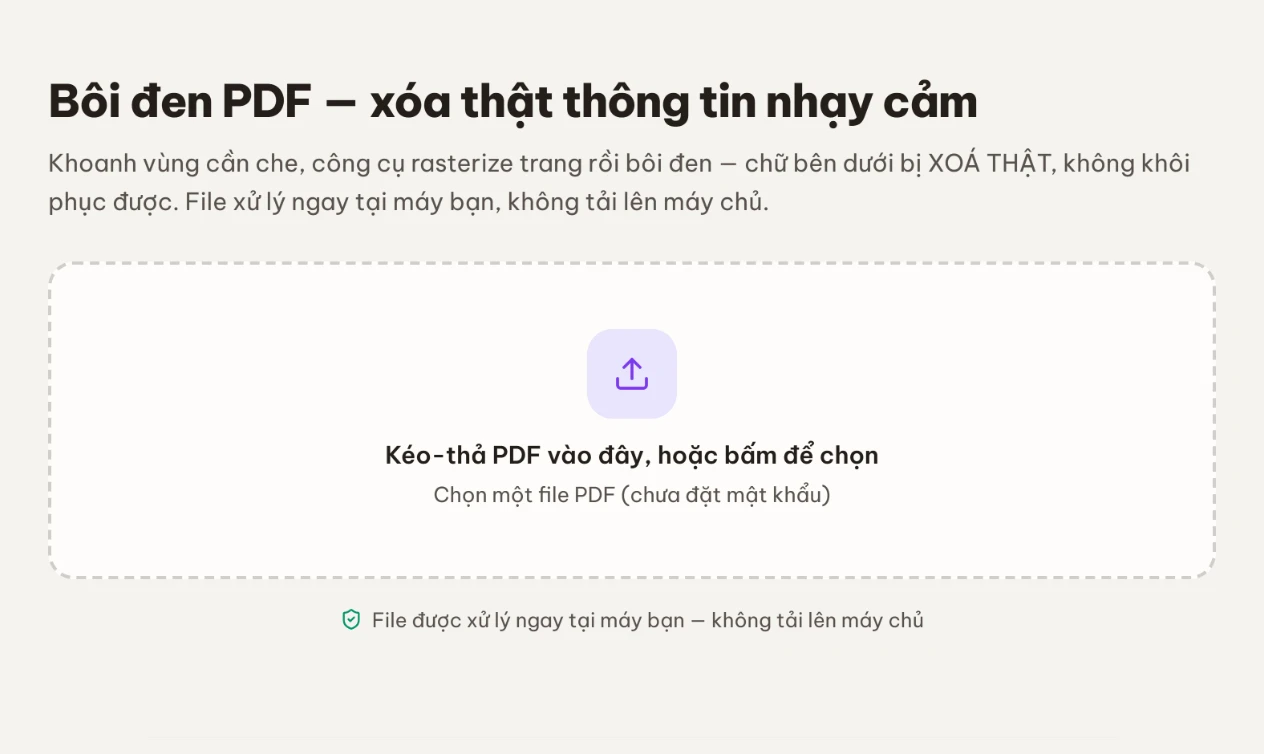
Nạp một file PDF chưa đặt mật khẩu. Thẻ file hiện số trang.
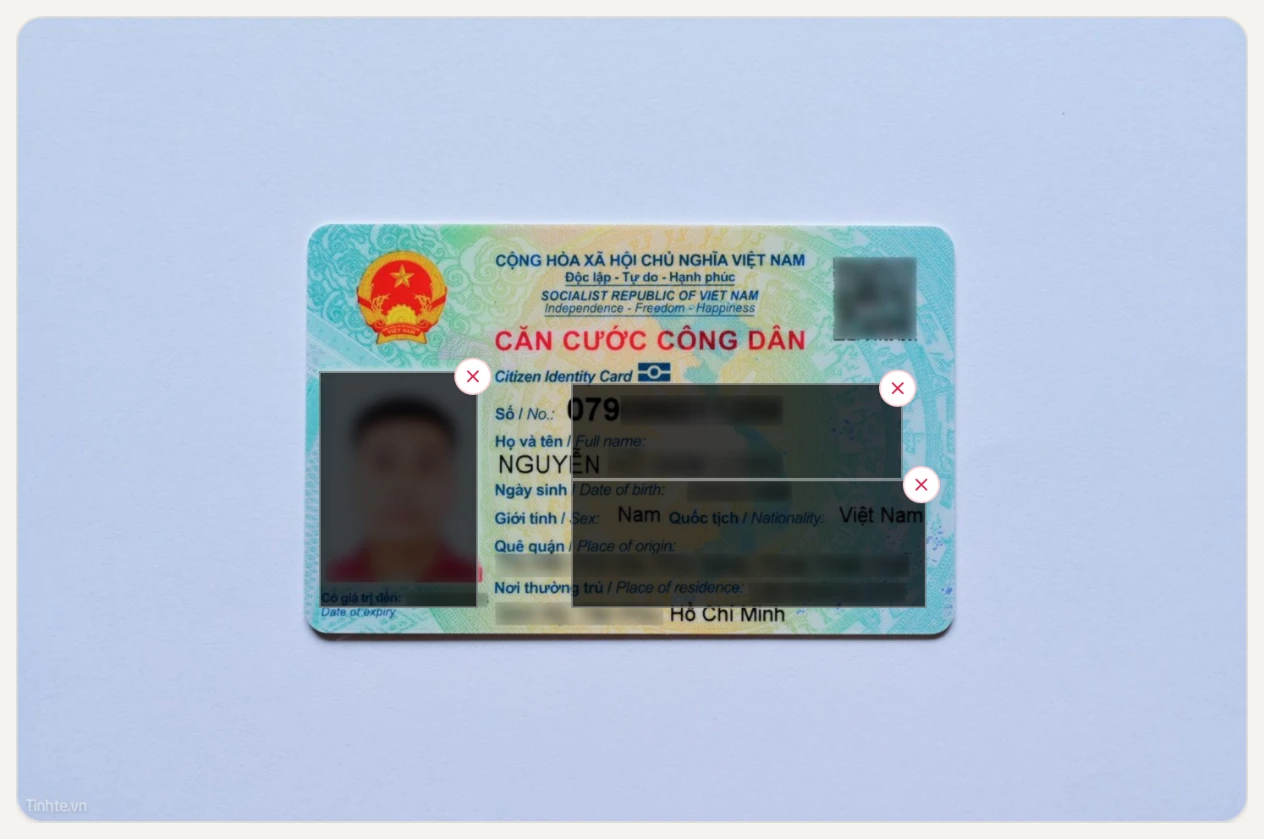
Kéo chuột trên trang để vẽ vùng che, bao nhiêu vùng và bao nhiêu trang tuỳ ý. Bộ đếm dưới trang cho biết đã khoanh bao nhiêu vùng. Nút ✕ ở góc mỗi vùng để xoá riêng vùng đó, "Xoá hết vùng" để làm lại từ đầu. Dùng "Trang trước" và "Trang sau" để đi hết tài liệu.
Kéo vùng che rộng hơn chữ một chút. Vẽ khít quá thì mép trên hoặc mép dưới của dòng chữ có thể còn nhô ra, và nhiều chữ số vẫn đoán được từ phần nét còn lại.

"Thường" đủ cho hầu hết tài liệu và nhẹ hơn. Chọn "Cao" khi file sẽ được in ra hoặc có bảng số liệu chữ nhỏ cần đọc rõ — đổi lại file nặng hơn và máy yếu xử lý chậm hơn. Tài liệu nhiều trang thì nên để Thường.
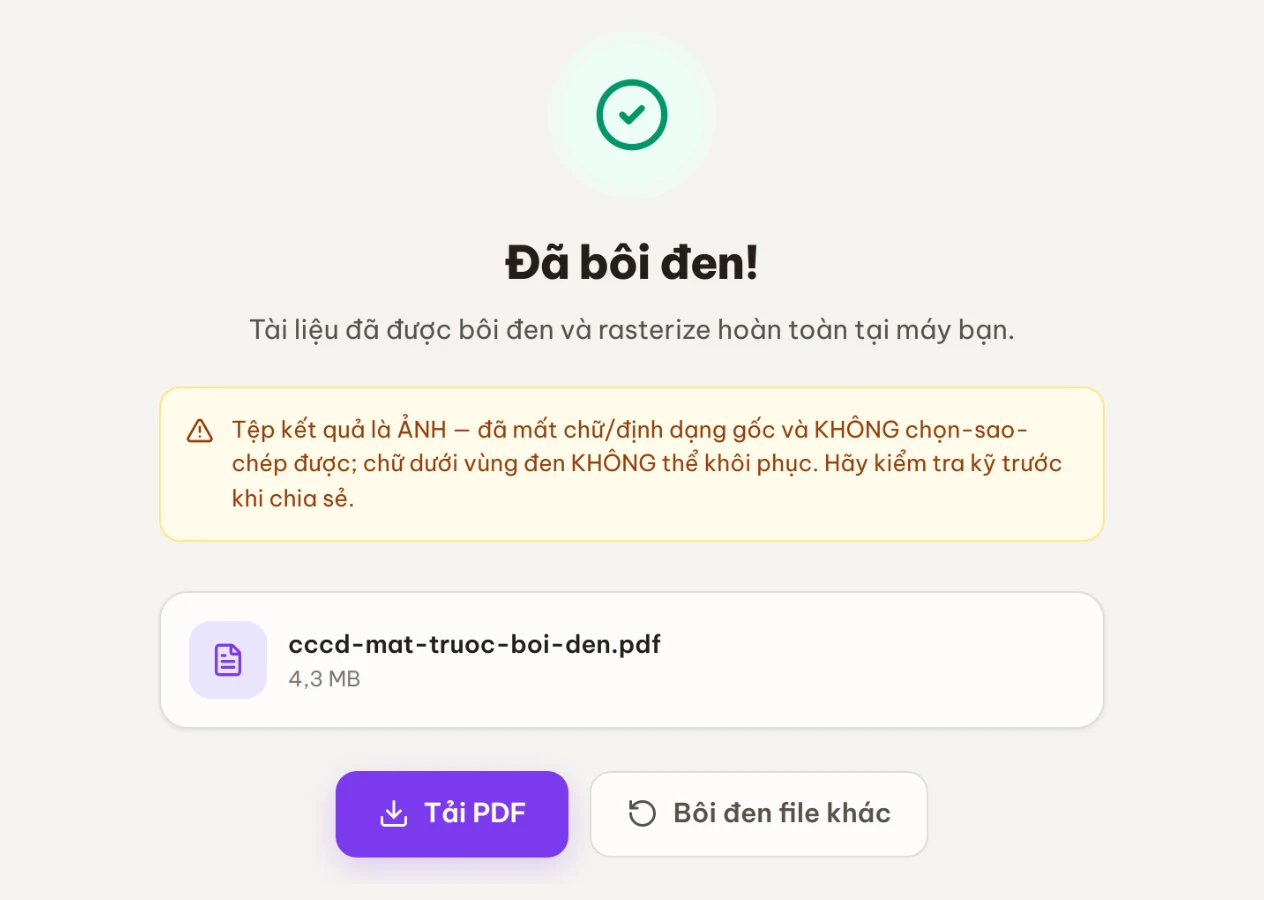
Bấm "Bôi đen & tải về". Nút chỉ sáng khi đã có ít nhất một vùng.
Kiểm tra lại trước khi gửi
Ba việc này mất một phút và là thứ phân biệt người cẩn thận với người sắp gặp rắc rối:
Mở file kết quả, thử bôi đen vùng đã che. Không bôi chọn được gì là đúng — cả trang giờ là ảnh. Nếu vẫn bôi chọn được chữ ở đâu đó trong file, bạn đang mở nhầm file gốc.
Dùng Ctrl+F tìm một từ đã che. Không ra kết quả nào là đúng.
Lật hết các trang. Thông tin nhạy cảm hay lặp lại ở trang khác: số hợp đồng in ở chân mỗi trang, tên người ký xuất hiện cả ở trang đầu lẫn trang cuối, số tài khoản ghi lại trong phụ lục. Che mỗi trang 3 mà quên trang 11 thì công sức thành số không.
Giữ lại file gốc chưa bôi đen ở chỗ an toàn — bản đã che không khôi phục được, mà sau này bạn có thể cần bản đầy đủ.
Khi nào dùng công cụ khác
Bạn có ảnh, không phải PDF — dùng Che vùng ảnh, nhanh hơn và không phải qua bước chuyển đổi.
Ảnh giấy tờ tuỳ thân sắp gửi cho bên thứ ba — Giấy tờ an toàn vừa che vùng vừa đóng dấu mục đích, hợp hơn cho việc này.
Bạn chỉ muốn người ta đọc mà không copy được — đó là hạn chế quyền, không cần phá lớp chữ. Nhưng nhớ rằng hạn chế quyền không xoá gì cả, nội dung vẫn nằm trong file.