Hướng dẫn Cắt (crop) ảnh theo vùng hoặc tỉ lệ chuẩn
Đăng: 18/07/2026 · Cập nhật: 12/09/2026
Mở công cụ Cắt ảnhCắt theo vùng hoặc tỉ lệCắt ảnh và thu nhỏ ảnh là hai việc khác nhau, và chọn nhầm là nguyên nhân phổ biến khiến ảnh nộp lên bị từ chối.
Cắt bỏ đi phần rìa, giữ lại vùng bạn chọn — nội dung ít đi, khung hình đổi. Thu nhỏ giữ nguyên toàn bộ nội dung, chỉ giảm số điểm ảnh. Cần ảnh vuông làm avatar thì phải cắt; cần ảnh nhẹ hơn để gửi đi thì phải thu nhỏ hoặc nén.
Bài này nói về Cắt ảnh.
Mục lục
Tỉ lệ khung dùng cho việc gì

Chọn một tỉ lệ thì khung cắt bị khoá đúng tỉ lệ đó khi bạn kéo góc — không lo lệch vài pixel.
| Tỉ lệ | Dùng cho |
|---|---|
| Tự do | Cắt bỏ phần thừa, không ràng buộc gì |
| 1:1 | Ảnh đại diện Zalo, Facebook, ảnh sản phẩm trên sàn thương mại điện tử |
| 4:3 | Ảnh ngang để in, ảnh chèn vào tài liệu |
| 3:4 | Ảnh dọc để in |
| 16:9 | Ảnh bìa ngang, ảnh chèn slide |
| 9:16 | Ảnh dọc toàn màn hình, tin đăng dạng story |
Riêng ảnh thẻ 3×4 và 4×6 thì đừng cắt tay ở đây — Ảnh thẻ cắt đúng kích thước vật lý ở 300 DPI và có AI căn mặt, chính xác hơn hẳn việc tự canh khung.
Canh khung bằng số, không bằng mắt
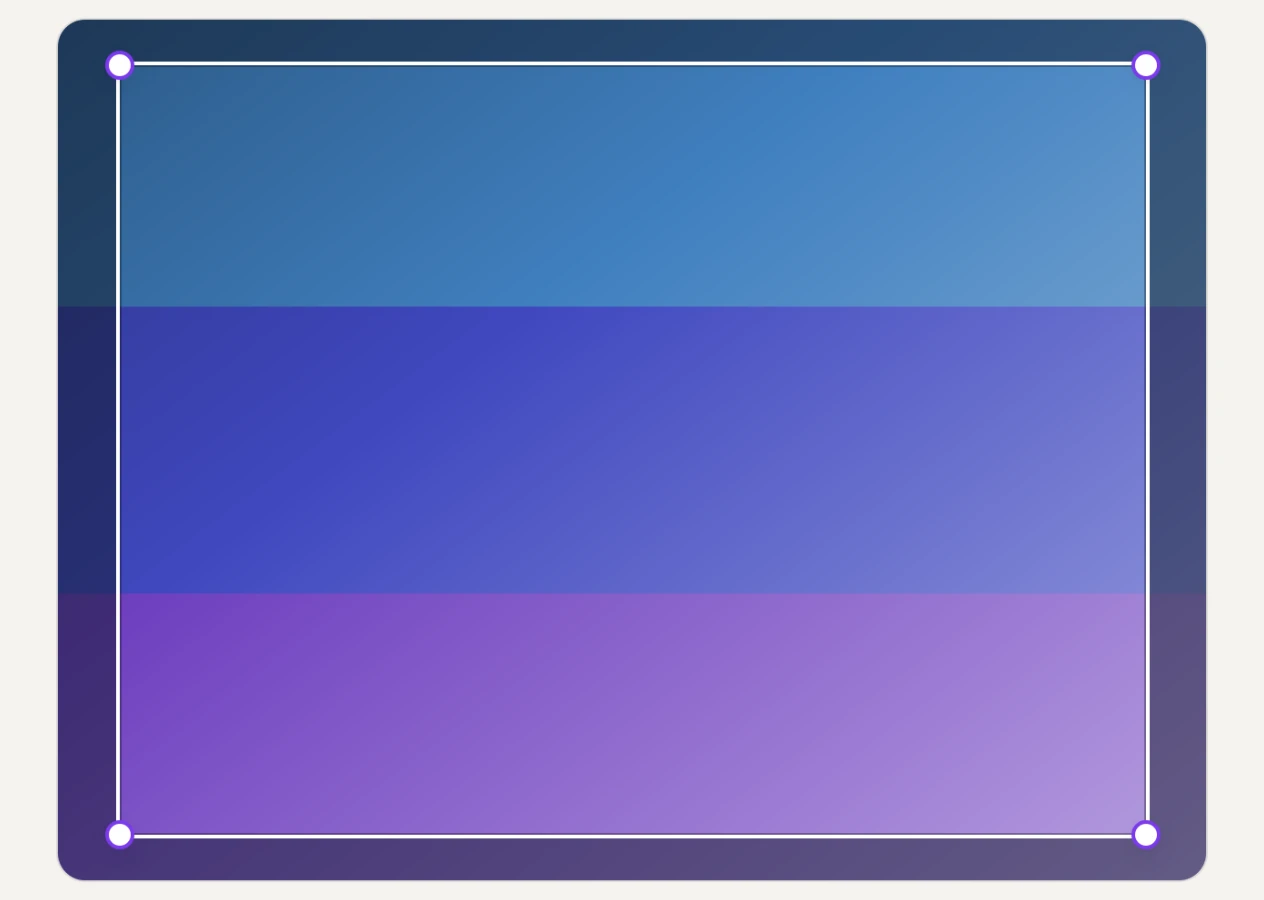
Kéo khung để di chuyển, kéo bốn góc để đổi kích thước. Phần ngoài khung bị làm tối nên dễ hình dung kết quả.
Mục "Vùng cắt" hiển thị kích thước thật của vùng đang chọn, ví dụ 1200×800 px. Con số này quan trọng hơn cảm giác nhìn: nhiều nơi yêu cầu ảnh tối thiểu bao nhiêu pixel, và cắt quá tay thì ảnh không còn đủ lớn. Vừa kéo vừa liếc con số đó.
Định dạng và chất lượng
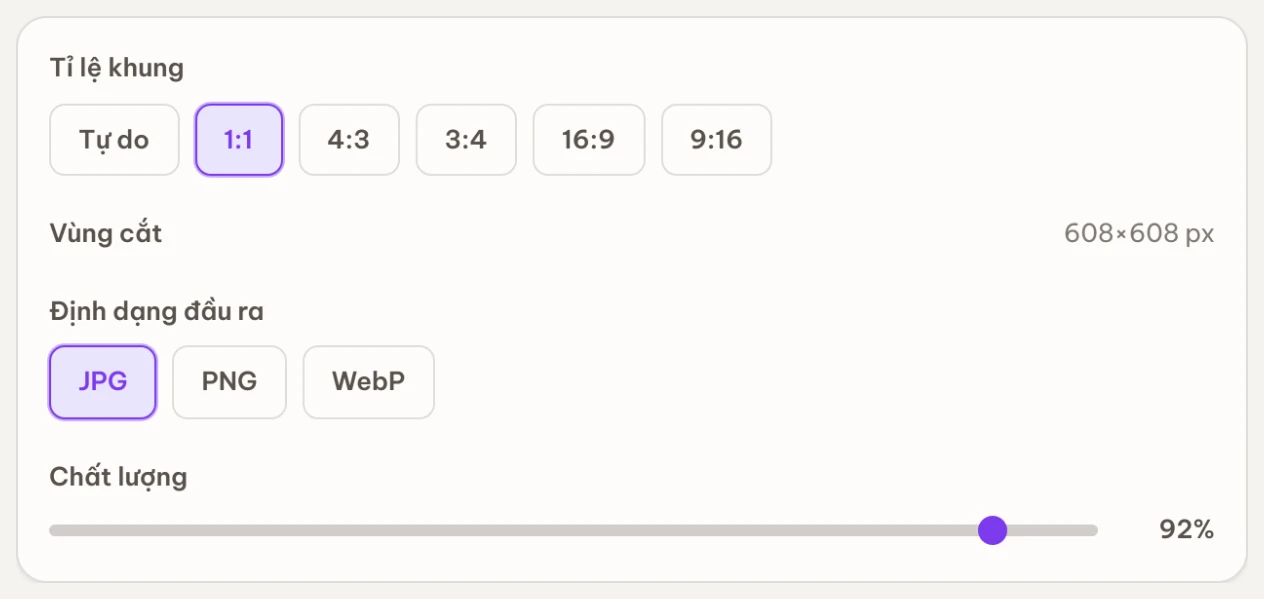
JPG là mặc định, hợp cho hầu hết trường hợp. Chọn PNG khi ảnh có nền trong suốt cần giữ, WebP khi ảnh dùng cho web và bạn muốn file nhẹ hơn. Thanh chất lượng chỉ có tác dụng với JPG và WebP.
Cắt là bước nên làm trước khi nén: bỏ phần thừa đi rồi mới nén thì file nhẹ hơn mà chất lượng phần giữ lại vẫn cao.
Năm thao tác
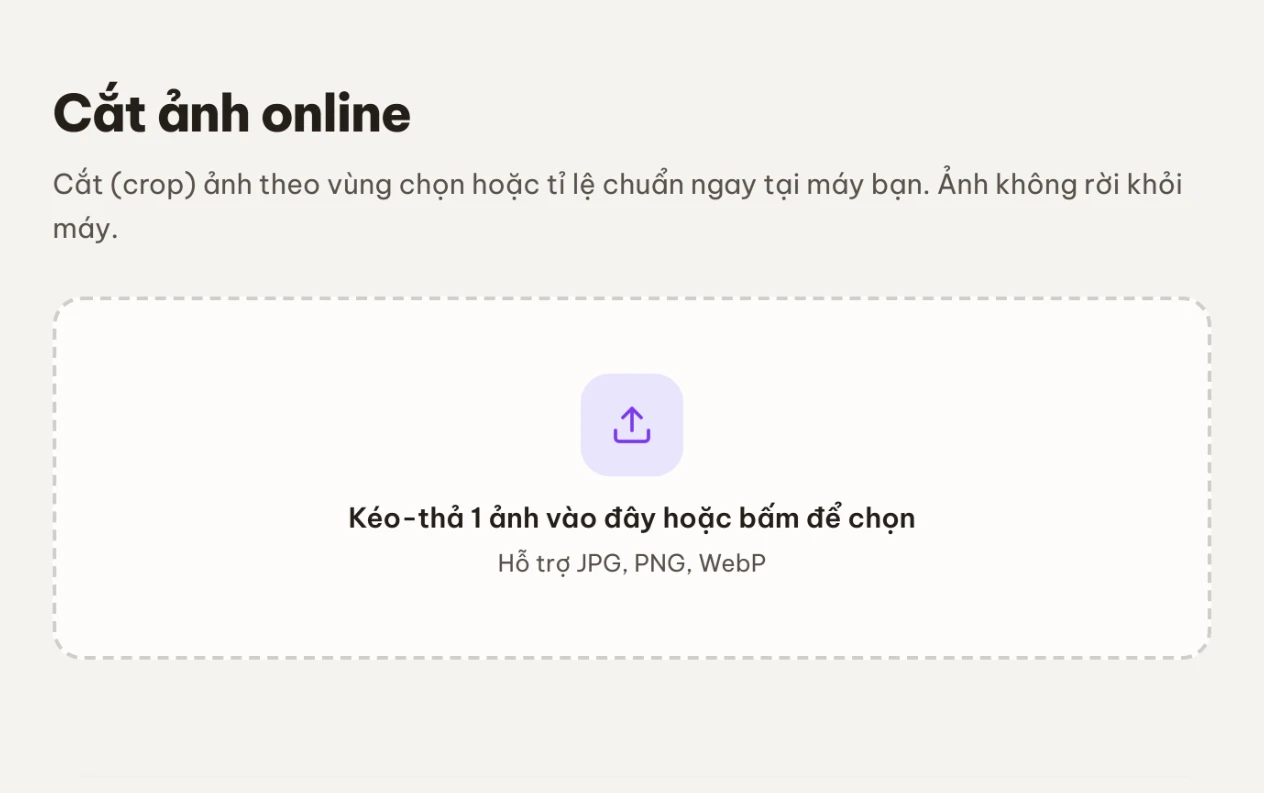
Nạp một ảnh, khoanh vùng cắt, chọn tỉ lệ nếu cần, chọn định dạng, rồi bấm "Cắt & tải về".
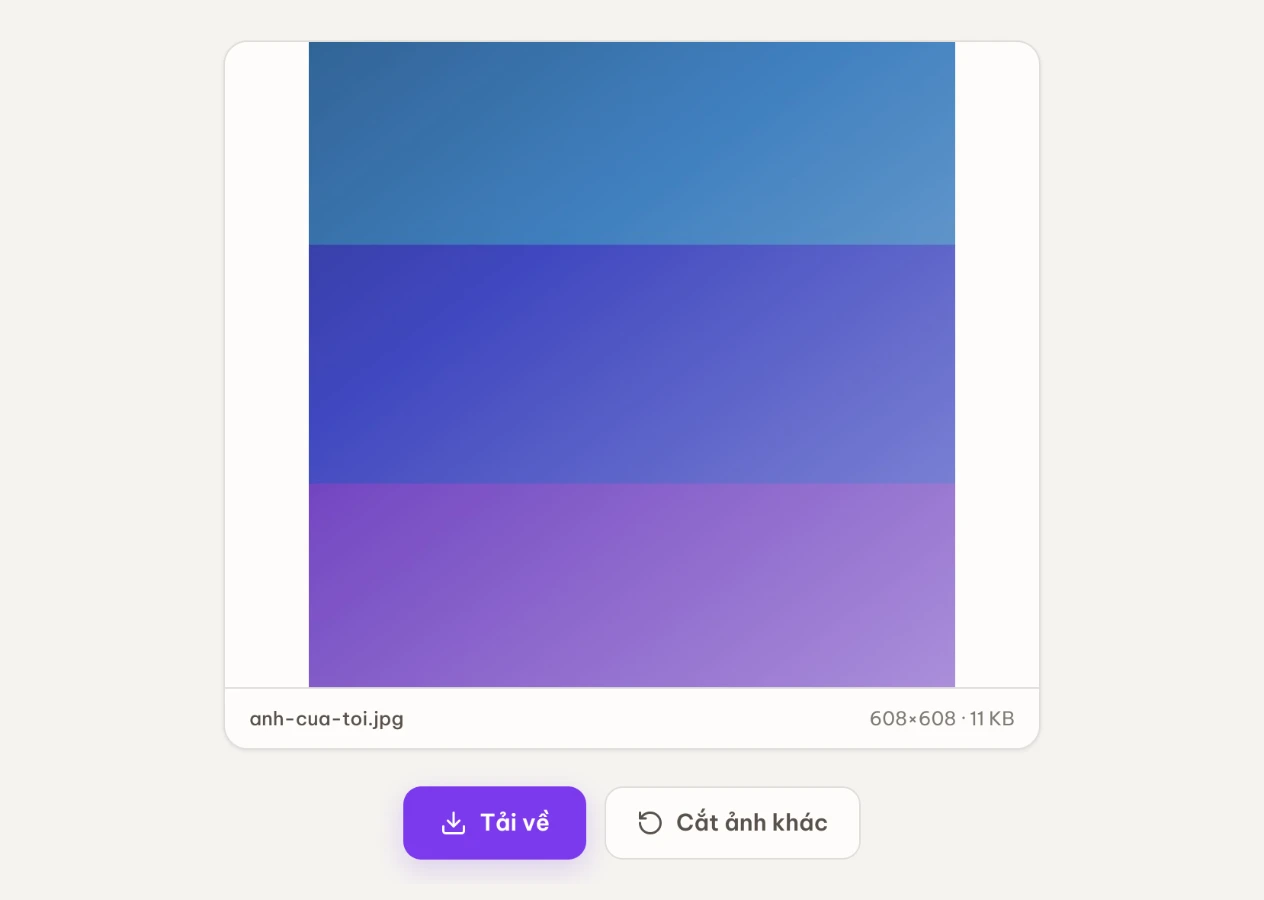
Màn kết quả hiện kích thước và dung lượng ảnh mới. Nút "Cắt ảnh khác" quay lại cắt tiếp chính ảnh đó với vùng khác — tiện khi cần lấy nhiều khung từ một tấm. Tên file giữ nguyên tên gốc, chỉ đổi đuôi theo định dạng bạn chọn.
Việc cắt chạy bằng Canvas trong tab trình duyệt, ảnh không rời khỏi máy bạn.
Sai lầm hay gặp
Dùng cắt để giấu thông tin. Cắt chỉ bỏ được phần ở rìa ảnh. Thông tin nằm giữa ảnh thì cắt không giải quyết được, mà cắt vòng quanh nó thì mất luôn phần cần giữ. Việc này là của Che vùng ảnh.
Cắt quá sát mép giấy tờ. Ảnh chụp căn cước hay bằng cấp mà cắt khít viền thì người đối chiếu không thấy được mép thẻ, đôi khi bị coi là ảnh đã chỉnh sửa. Chừa một chút nền quanh giấy tờ.
Quên rằng ảnh gốc không bị đụng nhưng ảnh đã cắt thì không hoàn tác. Phần đã bỏ đi không lấy lại được từ file kết quả. Giữ ảnh gốc, nhất là khi cắt mạnh.
Cắt rồi mới phát hiện ảnh nghiêng. Nếu ảnh chụp giấy tờ bị méo hoặc nghiêng, Scan tài liệu nắn phẳng trước rồi hẵng cắt — cắt trước thì vẫn nghiêng, chỉ nhỏ hơn.