Hướng dẫn Ghép 2 mặt CCCD vào một trang A4
Đăng: 18/07/2026 · Cập nhật: 12/09/2026
Mở công cụ Ghép 2 mặt CCCD2 mặt căn cước → 1 trang A4Ở quầy ngân hàng, phòng công chứng hay điểm đăng ký SIM, yêu cầu quen thuộc là "cho xin bản photo hai mặt căn cước trên một tờ A4". Máy photo ngoài tiệm thường in mỗi mặt một tờ; còn tự chụp bằng điện thoại rồi dán vào Word thì ảnh nghiêng, méo, thẻ to nhỏ tuỳ tay — nộp lên dễ bị trả về làm lại.
Công cụ Ghép 2 mặt CCCD làm đúng một việc: nhận ảnh chụp hai mặt thẻ, tự dò bốn góc và nắn phẳng phối cảnh cho thẳng thớm như bản scan, rồi xếp dọc hai mặt trên một trang A4 đúng kích thước thật của thẻ (chuẩn ID-1, 85,6 × 54 mm). Trang kết quả được dựng ở 300 DPI nên in ra sắc nét. Vì căn cước là giấy tờ tuỳ thân, mọi khâu chạy ngay trong trình duyệt trên máy bạn — ảnh không được tải lên máy chủ nào.
Mục lục
Bản bạn sắp in là bản photo thường, không phải bản sao chứng thực
Đây là chỗ dễ mất công nhất, nên nói trước.
Theo Nghị định 23/2015/NĐ-CP, bản sao được chứng thực từ bản chính phải do cơ quan có thẩm quyền thực hiện — Phòng Tư pháp cấp huyện, UBND cấp xã, tổ chức hành nghề công chứng. Một tờ A4 bạn tự ghép và in ra không phải bản sao chứng thực, dù nhìn giống hệt bản photo lấy ở phòng công chứng.
Vậy dùng được ở đâu? Ở mọi nơi chỉ yêu cầu bản photo kèm bản chính để đối chiếu — phần lớn thủ tục mở tài khoản, hợp đồng dịch vụ, đăng ký SIM, nhận phòng khách sạn, hồ sơ nội bộ công ty đều thuộc nhóm này. Nếu nơi nhận ghi rõ "bản sao có chứng thực" hoặc "bản sao y", bạn vẫn phải mang bản chính đi chứng thực — file này chỉ giúp bạn khỏi phải xếp hàng photo.
Một câu hỏi ngắn với nơi nhận — "cần bản photo hay bản sao chứng thực ạ?" — tiết kiệm được cả buổi đi lại.
Ghép hai mặt trong năm thao tác
1. Nạp ảnh hai mặt
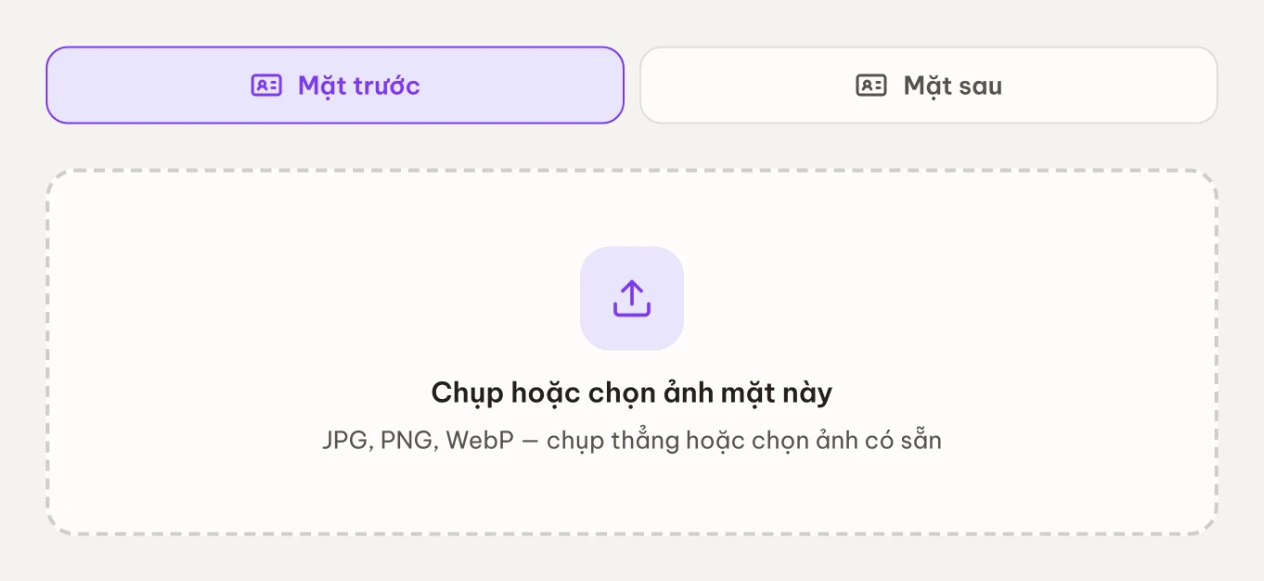
Chọn tab Mặt trước, chụp trực tiếp hoặc lấy ảnh có sẵn, rồi làm tương tự với Mặt sau. Chụp trên nền tối, đủ sáng, thấy trọn bốn góc thẻ — đó là điều kiện để bước sau nắn cho đúng. Công cụ nhận ảnh JPG, PNG và WebP.
2. Nắn phẳng bốn góc
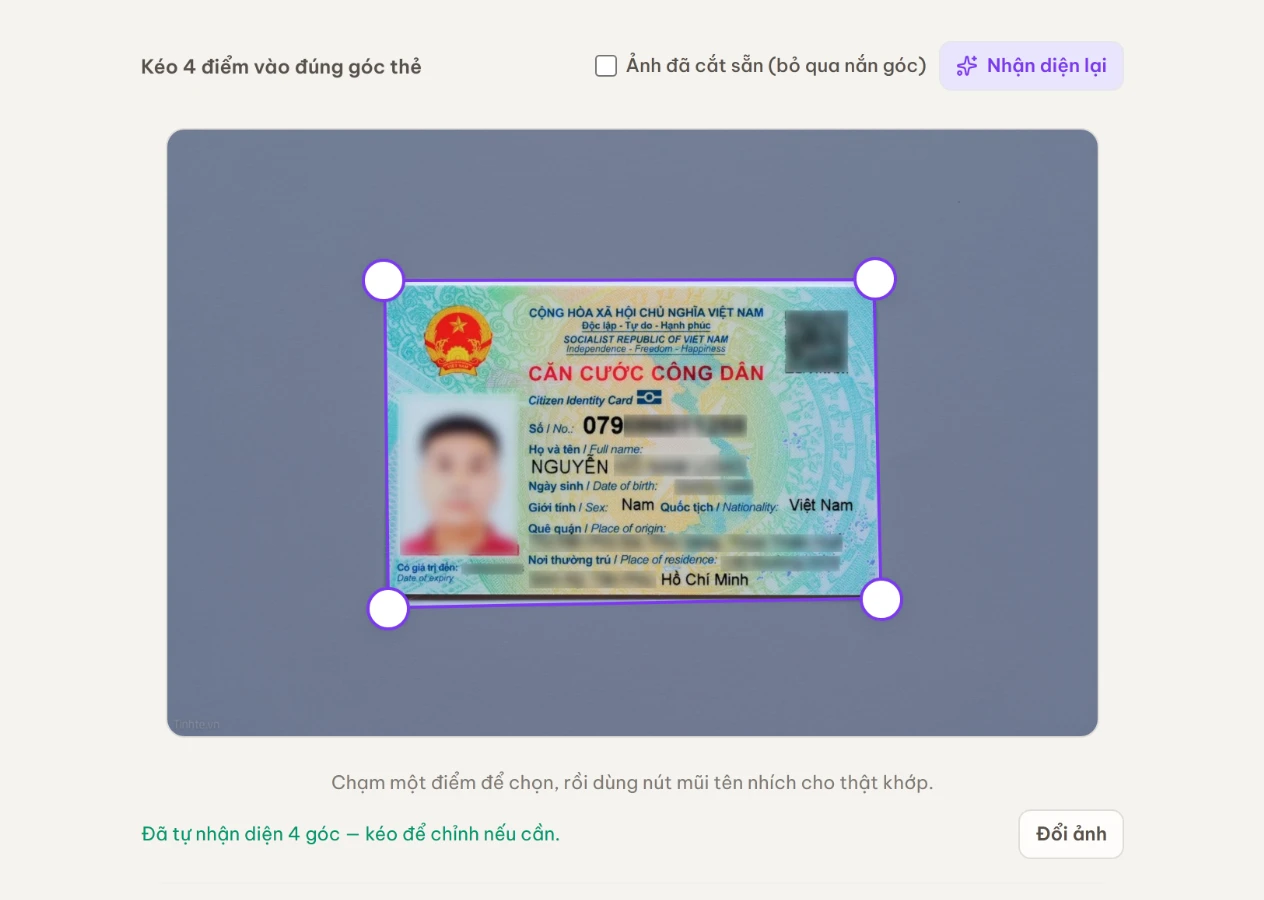
Bốn góc thẻ được nhận diện tự động; nếu khung lệch, bạn kéo tay từng điểm cho khớp mép thẻ. Ảnh nào đã cắt gọn đúng viền sẵn thì tick "Ảnh đã cắt sẵn (bỏ qua nắn góc)" cho nhanh.
3. Chọn kiểu ảnh và cỡ thẻ trên trang
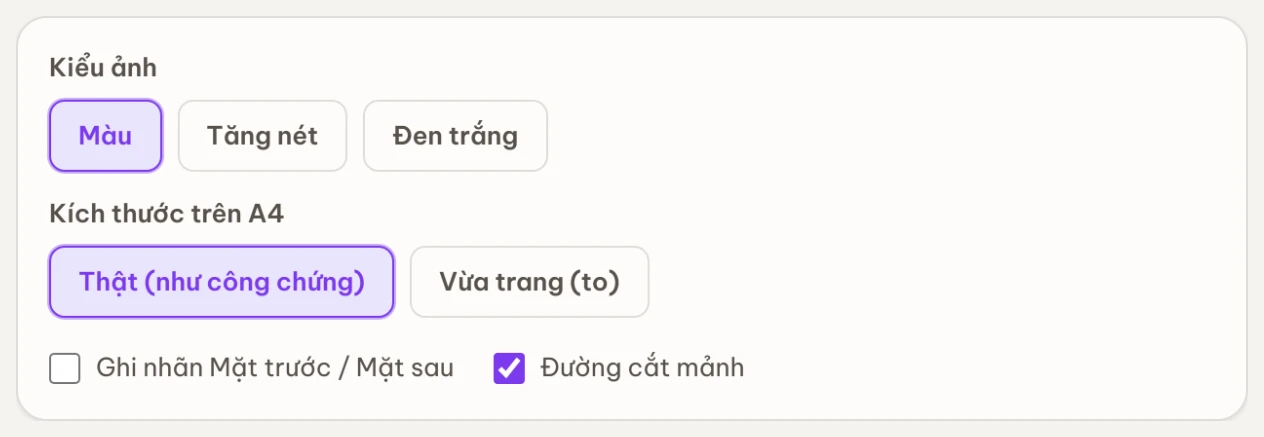
Kiểu ảnh có ba lựa chọn: Màu giữ nguyên như ảnh chụp, Tăng nét làm chữ trên thẻ rõ hơn, Đen trắng cho ra bản giống photocopy.
Kích thước trên A4 mới là mục quyết định bản in có giống bản photo hay không. "Thật (như công chứng)" giữ đúng 85,6 × 54 mm — chọn cái này khi nộp hồ sơ. "Vừa trang (to)" phóng thẻ lớn hơn cho dễ đọc, hợp khi chỉ cần xem trên màn hình.
Hai ô tick nhỏ bên dưới cũng đáng để ý: "Ghi nhãn Mặt trước / Mặt sau" in thêm chữ chú thích cạnh mỗi mặt, còn "Đường cắt mảnh" vẽ viền mảnh quanh thẻ để bạn cắt cho thẳng nếu cần rời hai mặt ra.
4. Đóng dấu mục đích (nên bật khi gửi đi)
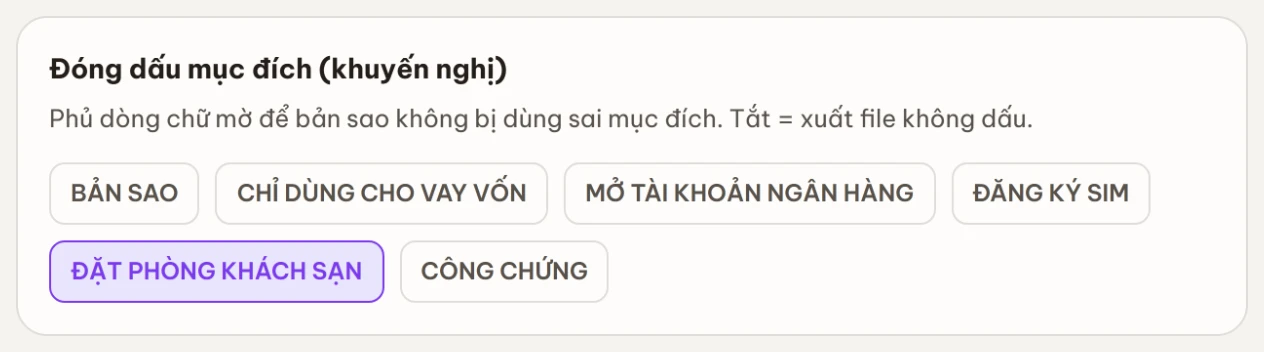
Một dòng chữ mờ phủ chéo trang, kiểu "CHỈ DÙNG CHO VAY VỐN · ngày". Có mẫu bấm nhanh, hoặc bạn tự gõ nội dung. Để trống thì file xuất ra không có dấu.
5. Xem trước rồi tải về
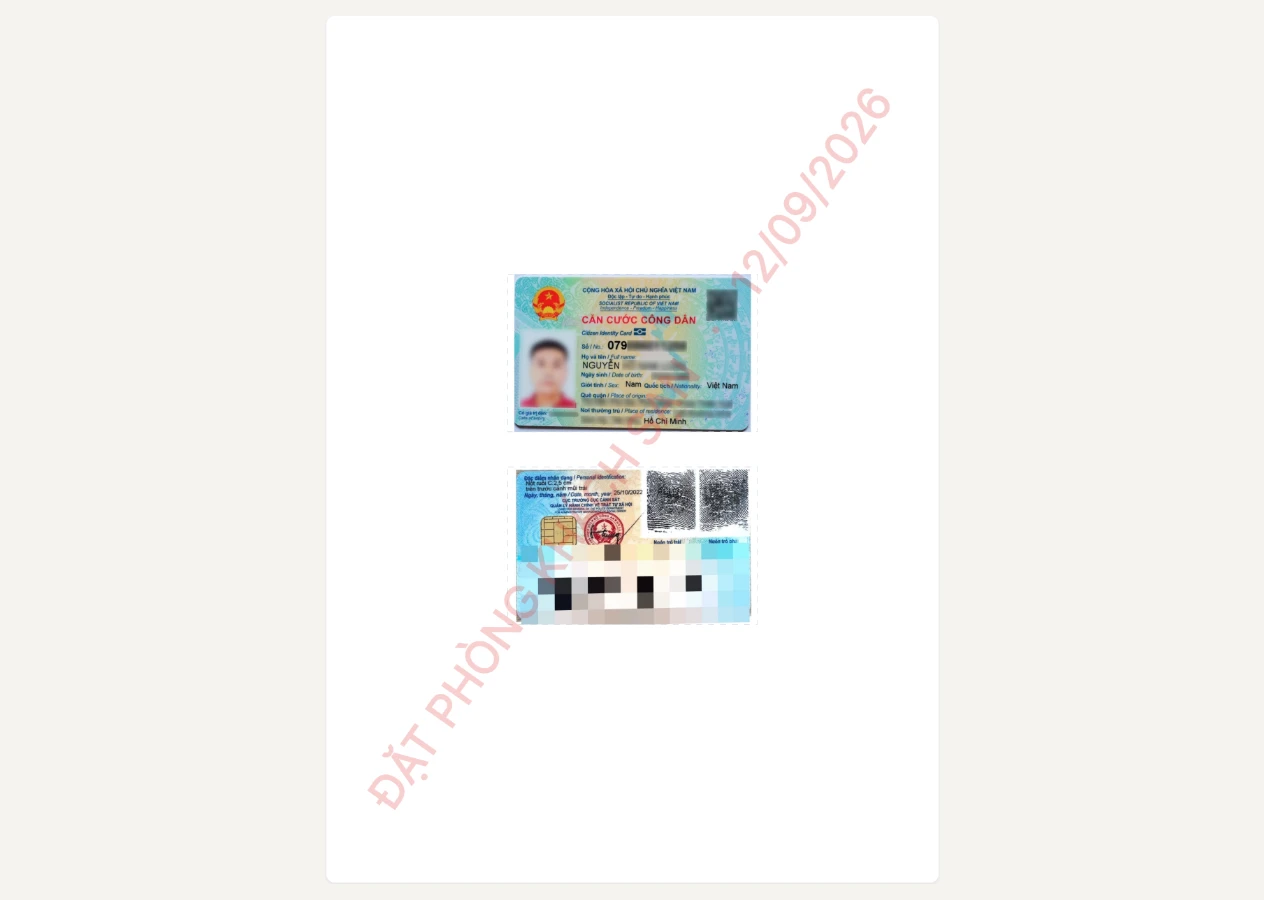
Đối chiếu lần cuối: hai mặt cùng chiều, số căn cước và ngày sinh đọc rõ, không cắt mất mép thẻ. Rồi tải PDF (một trang A4) hoặc PNG — tên file tự đặt theo dạng vietdocs-cccd-2-mat-ngày-giờ nên tải nhiều lần không đè lên nhau. Cần sửa gì thì bấm "Chỉnh lại".
In ra sao để không phải làm lại
- Tắt co giãn khi in. Trong hộp thoại in, để tỉ lệ 100% / Actual size, đừng để Fit to page hay Scale to fit. Đây là nguyên nhân số một khiến thẻ in ra nhỏ hơn thẻ thật.
- Kiểm bằng thước. In xong đo chiều dài hình thẻ: đúng 85,6 mm là chuẩn. Lệch quá một hai milimét nghĩa là máy in đã co giãn.
- Màu hay đen trắng đều được nếu nơi nhận không nói gì thêm, miễn là số thẻ, họ tên, ngày sinh và ảnh chân dung đọc rõ.
- Giấy A4 thường là đủ. In lên giấy ảnh bóng làm bản photo trông bất thường, không có lợi gì.
Gửi bản sao đi: giảm rủi ro bị dùng lại
Ảnh căn cước lọt ra ngoài có thể bị dùng để mở tài khoản, đăng ký dịch vụ hay vay tiền dưới tên bạn. Ba việc nên làm:
- Bật dấu mục đích cho từng lần gửi. Dấu không ngăn được người cố tình cắt cúp hay chỉnh sửa — nó là lớp chữ phủ lên bản in, không phải khoá — nhưng khiến bản sao khó tái sử dụng trót lọt cho việc khác.
- Che phần không cần thiết. Nếu nơi nhận chỉ cần xác minh họ tên và ngày sinh, dùng Che vùng ảnh bôi phần còn lại trước khi ghép.
- Đừng gửi qua nhóm chat đông người. Gửi đúng địa chỉ nơi nhận, và xoá file khi thủ tục đã xong.
Từ 01/01/2026, Luật Bảo vệ dữ liệu cá nhân (Luật số 91/2025/QH15) có hiệu lực. Thông tin trên căn cước là dữ liệu cá nhân được bảo vệ, và bên nhận có nghĩa vụ xử lý đúng mục đích đã thông báo — bạn có quyền hỏi họ dùng bản sao vào việc gì và lưu trong bao lâu.
Về phía VietDocs, ảnh của bạn không đi đâu cả: dò góc, nắn phẳng, dựng trang A4 và đóng dấu đều chạy bằng Canvas và OpenCV.js ngay trong tab trình duyệt. Muốn tự kiểm chứng, mở Công cụ dành cho nhà phát triển → tab Network trong lúc thao tác — sẽ không thấy lượt gửi ảnh nào đi.
Khi công cụ dò góc không chuẩn
Bước nắn góc phụ thuộc vào chất lượng ảnh chụp. Ba tình huống hay gặp:
- Nền lẫn màu với thẻ. Chụp căn cước trên mặt bàn sáng màu khiến viền thẻ mờ đi. Đặt thẻ lên nền tối, chụp lại.
- Thiếu sáng hoặc loá đèn flash. Chụp gần cửa sổ, tắt flash, tránh bóng tay che góc thẻ.
- Khung vẫn lệch sau khi tự dò. Kéo tay bốn điểm cho khớp mép, hoặc cắt sẵn ảnh rồi tick "Ảnh đã cắt sẵn".
Nếu chọn nhầm file không phải ảnh, công cụ báo "…không phải ảnh hỗ trợ (JPG/PNG/WebP) — đã bỏ qua."; ảnh hỏng hoặc định dạng lạ sẽ báo "Không đọc được ảnh… — định dạng không hỗ trợ hoặc file hỏng."
Câu hỏi thường gặp
Ảnh căn cước của tôi có bị tải lên máy chủ không? Không. Toàn bộ xử lý diễn ra trong trình duyệt trên máy bạn, và bạn kiểm chứng được bằng tab Network như trên.
Thẻ trên trang A4 có đúng kích thước thật không? Có, khi để chế độ "Thật (như công chứng)" — mỗi mặt đúng chuẩn ID-1 85,6 × 54 mm. Chế độ "Vừa trang (to)" thì thẻ được phóng lớn, không còn đúng cỡ thật.
Ghép được bằng lái xe hay hộ chiếu không? Bằng lái xe dạng thẻ PET cũng cỡ ID-1 nên ghép được bình thường. Hộ chiếu là sổ, khổ khác hẳn — với giấy tờ khác khổ, dùng Scan tài liệu. Cần gộp nhiều loại giấy tờ thành một bộ hồ sơ thì dùng Ghép hồ sơ.
Tôi lấy được cả PDF lẫn ảnh PNG? Được, ở màn xem trước có cả hai nút — tuỳ nơi nộp yêu cầu định dạng nào.