Hướng dẫn Ghép ảnh (collage) — nhiều ảnh thành một khung
Cập nhật: 18/07/2026
Ghép ảnh (collage) giúp bạn xếp nhiều tấm ảnh thành một khung ảnh duy nhất theo bố cục lưới có sẵn — 2 ngang, 2 dọc, 2×2, 3×3… Bạn chọn tỉ lệ ô, khoảng cách giữa các ảnh và màu nền, đồng thời sắp xếp lại thứ tự ảnh theo ý muốn. Toàn bộ diễn ra ngay trong trình duyệt trên máy bạn: ảnh của bạn không bao giờ được tải lên máy chủ. Công cụ miễn phí, không cần cài phần mềm.
Cập nhật: 16/07/2026 · Đội ngũ VietDocs · đọc khoảng 3 phút
Các bước sử dụng
Tóm tắt: chọn ảnh → sắp đúng thứ tự → chọn bố cục và tinh chỉnh (tỉ lệ ô, màu nền, khe hở, định dạng) → bấm ghép và tải về. Mở công cụ tại
/cong-cu/ghep-anh(từ trang chủ → mục Hình ảnh → thẻ Ghép ảnh (collage)).
Bước 1 — Chọn các ảnh cần ghép

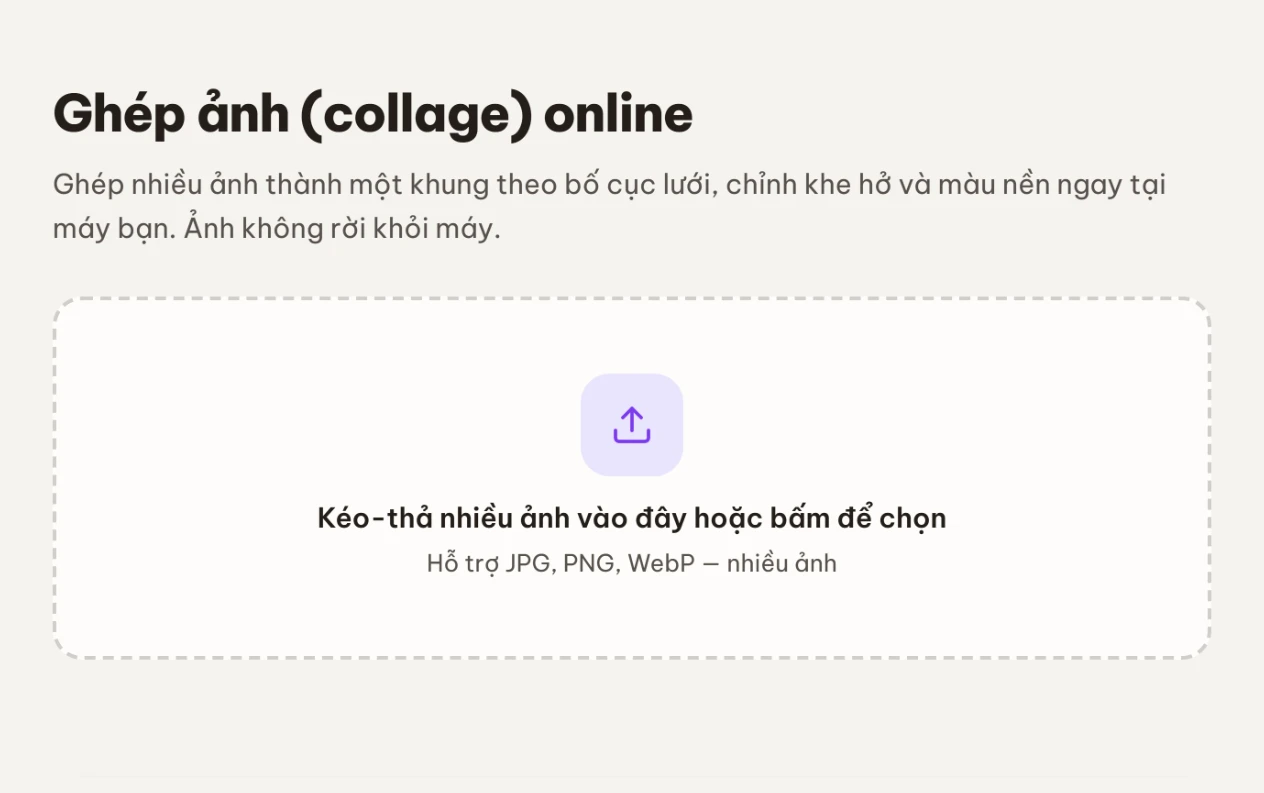
Ở vùng "Kéo-thả nhiều ảnh vào đây hoặc bấm để chọn", bạn có thể:
- Kéo-thả nhiều ảnh từ máy tính vào khung, hoặc
- Bấm vào khung để mở hộp thoại chọn file (giữ
Ctrl/CmdhoặcShiftđể chọn nhiều ảnh cùng lúc).
Công cụ hỗ trợ định dạng JPG, PNG, WebP (đúng như gợi ý "Hỗ trợ JPG, PNG, WebP — nhiều ảnh"). Muốn thêm ảnh sau đó, bấm nút "Thêm ảnh" — ảnh mới rơi xuống cuối danh sách.
Bước 2 — Sắp xếp thứ tự ảnh

Sau khi chọn, các ảnh hiện thành một dãy ô vuông có đánh số (1, 2, 3…). Số thứ tự chính là thứ tự lấp vào các ô của khung ghép — lấp từ trái sang phải, trên xuống dưới. Mỗi ảnh luôn hiện số thứ tự (góc trên trái) và nút "Xóa" (✕, góc trên phải); khi di chuột lên ảnh sẽ hiện thêm hai nút mũi tên để đổi vị trí:
| Nút | Tác dụng |
|---|---|
| "Sang trái" (←) | Đưa ảnh lên trước một bậc |
| "Sang phải" (→) | Đưa ảnh xuống sau một bậc |
| "Xóa" (✕, góc trên phải) | Bỏ ảnh này khỏi lần ghép (không xoá file gốc trên máy) |
Phía trên danh sách là khung xem trước hiện ngay bố cục đang chọn. Dòng chú thích bên dưới cho biết bố cục cần bao nhiêu ô và bạn đã có mấy ảnh — ví dụ "Bố cục này có 4 ô · đã có 3/4 ảnh".
Bước 3 — Chọn bố cục và tinh chỉnh

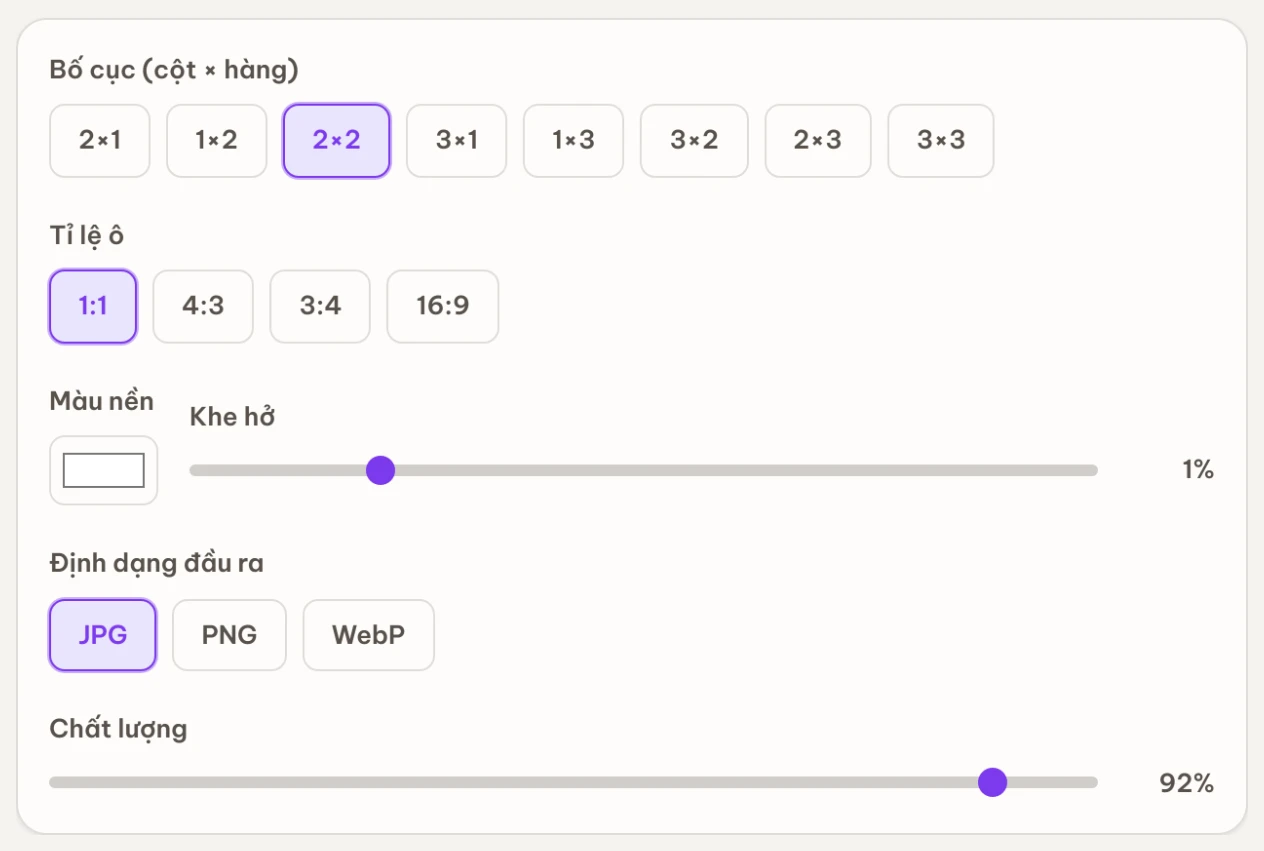
Trong thẻ tùy chọn, bạn chỉnh các mục sau:
| Tùy chọn | Ý nghĩa |
|---|---|
| "Bố cục (cột × hàng)" | Chọn kiểu lưới: 2×1, 1×2, 2×2 (mặc định), 3×1, 1×3, 3×2, 2×3, 3×3. Số đầu là số cột, số sau là số hàng. |
| "Tỉ lệ ô" | Hình dạng mỗi ô: 1:1 (mặc định), 4:3, 3:4, 16:9. |
| "Màu nền" | Bấm ô màu để chọn màu nền (mặc định trắng). Màu này lấp các ô còn trống và làm nền cho khe hở. |
| "Khe hở" | Thanh trượt khoảng cách giữa các ảnh, từ 0% đến 5% (mặc định 1%). |
| "Định dạng đầu ra" | JPG (mặc định), PNG hoặc WebP. |
| "Chất lượng" | Thanh trượt từ 30% đến 98% (mặc định 92%). Chọn PNG thì thanh này tự khoá (hiện dấu —) vì PNG nén không mất dữ liệu. |
Mỗi ảnh được cắt vừa khít ô (kiểu cover) để lấp đầy mà không kéo méo; phần thừa ở hai bên hoặc trên–dưới bị cắt cân giữa.
Bước 4 — Ghép và tải về

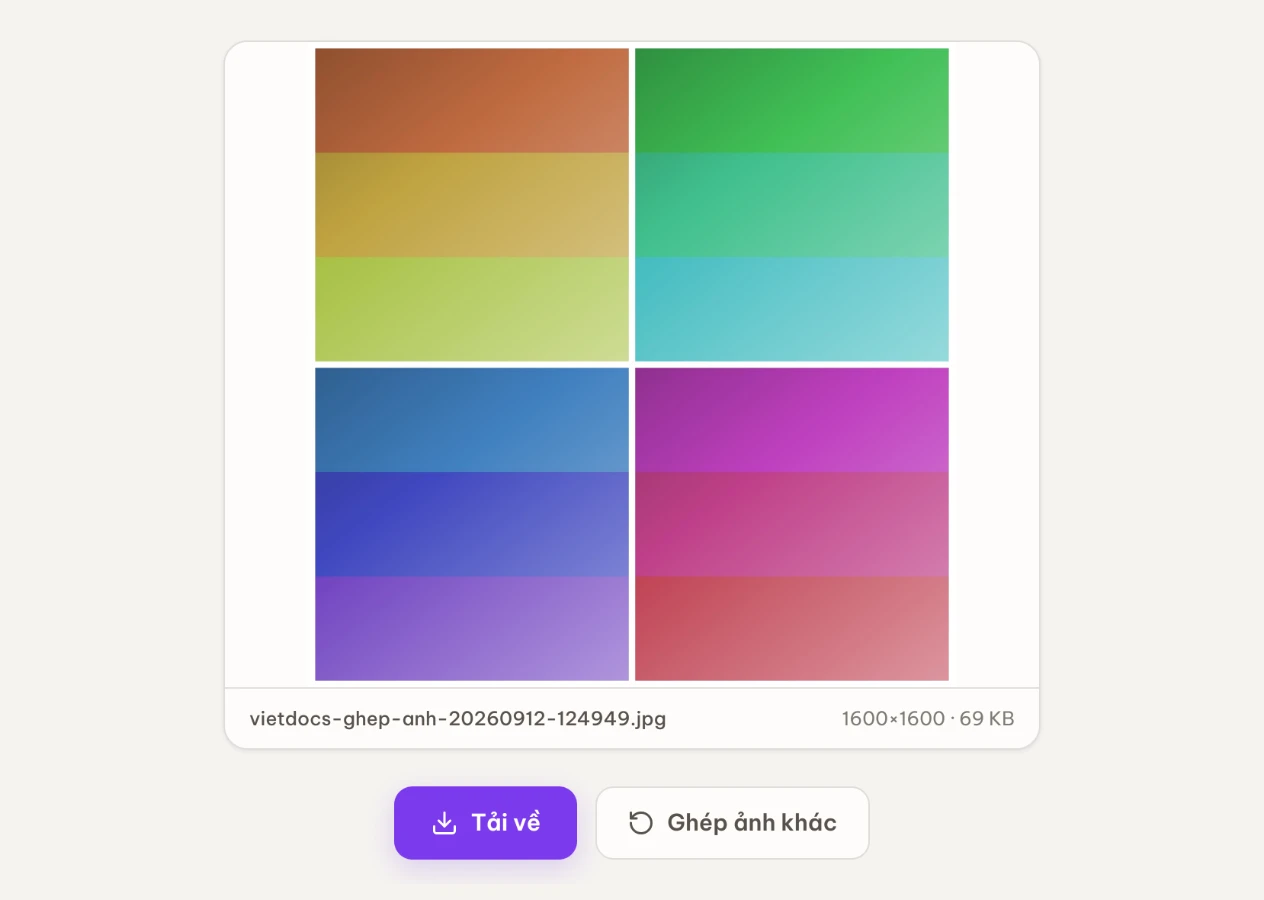
Bấm nút "Ghép ảnh & tải về". Cần ít nhất 2 ảnh thì nút mới hoạt động; trong lúc xử lý nút hiện "Đang ghép...". Xong sẽ có màn "Ghép xong!" kèm ảnh xem trước, kích thước (rộng×cao) và dung lượng, cùng:
- Nút "Tải về" — lưu ảnh kết quả về máy. Tên file được tự đặt theo dạng
vietdocs-ghep-anh-<ngày>-<giờ>.<đuôi>(ví dụvietdocs-ghep-anh-20260714-182048.jpg). Đuôi file theo định dạng bạn chọn:.jpgcho JPG,.pngcho PNG,.webpcho WebP. Tên có sẵn tên công cụ và thời điểm tạo nên dễ nhận biết và không trùng khi tải nhiều lần. - Nút "Ghép ảnh khác" — quay lại để tạo khung ghép mới.
Khi nào nên dùng Ghép ảnh — khi nào nên dùng công cụ khác
Kết quả của Ghép ảnh là MỘT tấm ảnh (JPG/PNG/WebP), không phải file PDF. Tuỳ nhu cầu, có thể một công cụ khác hợp hơn:
| Bạn cần… | Nên dùng | Vì sao |
|---|---|---|
| Xếp nhiều ảnh vào một khung ảnh để đăng/gửi | Ghép ảnh (bài này) | Bố cục lưới có sẵn, chỉnh tỉ lệ ô, khe hở, màu nền; ra một tấm ảnh |
| Xếp nhiều ảnh thành các trang của một PDF (mỗi ảnh một trang) | Ảnh → PDF | Chuyên biến ảnh thành tài liệu PDF nhiều trang |
| Ghép riêng hai mặt CCCD vào khổ A4 | Ghép 2 mặt CCCD vào A4 | Bố cục chuẩn cho giấy tờ tuỳ thân, đúng khổ A4 |
| Giảm dung lượng ảnh ghép sau khi tải | Nén ảnh | Làm file nhẹ hơn để gửi/đăng mà vẫn giữ nội dung |
| Đổi định dạng ảnh ghép | Đổi định dạng ảnh | Chuyển qua lại JPG/PNG/WebP |
| Đóng dấu bản quyền lên ảnh ghép | Đóng dấu ảnh | Chèn watermark chữ hoặc logo |
Mẹo từ thực tế
- 💡 Sắp thứ tự trước khi ghép: các ô được lấp theo đúng thứ tự đánh số (trái→phải, trên→xuống). Dùng nút "Sang trái" / "Sang phải" để đổi vị trí trong vài giây.
- 💡 Chọn tỉ lệ ô gần với ảnh gốc để đỡ bị cắt mất chi tiết — ví dụ ảnh chụp dọc hợp với ô "3:4", ảnh ngang hợp với "4:3" hoặc "16:9".
- 💡 Số ô so với số ảnh: nếu bố cục có nhiều ô hơn số ảnh, các ô trống sẽ hiện màu nền; nếu bạn thêm nhiều ảnh hơn số ô, các ảnh dư (ngoài số ô) sẽ không xuất hiện trong khung.
- 💡 Chọn PNG khi cần nét tối đa (nén không mất dữ liệu); chọn JPG hoặc WebP khi muốn file nhẹ hơn để gửi/đăng.
- ⚠️ Cần ít nhất 2 ảnh mới ghép được — nếu chưa đủ, công cụ báo "Cần ít nhất 2 ảnh để ghép."
- ⚠️ Nhiều ảnh dung lượng lớn: công cụ sẽ hiện cảnh báo — "Gói nhiều file thành ZIP cần giữ toàn bộ trong bộ nhớ một lúc — trên máy cấu hình thấp có thể chậm hoặc thiếu RAM. Nếu gặp trục trặc, hãy tải từng file riêng." Hãy đóng bớt tab khác và kiên nhẫn chờ.
- ⚠️ Nếu ảnh không đọc được (định dạng lạ hoặc file hỏng), công cụ báo "Không xử lý được ảnh nào — vui lòng kiểm tra định dạng hoặc thử ảnh khác." — hãy dùng đúng JPG, PNG hoặc WebP.
- 💡 Muốn giảm dung lượng ảnh ghép sau khi tải, xem thêm Nén ảnh; muốn đổi định dạng, dùng Đổi định dạng ảnh; muốn đóng dấu bản quyền lên ảnh ghép, dùng Đóng dấu ảnh.
Cách Ghép ảnh xử lý & vì sao an toàn
Xử lý ngay trong trình duyệt. Khi bạn chọn ảnh, trình duyệt chỉ đọc ảnh vào bộ nhớ tab rồi vẽ chúng lên một khung Canvas ngay tại máy — không có bước tải lên. Mỗi ảnh được giải mã thành bitmap rồi đặt vào từng ô lưới bằng lệnh vẽ của trình duyệt; đây là xử lý tất định, không dùng AI, nên cùng một bộ ảnh và tùy chọn luôn cho ra cùng một kết quả.
Cắt cover giữ đúng tỉ lệ. Với mỗi ô, công cụ tính vùng lớn nhất của ảnh gốc có đúng tỉ lệ của ô rồi lấy phần căn giữa để lấp kín ô — nên ảnh không bị kéo méo, chỉ bị cắt bớt phần thừa ở hai bên hoặc trên–dưới. Khung ghép được dựng ở bề rộng cố định lớn (1600 px) rồi mã hoá ra ảnh: chọn PNG thì nén không mất dữ liệu (nét tối đa), chọn JPG hoặc WebP thì file nhẹ hơn theo mức "Chất lượng" bạn đặt.
Phù hợp yêu cầu bảo vệ dữ liệu. Vì ảnh không rời khỏi thiết bị, cách làm này phù hợp tinh thần Luật An toàn thông tin mạng & bảo vệ dữ liệu cá nhân (Luật 91/2025/QH15) — đặc biệt quan trọng khi ảnh ghép có gương mặt, trẻ nhỏ, biên lai hay ảnh chụp giấy tờ. Bạn có thể tự kiểm chứng: mở Công cụ dành cho nhà phát triển → tab Network trong lúc ghép, sẽ không thấy nội dung ảnh được gửi đi (thậm chí ngắt mạng sau khi trang đã tải xong vẫn ghép được).
Giới hạn cần biết: ảnh dư ngoài số ô của bố cục sẽ không xuất hiện, còn ô thừa (khi ít ảnh hơn số ô) sẽ để màu nền; ảnh hỏng hoặc định dạng lạ bị bỏ qua (nếu không ảnh nào đọc được, công cụ báo lỗi). Kết quả là ảnh raster (không phải PDF hay vector), và vì cắt kiểu cover nên phần rìa ngoài tỉ lệ ô có thể bị mất chi tiết — chọn tỉ lệ ô gần với ảnh gốc để hạn chế. Số lượng và dung lượng ảnh xử lý được phụ thuộc RAM máy và trình duyệt, không phải một hạn mức cố định.
Câu hỏi thường gặp
Ghép ảnh có gửi ảnh lên mạng không? Không. Toàn bộ xử lý diễn ra ngay trên trình duyệt của bạn — ảnh không được tải lên máy chủ, đảm bảo riêng tư tuyệt đối.
Ghép được tối đa bao nhiêu ảnh? Tùy bố cục: 2×2 cần 4 ảnh, 3×3 cần 9 ảnh. Bạn có thể thêm nhiều ảnh và chọn bố cục phù hợp; các ô sẽ được lấp theo thứ tự bạn sắp xếp.
Ảnh có bị méo khi ghép không? Không. Mỗi ảnh được cắt vừa khít ô (cover) để lấp đầy mà không kéo méo; phần thừa hai bên hoặc trên–dưới được cắt cân giữa.
Ảnh ghép ra định dạng gì?
Theo mục "Định dạng đầu ra" bạn chọn: JPG, PNG hoặc WebP. File tải về có tên dạng vietdocs-ghep-anh-<ngày>-<giờ> với đuôi tương ứng.
Riêng tư & an toàn
🔒 Quá trình ghép ảnh diễn ra trên máy bạn — không có file nào được tải lên máy chủ. Bạn có thể tự kiểm chứng: mở tab Network của trình duyệt trong lúc ghép, sẽ không thấy nội dung ảnh được gửi đi.