Hướng dẫn Tách PDF — trích trang thành file mới
Đăng: 18/07/2026 · Cập nhật: 12/09/2026
Mở công cụ Tách PDFChia file theo trang"File hợp đồng 40 trang, tôi chỉ cần trang 3 và trang 7 gửi cho kế toán — gõ thế nào?"
Gõ 3, 7. Đó là toàn bộ câu trả lời, và cũng là phần quan trọng nhất của Tách PDF: ô nhập trang. Nắm được cú pháp đó thì mọi việc còn lại chỉ là bấm nút.
Mục lục
Cú pháp chọn trang
Ô "Trang cần trích xuất" nhận ba kiểu viết, trộn lẫn được với nhau:
| Gõ vào | Lấy ra |
|---|---|
5 | Riêng trang 5 |
1-3 | Trang 1, 2, 3 |
1-3, 5, 8-10 | Trang 1, 2, 3, 5, 8, 9, 10 |
Hai điều ít người để ý:
Trang được lấy đúng theo thứ tự bạn gõ. Gõ 5, 1 thì file kết quả có trang 5 trước, trang 1 sau. Đây là cách đảo thứ tự nhanh mà không cần mở công cụ khác — tuy nếu phải đảo cả tập thì Sắp xếp trang làm gọn hơn vì có xem trước từng trang.
Ô này tự điền sẵn toàn bộ trang khi bạn vừa nạp file. Nghĩa là bấm tách ngay sẽ ra một bản sao đầy đủ, không phải bản trích. Nhớ xoá đi và gõ lại đúng trang cần. Muốn quay về chọn hết thì có nút "Chọn tất cả".
Một file hay mỗi trang một file
"Gộp trang đã chọn → 1 PDF" (mặc định) dồn các trang bạn chọn thành một file mới. Dùng khi gửi một phần tài liệu cho ai đó: trích ba trang điều khoản trong hợp đồng, lấy riêng phần phụ lục, cắt vài trang trong bộ hồ sơ.
"Mỗi trang thành 1 PDF riêng" cắt rời từng trang. Dùng khi cần nộp từng trang lên một hệ thống chỉ nhận một file mỗi ô, hoặc khi phải chia tài liệu cho nhiều người mỗi người một phần. Tải về từng trang một, hoặc bấm "Tải tất cả (ZIP)" lấy trọn gói.
Tên file kết quả
Hai kiểu tách đặt tên khác nhau, biết trước thì đỡ lúng túng khi mở thư mục Downloads:
- Gộp thành một file: giữ tên gốc của bạn kèm hậu tố -tach. File bao-cao.pdf ra bao-cao-tach.pdf.
- Mỗi trang một file: đặt theo dạng vietdocs-tach-pdf-ngày-giờ-trang-01.pdf, trong đó số cuối là số trang trong file gốc, có đệm số 0 để sắp xếp trong thư mục không bị loạn thứ tự.
Bốn thao tác
Nạp file
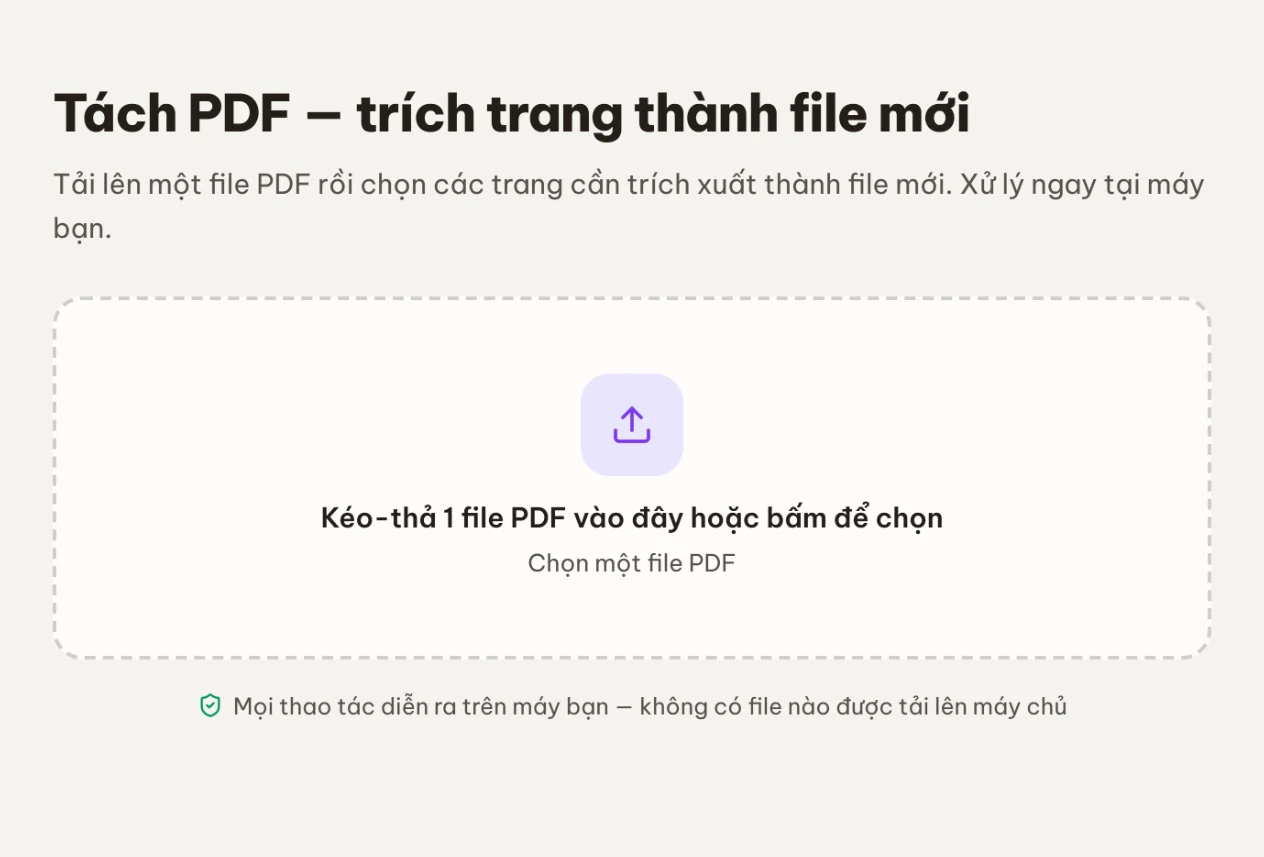
Mỗi lần một file. Thẻ file hiện tên, số trang và dung lượng — liếc số trang trước khi gõ để khỏi nhập quá số trang có thật.
Chọn kiểu tách

Theo mục ở trên.
Gõ trang cần lấy

Xoá nội dung tự điền sẵn rồi gõ theo cú pháp ở đầu bài.
Tách và tải về
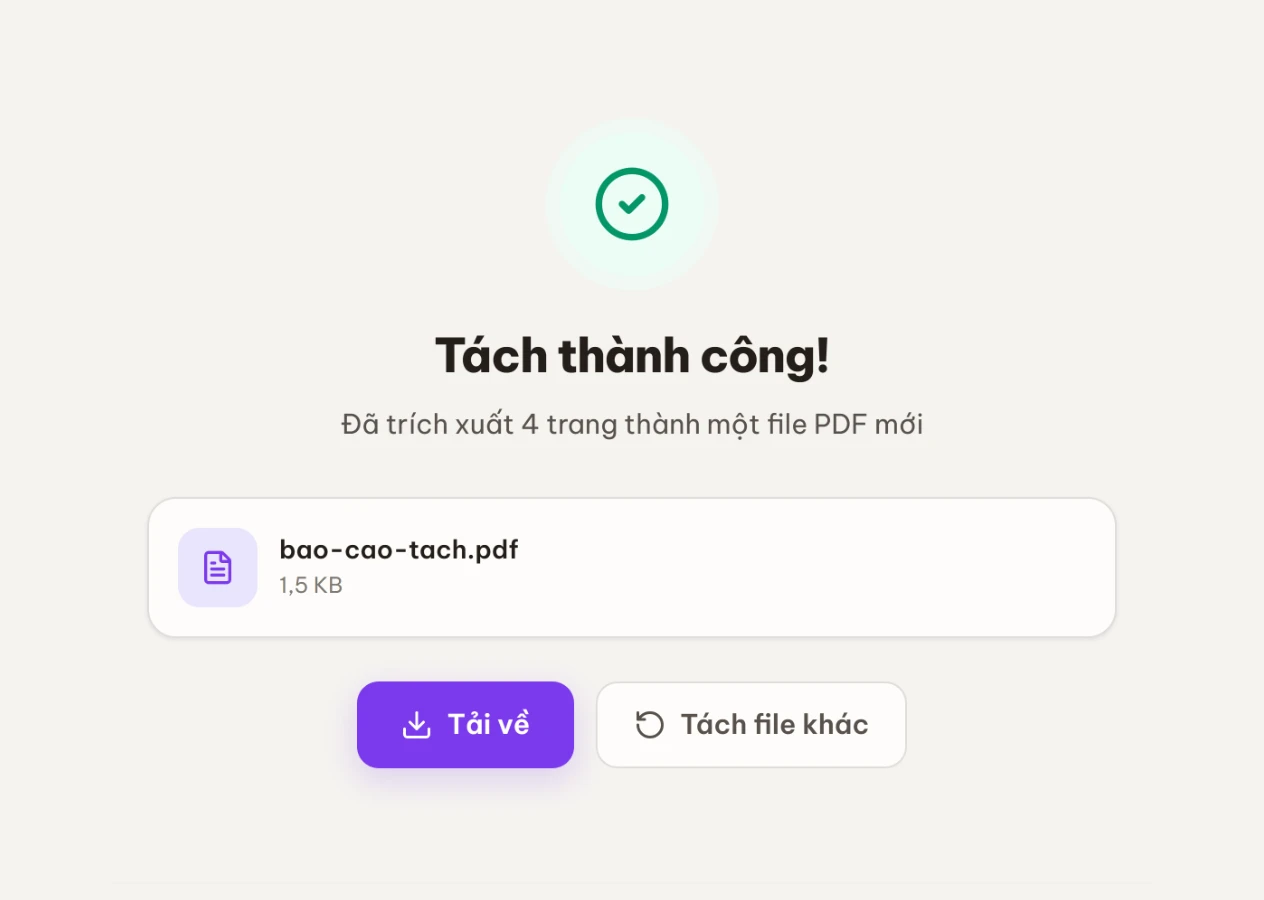
Việc tách chạy ngay trong tab trình duyệt; trang được sao chép nguyên vẹn từ file gốc nên chữ, ảnh và chất lượng giữ đúng như cũ. File không rời khỏi máy bạn — ngắt mạng sau khi trang đã tải xong vẫn tách được.
Sai lầm hay gặp
Quên xoá nội dung tự điền sẵn. Kết quả là một bản sao nguyên file thay vì bản trích, và thường phải đến lúc gửi đi mới phát hiện.
Nhầm số trang hiển thị với số trang thật. Tài liệu có trang bìa hoặc mục lục thường đánh số bắt đầu từ trang thứ ba, bốn. Công cụ đếm theo thứ tự trang trong file, không theo số in trên trang. Mở file ra đếm cho chắc trước khi gõ.
Tưởng tách là xoá. File gốc trên máy không bị đụng tới; bản trích là một file mới. Muốn bỏ hẳn vài trang khỏi tài liệu thì dùng Sắp xếp trang, ở đó có nút xoá trang kèm xem trước.
Tách file đang đặt mật khẩu. Không mở được. Gỡ mật khẩu trước rồi quay lại.
Tách xong rồi lại muốn ghép. Nếu chỉ cần bỏ vài trang giữa chừng, Sắp xếp trang làm một lần là xong; còn ghép nhiều file lại thì dùng Gộp PDF.