Hướng dẫn Nén ảnh — giảm dung lượng JPG, PNG, WebP
Đăng: 18/07/2026 · Cập nhật: 12/09/2026
Mở công cụ Nén ảnhGiảm dung lượng, giữ nét"Nén xuống bao nhiêu thì ảnh vẫn đọc được?"
Không có một con số đúng cho mọi trường hợp — nó phụ thuộc ảnh dùng vào việc gì. Dưới đây là bảng tra theo mục đích, rồi mới đến giải thích từng tuỳ chọn của Nén ảnh.
Mục lục
Tra nhanh theo mục đích
| Ảnh dùng để làm gì | Định dạng | Mức nén | Giảm kích thước |
|---|---|---|---|
| Nộp hồ sơ trực tuyến (ảnh giấy tờ) | JPG | 80–85% | ≤ 1920px |
| Gửi qua Zalo, Messenger | Tự động (WebP) | 70–75% | ≤ 1280px |
| Đăng lên website, bài viết | Tự động (WebP) | 70–75% | ≤ 1920px |
| Ảnh có nền trong suốt (logo, dấu) | PNG | không áp dụng | tuỳ nhu cầu |
| Lưu trữ lâu dài, có thể in lại | JPG | 90–95% | Giữ nguyên |
Với ảnh giấy tờ, đừng hạ dưới 80%: chữ nhỏ và con dấu là thứ vỡ trước tiên, mà đó chính là phần nơi nhận cần đọc.
Bốn định dạng
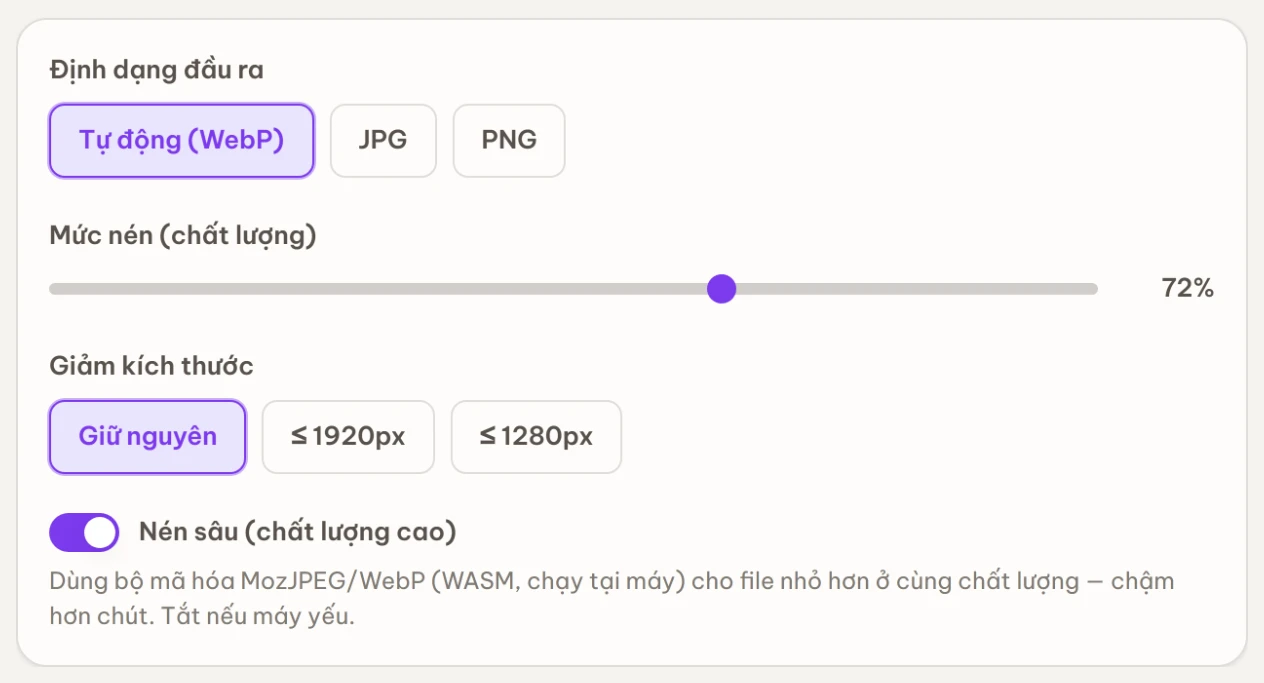
Tự động (WebP) là mặc định và thường cho file nhỏ nhất ở cùng độ nét. Mọi trình duyệt hiện nay đều mở được, nhưng vài phần mềm cũ và một số cổng tiếp nhận hồ sơ thì không — đó là lý do bảng trên vẫn để JPG cho việc nộp hồ sơ.
JPG tương thích rộng nhất, hợp ảnh chụp. Khi không chắc nơi nhận dùng phần mềm gì, chọn JPG.
PNG nén không mất dữ liệu và giữ được nền trong suốt. Chọn PNG thì thanh mức nén vô hiệu, vì không có gì để đánh đổi. Đừng dùng PNG cho ảnh chụp — file sẽ nặng gấp nhiều lần JPG mà mắt thường không thấy khác biệt.
AVIF cho file rất nhẹ, nhưng chỉ hiện ra khi trình duyệt của bạn hỗ trợ mã hoá nó. Hợp cho web, chưa hợp để gửi đi.
Giảm kích thước mới là đòn bẩy lớn nhất
Đây là điều nhiều người bỏ qua: kéo thanh chất lượng xuống thấp giúp ít hơn nhiều so với thu nhỏ cạnh ảnh.
Ảnh điện thoại đời mới thường có cạnh dài 4000 px trở lên. Đưa về 1920 px là bỏ đi khoảng ba phần tư số điểm ảnh — và trên màn hình máy tính hay khi in khổ A4, mắt người không phân biệt được. Trong khi đó, hạ chất lượng từ 80% xuống 50% thì nhiễu hiện ra thấy rõ mà dung lượng giảm ít hơn nhiều.
Thứ tự nên thử: giảm kích thước trước, hạ chất lượng sau. Công cụ không phóng to ảnh vốn đã nhỏ hơn mức bạn chọn, nên không sợ chọn nhầm làm vỡ ảnh.
Công tắc "Nén sâu"
Bật sẵn, và nên để vậy. Khi bật, công cụ dùng bộ mã hoá MozJPEG và WebP biên dịch sang WebAssembly chạy ngay trên máy bạn — file nhỏ hơn ở cùng mức chất lượng, đổi lại chậm hơn một chút. Chỉ tắt khi máy yếu và bạn đang nén hàng chục ảnh cùng lúc.
Làm
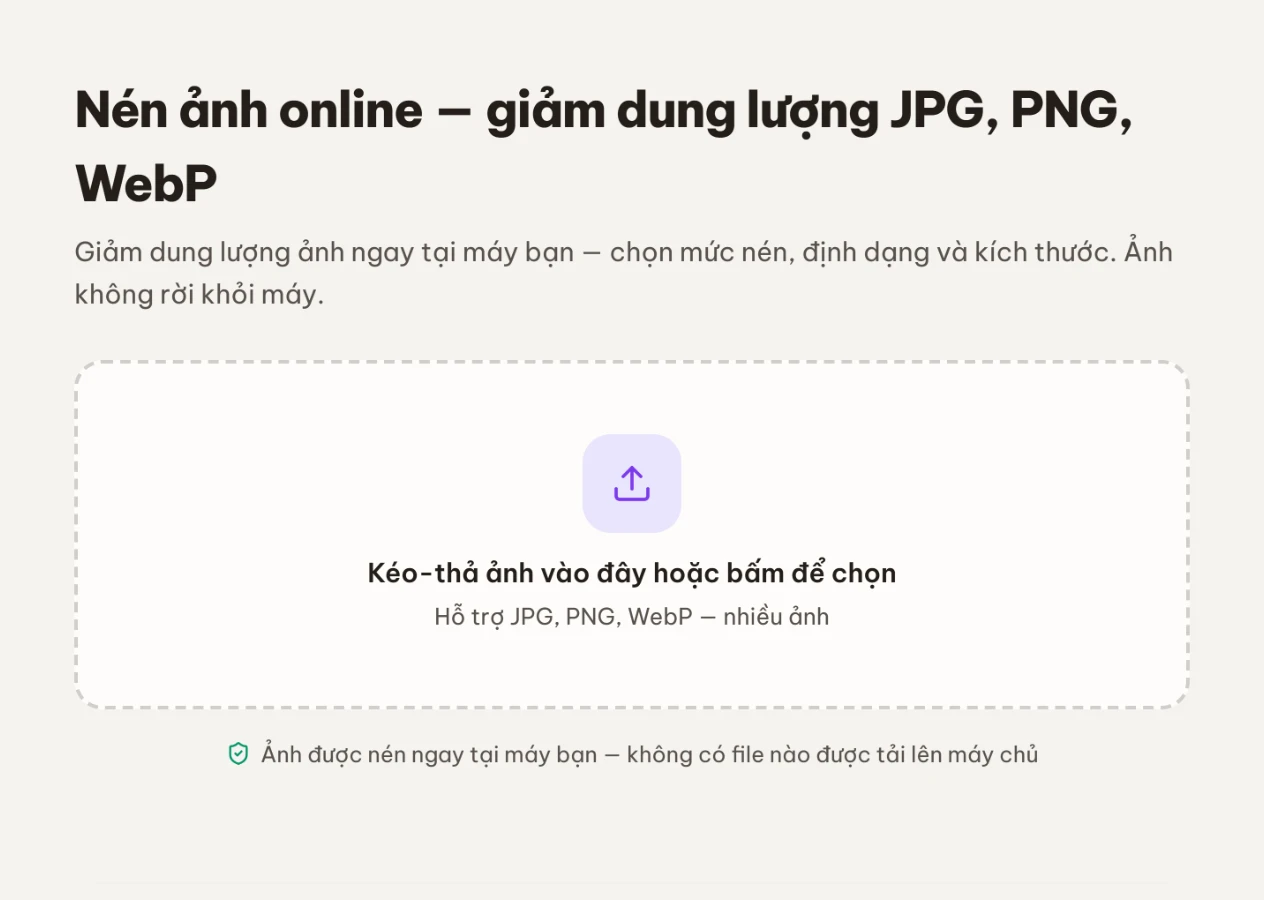
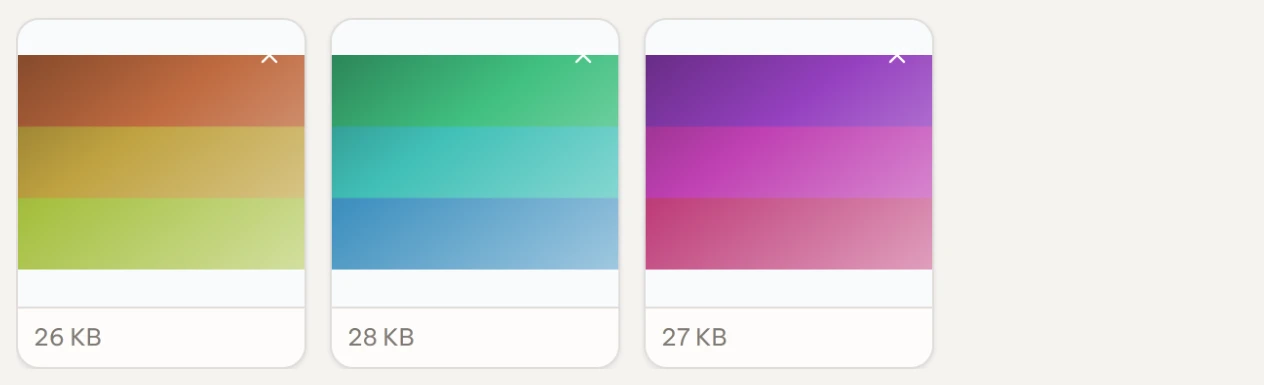
Thả nhiều ảnh cùng lúc, tất cả sẽ dùng chung một bộ tuỳ chọn. Nút ✕ bỏ một ảnh khỏi danh sách, "Thêm ảnh" để bổ sung.
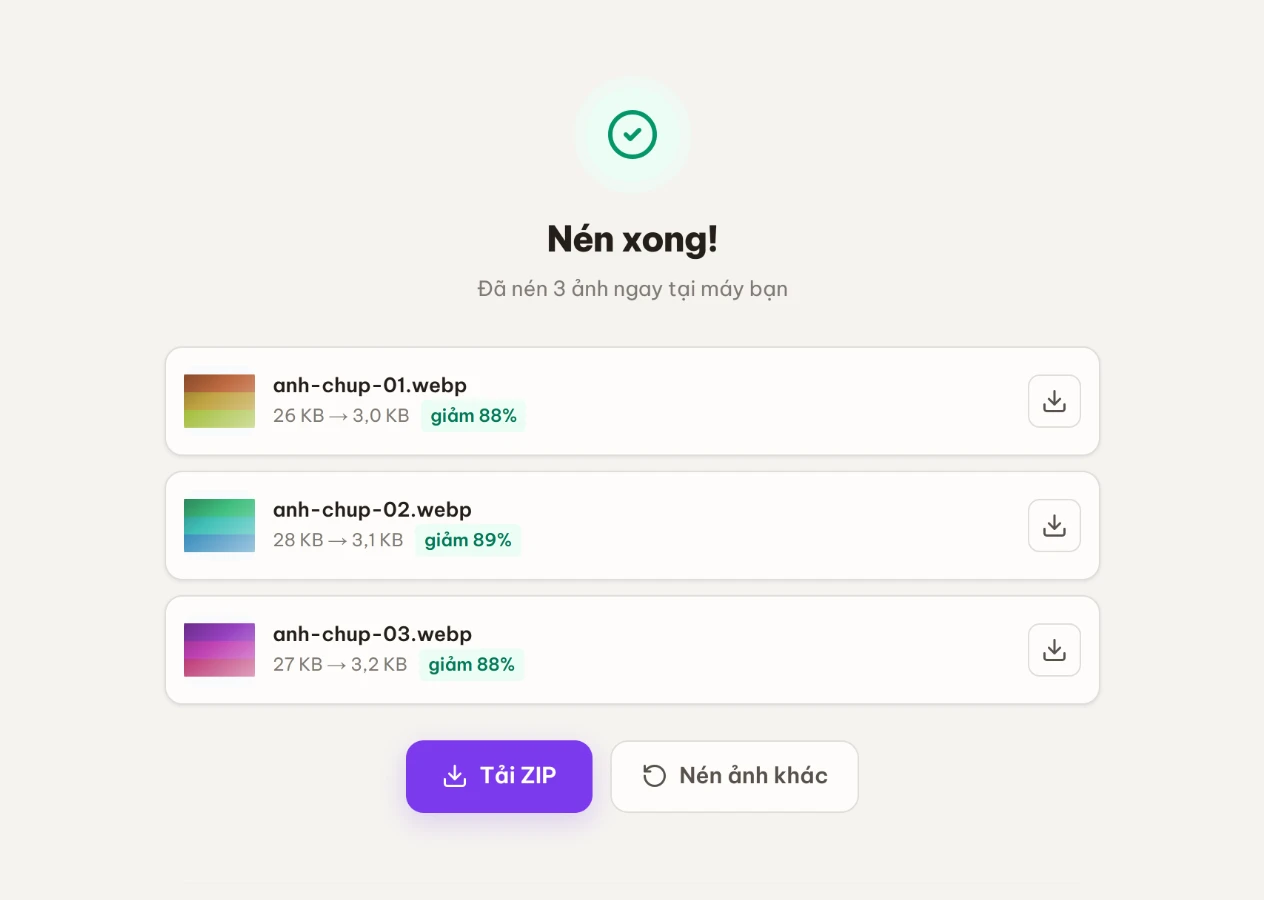
Kết quả hiện dung lượng trước → sau cho từng ảnh kèm phần trăm đã giảm. Tải từng ảnh hoặc lấy cả gói ZIP. Tên file giữ nguyên tên gốc, chỉ đổi đuôi theo định dạng đầu ra — nếu bạn giữ đúng định dạng cũ thì tên trùng nhau và trình duyệt sẽ tự thêm "(1)", nên đừng lẫn bản nén với bản gốc trong cùng thư mục.
Khi kết quả to hơn bản gốc
Đôi khi một ảnh hiện huy hiệu vàng "to hơn bản gốc". Không phải lỗi — đó là dấu hiệu ảnh gốc vốn đã được nén tốt rồi, hoặc bạn đang chuyển sang một định dạng không hợp với loại ảnh đó (ví dụ ép ảnh chụp sang PNG).
Cách xử lý: giữ bản gốc cho ảnh đó, hoặc đổi sang định dạng khác rồi nén lại. Công cụ báo thẳng thay vì lặng lẽ đưa cho bạn một file nặng hơn — đó cũng là lý do nên nhìn cột trước-sau chứ không tải hết về theo quán tính.
Cần nén file PDF thay vì ảnh rời thì xem Nén PDF. Còn nếu định ghép các ảnh này thành PDF, nén trước rồi ghép sau sẽ cho file nhẹ hơn hẳn.