Hướng dẫn Nén PDF — giảm dung lượng file PDF
Đăng: 18/07/2026 · Cập nhật: 12/09/2026
Mở công cụ Nén PDFGiảm dung lượng filePhần lớn cổng tiếp nhận hồ sơ trực tuyến giới hạn vài MB cho mỗi file đính kèm. Một bộ giấy tờ mười trang chụp bằng điện thoại thì thường nặng gấp nhiều lần mức đó. Đây là lúc cần Nén PDF.
Nhưng trước khi nén, có một câu hỏi quyết định kết quả — và nếu trả lời sai thì nén xong file không nhẹ đi bao nhiêu mà tài liệu lại hỏng.
Mục lục
File của bạn thuộc loại nào
PDF có hai loại, nhìn bề ngoài giống hệt nhau:
Cách thử trong ba giây: mở file, thử bôi đen một dòng chữ. Bôi được thì đó là PDF chữ. Bôi không được, con trỏ chỉ kéo thành một ô vuông, thì đó là PDF ảnh.
| Loại | Sinh ra từ đâu | Nén có ăn thua |
|---|---|---|
| PDF ảnh (bản scan, ảnh chụp giấy tờ) | Máy scan, điện thoại, công cụ Scan tài liệu | Rất hiệu quả — đây chính là loại công cụ này sinh ra để xử lý |
| PDF chữ (xuất từ Word, Excel, phần mềm kế toán) | Lệnh Save as PDF, In ra PDF | Gần như không giảm được, vì file vốn đã nhẹ và không chứa ảnh để nén |
Với PDF chữ, công cụ sẽ báo thẳng: "Bản nén không nhỏ hơn bản gốc — PDF này chủ yếu là chữ/vector, nén ảnh không giúp giảm dung lượng. Khuyến nghị giữ bản gốc." Nghe lời nhắc đó, giữ bản gốc. File PDF chữ nặng bất thường thường là do có ảnh chèn bên trong — khi đó nén ảnh trước rồi mới xuất PDF lại sẽ hiệu quả hơn nhiều.
Cái giá của việc nén
Công cụ làm phẳng từng trang thành ảnh. Đó là lý do nó nén được mạnh, và cũng là thứ bạn đánh đổi: sau khi nén, chữ trong file trở thành ảnh — không bôi chọn, không sao chép, không tìm kiếm được nữa.
Ba tình huống nên cân nhắc lại trước khi nén:
- Bên nhận cần copy số liệu trong tài liệu ra dùng.
- Tài liệu là bản lưu lâu dài mà sau này bạn còn phải tìm từ khoá trong đó.
- File đang có liên kết bấm được hoặc biểu mẫu điền được — những thứ này mất sau khi làm phẳng.
Việc này không hoàn tác được, nên luôn giữ file gốc. Công cụ hỗ trợ sẵn: bản nén được đặt tên kèm hậu tố -nen, không đè lên file gốc.
Ba bước
1. Nạp file
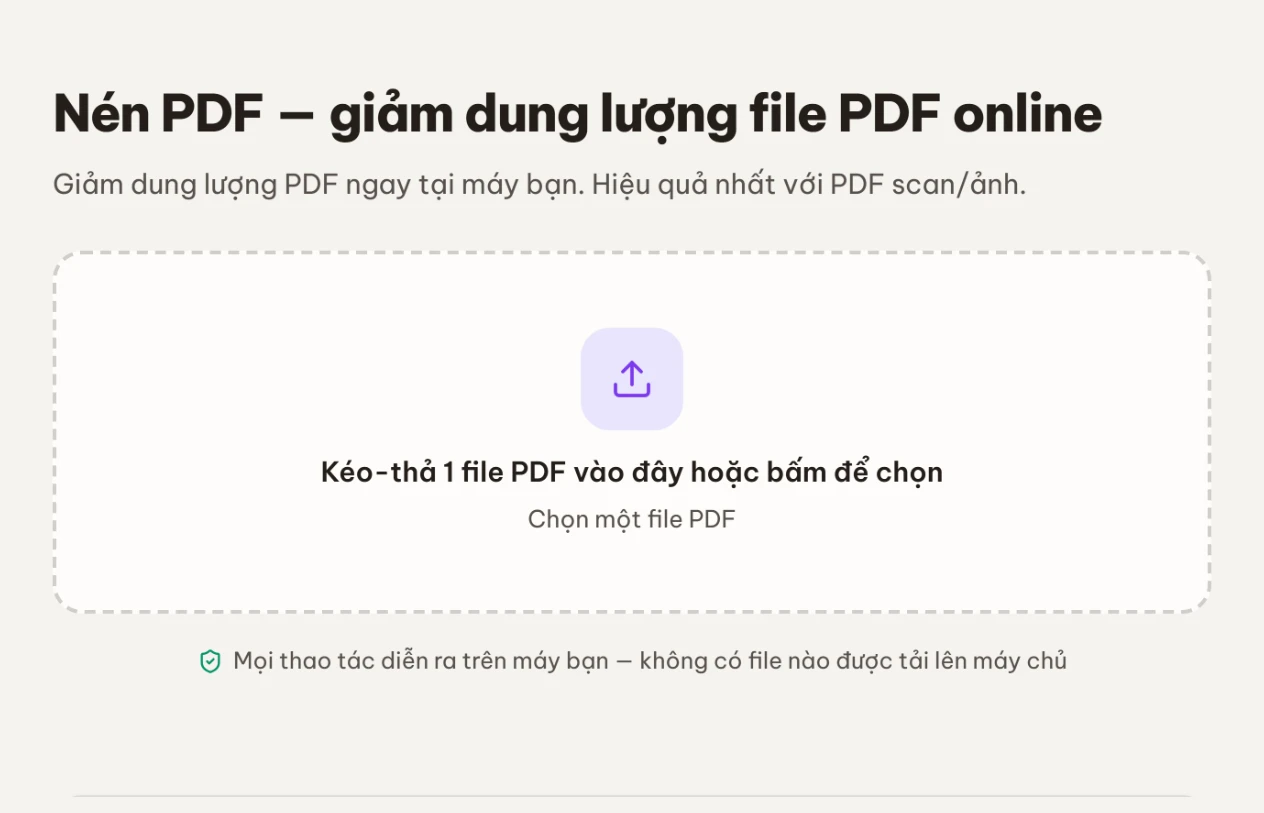
Mỗi lần một file. Thẻ file hiện số trang và dung lượng hiện tại — ghi nhớ con số này để lát nữa so sánh.
2. Chọn mức nén

Ba mức, bảng ở mục dưới nói rõ nên chọn mức nào.
3. Nén và so sánh trước khi tải
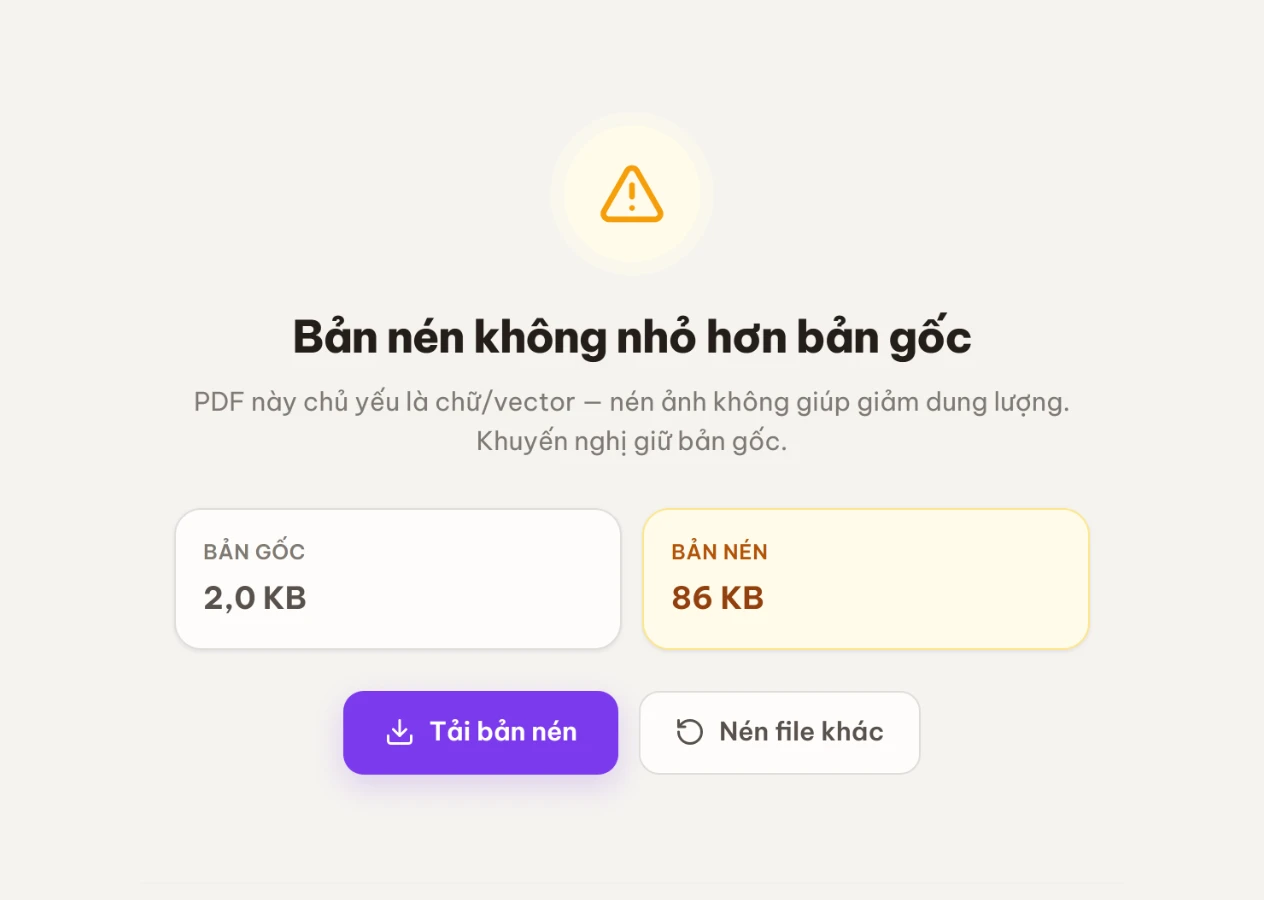
Màn kết quả hiện thẳng phần trăm đã giảm cùng hai ô so sánh bản gốc và bản nén. Đây là chỗ để quyết định: giảm được ít mà chữ đã mờ đi thì quay lại đổi mức, đừng tải vội.
Chọn mức nén nào
| Mức | Chọn khi |
|---|---|
| Ưu tiên chất lượng | Tài liệu có chữ nhỏ, số liệu, chữ ký cần đọc rõ; hoặc bản sẽ in ra |
| Cân bằng (mặc định) | Hầu hết trường hợp — nộp hồ sơ, gửi email |
| Ưu tiên dung lượng | Chỉ cần xem trên màn hình hoặc lưu trữ, và file vẫn vượt giới hạn sau khi thử mức Cân bằng |
Quy trình thực dụng: thử Cân bằng trước, xem phần trăm giảm được. Đủ nhẹ thì dừng. Chưa đủ mới hạ xuống Ưu tiên dung lượng và mở bản nén ra kiểm tra chữ còn đọc được không trước khi gửi đi.
Nếu vẫn vượt giới hạn, hướng xử lý không còn nằm ở mức nén nữa: tách bớt trang không cần thiết, hoặc chia hồ sơ thành hai lần nộp.
Câu hỏi thường gặp
File của tôi có được tải lên máy chủ không? Không. Việc nén chạy trong tab trình duyệt trên máy bạn, file không rời khỏi thiết bị.
Nén xong có khôi phục lại chữ gốc được không? Không. Trang đã thành ảnh thì không quay lại được — đó là lý do phải giữ file gốc.
Nén được bao nhiêu phần trăm? Tuỳ file, và công cụ không đoán trước được. Bản scan chụp bằng điện thoại thường giảm rất nhiều; PDF xuất từ Word thì gần như không giảm. Cứ nén thử rồi nhìn con số phần trăm trên màn kết quả.
Tôi cần nén ảnh rời chứ không phải PDF? Dùng Nén ảnh. Nếu định làm ảnh thành PDF, nén ảnh trước rồi chuyển sang PDF sẽ cho file nhẹ hơn là làm ngược lại.