Hướng dẫn So sánh 2 file PDF — tìm khác biệt nội dung chữ
Cập nhật: 18/07/2026
So sánh 2 PDF tìm nhanh những chỗ khác nhau về nội dung chữ giữa hai phiên bản — đối chiếu bản dự thảo với bản cuối của một hợp đồng/quy chế/biên bản, xem đối tác đã sửa gì ở bản họ gửi lại, rà lại sau khi chỉnh cho chắc không sót câu chữ, hay lập danh sách thay đổi trước khi ký/duyệt — mà không phải đọc dò từng dòng. Công cụ tô màu rõ phần được thêm, xoá hay thay đổi ngay trên trang; bạn xem cạnh nhau hoặc gộp chung, so theo dòng hay theo từ tuỳ nhu cầu. Tất cả chạy ngay trên máy bạn — file không được tải lên máy chủ, an toàn cho cả tài liệu nội bộ nhạy cảm; công cụ miễn phí, không cần cài đặt.
Cập nhật: 16/07/2026 · Đội ngũ VietDocs · đọc khoảng 3 phút
Các bước sử dụng
Tóm tắt: chọn file gốc (A) và file so sánh (B) → chỉnh cách so → bấm So sánh → đọc phần thêm/xoá/đổi được tô màu ngay trên màn hình. Mở công cụ tại
/cong-cu/so-sanh-pdf(từ trang chủ → mục Tài liệu → thẻ So sánh 2 PDF).
Bước 1 — Chọn 2 file PDF cần so sánh

Có hai ô chọn file đặt cạnh nhau:
- "File gốc (A)" — bản gốc / bản cũ để làm mốc so sánh.
- "File so sánh (B)" — bản mới / bản cần đối chiếu với A.
Ở mỗi ô, bạn kéo-thả một file PDF vào, hoặc bấm vào ô để mở hộp thoại chọn file (nhãn trong ô là "Kéo-thả PDF hoặc bấm để chọn"). Sau khi chọn, ô hiện tên và dung lượng file; bấm nút "Đổi file" (biểu tượng ✕) để bỏ file đó và chọn lại.
Màu tô sẽ được tính theo chiều A → B: phần chỉ có ở B là "thêm", phần chỉ có ở A là "đã xoá". Vì vậy hãy đặt đúng file nào là gốc (A), file nào là bản mới (B).
Bước 2 — Chọn cách so sánh

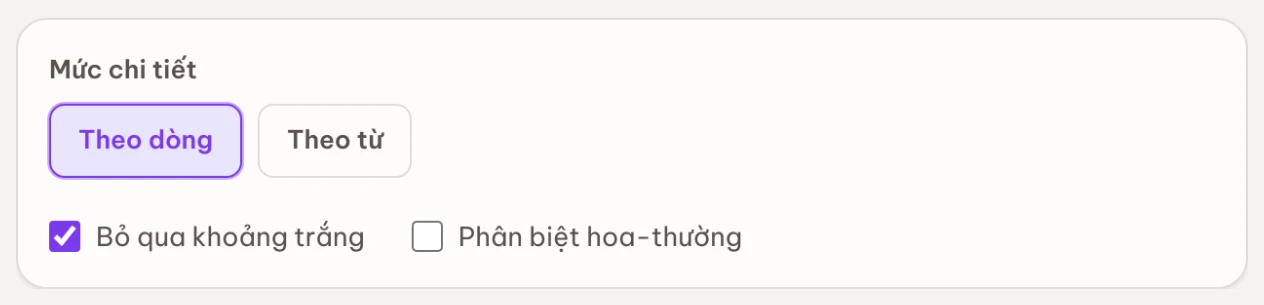
Trong khung tuỳ chọn phía dưới, chỉnh cách công cụ đối chiếu chữ:
| Tùy chọn | Tác dụng | Mặc định |
|---|---|---|
| "Mức chi tiết" → "Theo dòng" | So sánh theo từng dòng chữ — nhanh, phù hợp phần lớn tài liệu | Bật |
| "Mức chi tiết" → "Theo từ" | So sánh chi tiết đến từng từ trong dòng — thấy rõ chỗ đổi vài chữ | — |
| "Bỏ qua khoảng trắng" | Coi các khác biệt chỉ do dấu cách/thụt đầu dòng là giống nhau, tránh báo nhiễu | Bật |
| "Phân biệt hoa-thường" | Coi chữ HOA và chữ thường là khác nhau (ví dụ "Điều" ≠ "điều") | Tắt |
Bước 3 — Bấm So sánh

Khi đã chọn đủ cả hai file, bấm nút "So sánh 2 file". Trong lúc xử lý, nút hiện "Đang so sánh...". Nếu chưa đủ 2 file, nút bị mờ và công cụ báo "Cần chọn đủ 2 file PDF để so sánh."
Bước 4 — Đọc kết quả trên màn hình

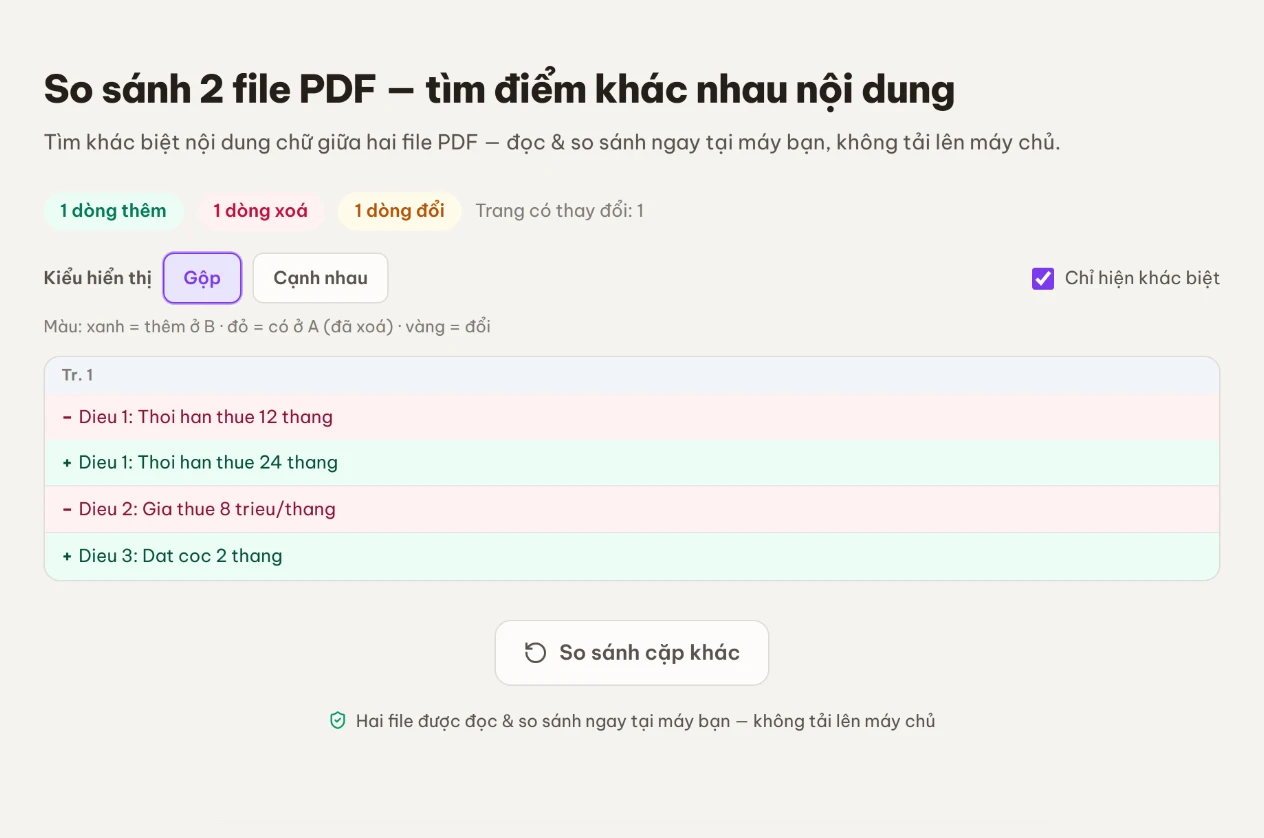
Nếu hai file trùng nhau, công cụ báo "Hai file giống nhau — không có khác biệt nội dung chữ." Nếu có khác biệt, phần kết quả gồm:
- Thẻ thống kê: số dòng thêm (xanh), dòng xoá (đỏ), dòng đổi (vàng), kèm danh sách "Trang có thay đổi". Nếu hai file lệch số trang, có thêm dòng nhắc "Số trang khác nhau: A có … trang, B có … trang."
- "Kiểu hiển thị" — chọn cách trình bày:
| Chế độ | Ý nghĩa | Mặc định |
|---|---|---|
| "Gộp" | Gộp chung một cột, xen kẽ phần cũ/mới theo thứ tự đọc, có nhãn "Tr. N" để định vị theo trang | Bật |
| "Cạnh nhau" | Chia hai cột "File A" và "File B" để đối chiếu song song | — |
- Ô đánh dấu "Chỉ hiện khác biệt" (mặc định bật) — ẩn các đoạn giống nhau, chỉ hiển thị chỗ thêm/xoá/đổi cho dễ soi. Bỏ đánh dấu để xem lại toàn văn.
- Chú thích màu: "Màu: xanh = thêm ở B · đỏ = có ở A (đã xoá) · vàng = đổi".
- Nút "So sánh cặp khác" — xoá kết quả hiện tại để bắt đầu so cặp file mới.
Kết quả chỉ hiển thị trên màn hình để bạn đọc và đối chiếu. Nếu cần lưu lại, hãy chụp màn hình hoặc dùng lệnh in trang của trình duyệt — công cụ không xuất ra file riêng.
Khi nào nên dùng So sánh 2 PDF — khi nào nên dùng công cụ khác
So sánh 2 PDF chỉ đối chiếu lớp chữ giữa hai file PDF số. Tuỳ nhu cầu, có thể một công cụ khác hợp hơn:
| Bạn cần… | Nên dùng | Vì sao |
|---|---|---|
| Tìm chỗ khác nhau về nội dung chữ giữa 2 bản PDF | So sánh 2 PDF (bài này) | Tô màu phần thêm/xoá/đổi, xem cạnh nhau hoặc gộp, ngay trên màn hình |
| Trích chữ ra khỏi PDF (hoặc lấy chữ từ PDF scan để so bằng cách khác) | PDF → Word | Chuyển PDF thành văn bản sửa được, kể cả file scan |
| Số hoá giấy tờ giấy thành PDF sạch trước khi so | Scan tài liệu | Nắn thẳng, làm nét ảnh chụp thành bản scan gọn |
| Hai file quá lớn / khác biệt quá nhiều, cần chia nhỏ để so | Tách PDF | Tách từng phần rồi so lần lượt cho nhẹ máy |
| Ghép các bản lại thành một sau khi đối chiếu | Gộp PDF | Nối nhiều PDF thành một tài liệu |
Mẹo từ thực tế
- 💡 Đặt đúng A và B: file gốc/cũ là A, file mới là B. Đảo ngược sẽ khiến phần "thêm" và "đã xoá" bị hoán đổi màu.
- 💡 So theo dòng trước, theo từ sau: bắt đầu bằng "Theo dòng" để thấy tổng quan; khi cần biết chính xác đổi những chữ nào trong một dòng thì chuyển sang "Theo từ".
- 💡 Bật "Bỏ qua khoảng trắng" nếu hai file chỉ khác nhau cách xuống dòng/thụt lề — sẽ bớt báo nhiễu; tắt đi khi bạn cần soi cả khác biệt định dạng khoảng trắng.
- 💡 Hai file cùng nội dung nhưng khác cách xuống dòng / bố cục vẫn có thể bị báo vài khác biệt, do công cụ so theo thứ tự đọc chứ không theo layout trang.
- ⚠️ PDF scan (ảnh) không so được: công cụ chỉ đọc lớp chữ của PDF số. Với file scan, công cụ báo "PDF này là ảnh scan (không có lớp chữ) — cần OCR để lấy chữ (ngoài phạm vi công cụ này)." Bạn có thể thử PDF sang Word để trích chữ trước, hoặc Scan tài liệu cho khâu số hoá.
- ⚠️ PDF có mật khẩu: công cụ báo "PDF này được đặt mật khẩu — hãy gỡ mật khẩu trước khi xử lý." Hãy gỡ mật khẩu rồi so lại.
- ⚠️ File khá lớn: khi một trong hai file nặng, công cụ hiện nhắc "File khá lớn — trên máy cấu hình thấp, việc xử lý có thể chậm hoặc tốn nhiều bộ nhớ. Hãy đóng bớt tab khác và kiên nhẫn chờ." Nếu hai tài liệu quá lớn hoặc khác biệt quá nhiều, công cụ báo "Hai tài liệu quá lớn hoặc khác biệt để so sánh trên trình duyệt. Hãy thử so sánh từng phần nhỏ hơn." — khi đó hãy tách ra từng phần rồi so lần lượt.
- 💡 Cần ghép các bản lại sau khi đối chiếu? Dùng Gộp PDF để nối chúng thành một tài liệu.
Cách So sánh 2 PDF xử lý & vì sao an toàn
Xử lý ngay trong trình duyệt. Khi bạn chọn hai file, trình duyệt chỉ đọc chúng vào bộ nhớ tab rồi trích lớp chữ của từng file bằng thư viện đọc PDF (pdf.js) chạy khép kín tại chỗ — không có bước tải lên. Bộ trích chữ này dùng chung với công cụ PDF → Word và đã giải mã cả bảng mã tiếng Việt cũ (TCVN3/VNI), nên dấu tiếng Việt hiển thị đúng thay vì lỗi phông.
So bằng thuật toán diff kinh điển. Sau khi có chữ, công cụ đối chiếu hai bên bằng LCS (dãy con chung dài nhất) — cùng họ thuật toán với lệnh diff của Unix/Git — chạy hoàn toàn trong tab. Nó so theo thứ tự đọc (từng đoạn), tô xanh phần chỉ có ở B (thêm), đỏ phần chỉ có ở A (đã xoá), vàng phần đổi; những dòng gần giống nhau được ghép thành "đổi" theo mức tương đồng để bạn thấy rõ chỗ sửa vài chữ.
So nội dung, không so bố cục. Công cụ đối chiếu văn bản theo thứ tự đọc, không so pixel hay layout trang. Nhờ vậy nó bắt đúng câu chữ thêm/bớt kể cả khi hai bản trình bày khác nhau — nhưng cũng vì thế, hai file cùng nội dung mà khác cách xuống dòng/gom đoạn có thể bị báo vài khác biệt.
Phù hợp yêu cầu bảo vệ dữ liệu. Vì hai tài liệu không rời khỏi thiết bị, cách làm này phù hợp tinh thần Luật An toàn thông tin mạng & bảo vệ dữ liệu cá nhân (Luật 91/2025/QH15) — đặc biệt quan trọng khi bạn đối chiếu hợp đồng, bảng lương hay hồ sơ nội bộ. Bạn có thể tự kiểm chứng: mở Công cụ dành cho nhà phát triển → tab Network trong lúc so sánh, sẽ không thấy nội dung file được gửi đi (sau khi công cụ đã tải xong, việc so sánh chạy tại máy kể cả khi ngắt mạng).
Giới hạn cần biết: công cụ không mở được PDF đang đặt mật khẩu (hãy gỡ trước); không so được PDF scan dạng ảnh vì không có lớp chữ (cần OCR — ngoài phạm vi); và có một trần an toàn để tránh treo tab trên máy yếu — hai tài liệu quá lớn hoặc khác biệt quá nhiều sẽ bị từ chối, khi đó nên tách nhỏ rồi so từng phần. Đây cũng là công cụ xem trên màn hình, không tạo file để tải về.
Câu hỏi thường gặp
So sánh PDF có gửi file của tôi lên mạng không? Không. Toàn bộ xử lý diễn ra ngay trên trình duyệt của bạn — file không được tải lên máy chủ, đảm bảo riêng tư tuyệt đối.
PDF scan (ảnh) có so sánh được không? Không. Công cụ so sánh lớp chữ của PDF số; PDF scan không có lớp chữ nên cần OCR (ngoài phạm vi). Khi gặp file scan, công cụ sẽ báo rõ.
Công cụ so sánh bố cục hay nội dung? So sánh nội dung chữ theo thứ tự đọc, không phải bố cục trang. Hai file cùng nội dung nhưng khác cách xuống dòng/layout có thể báo vài khác biệt do cách gom đoạn.
Có tải kết quả so sánh về được không? Kết quả hiển thị ngay trên màn hình để bạn đối chiếu; công cụ không xuất ra file. Nếu muốn lưu, hãy chụp màn hình hoặc dùng lệnh in trang của trình duyệt.
Riêng tư & an toàn
🔒 Hai file được đọc và so sánh ngay tại máy bạn — không có file nào được tải lên máy chủ. Bạn có thể tự kiểm chứng: mở tab Network của trình duyệt trong lúc so sánh, sẽ không thấy nội dung file được gửi đi.