Hướng dẫn Chèn chữ ký vào PDF — ký hợp đồng, đơn từ ngay trên máy
Đăng: 28/08/2026 · Cập nhật: 12/09/2026
Mở công cụ Chèn chữ kýKý hợp đồng, đơn từ ngay trên máyQuy trình quen thuộc khi nhận một file cần ký: in ra, ký tay, chụp hoặc scan lại, gửi đi. Ba bước thừa, và bản gửi đi thường mờ hơn bản gốc, chữ trong tài liệu không còn chọn hay tìm kiếm được vì cả trang đã thành ảnh chụp.
Công cụ Chèn chữ ký đặt chữ ký thẳng vào file PDF: bạn tạo chữ ký bằng cách vẽ, tải ảnh chữ ký ký sẵn trên giấy, hoặc gõ họ tên; rồi kéo vào đúng ô "Người ký", chỉnh cỡ và tải về. Lớp chữ gốc của tài liệu được giữ nguyên. Toàn bộ chạy trong trình duyệt, hợp đồng không rời khỏi máy bạn.
Mục lục
Chữ ký ảnh có giá trị đến đâu
Đây là câu cần trả lời trước khi ký, không phải sau.
Thứ công cụ tạo ra là chữ ký dạng hình ảnh: một hình chữ ký đặt lên trang. Nó không tương đương chữ ký số có chứng thư do tổ chức chứng thực cấp (CA, VNPT, Viettel…) theo Luật Giao dịch điện tử 2023.
| Loại giấy tờ | Chữ ký ảnh có dùng được |
|---|---|
| Đơn xin nghỉ, đề nghị thanh toán, xác nhận công tác, biên bản nội bộ | Được, đây là chỗ dùng hợp lý nhất |
| Hợp đồng dân sự thông thường giữa hai bên đã thống nhất cách ký | Được, nếu hai bên chấp nhận |
| Hoá đơn điện tử, hồ sơ thầu, giao dịch với cơ quan nhà nước qua cổng điện tử | Không — bắt buộc chữ ký số có chứng thư |
| Giấy tờ mà bên kia yêu cầu rõ "ký số" | Không |
Khi chưa chắc, hỏi bên nhận họ chấp nhận hình thức ký nào. Một câu hỏi trước khi gửi tiết kiệm được vòng gửi lại.
Ba cách tạo chữ ký, chọn cách nào
| Cách | Hợp khi | Nhược điểm |
|---|---|---|
| Vẽ tay | Bạn đang dùng điện thoại hoặc máy có cảm ứng, cần ký ngay | Vẽ bằng chuột thường xấu hơn chữ ký thật |
| Tải ảnh | Cần chữ ký giống hệt chữ ký tay của mình — ví dụ khớp với chữ ký mẫu đã đăng ký ở ngân hàng, cơ quan | Phải chụp một lần cho tử tế, xem phần dưới |
| Gõ tên | Cần nhanh, giấy tờ không đòi hỏi nét chữ thật | Nhìn ra ngay là phông chữ máy, không hợp hợp đồng |
Làm một lần cho đàng hoàng bằng cách tải ảnh thì dùng được lâu dài: ký một chữ ký đẹp lên giấy trắng, chụp lại, giữ file ảnh đó để lần sau khỏi làm lại.
Năm thao tác
1. Chọn file PDF cần ký
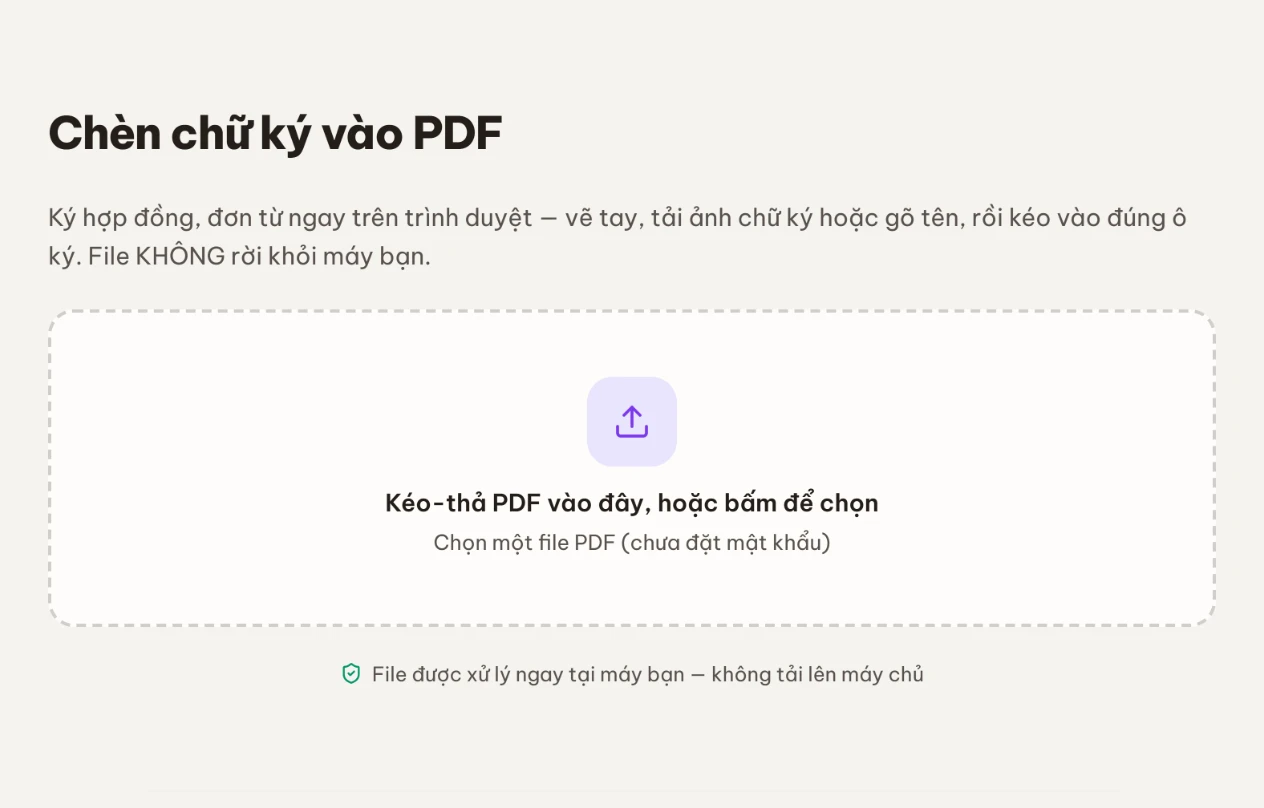
File đang đặt mật khẩu thì gỡ mật khẩu trước rồi mới ký được.
2. Tạo chữ ký
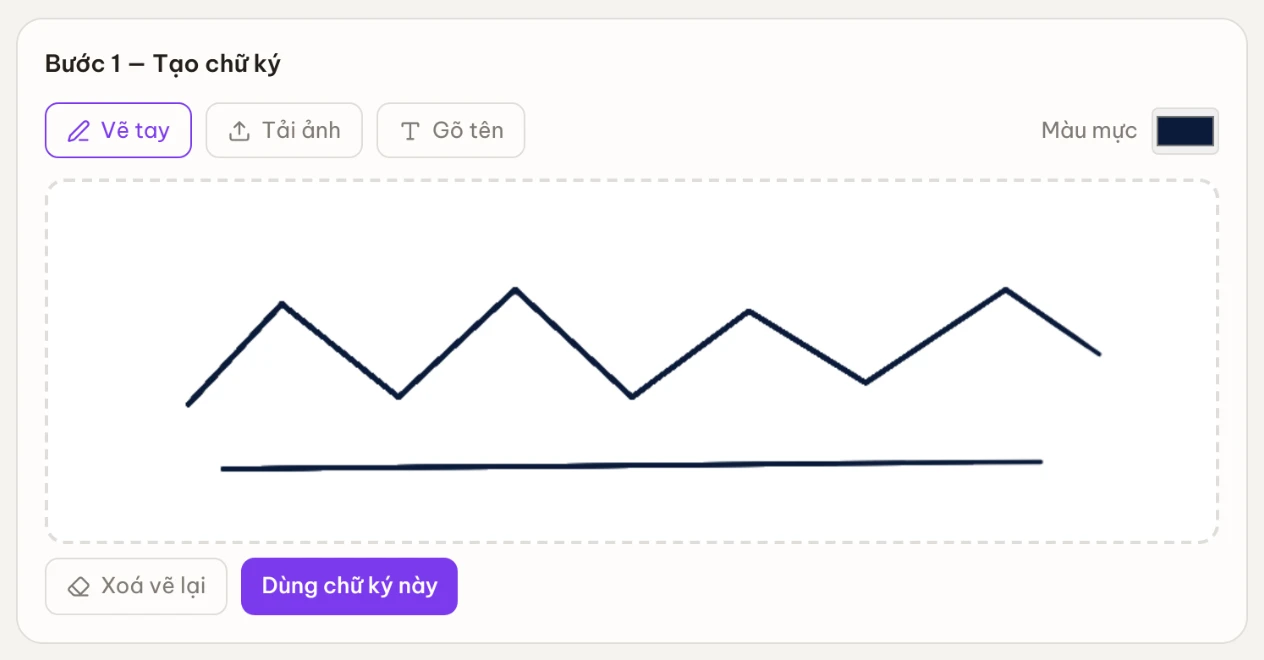
Chọn "Vẽ tay", "Tải ảnh" hoặc "Gõ tên", rồi bấm "Dùng chữ ký này" để chốt. Vẽ hỏng thì xoá và vẽ lại trước khi chốt.
3. Làm sạch nền ảnh chữ ký
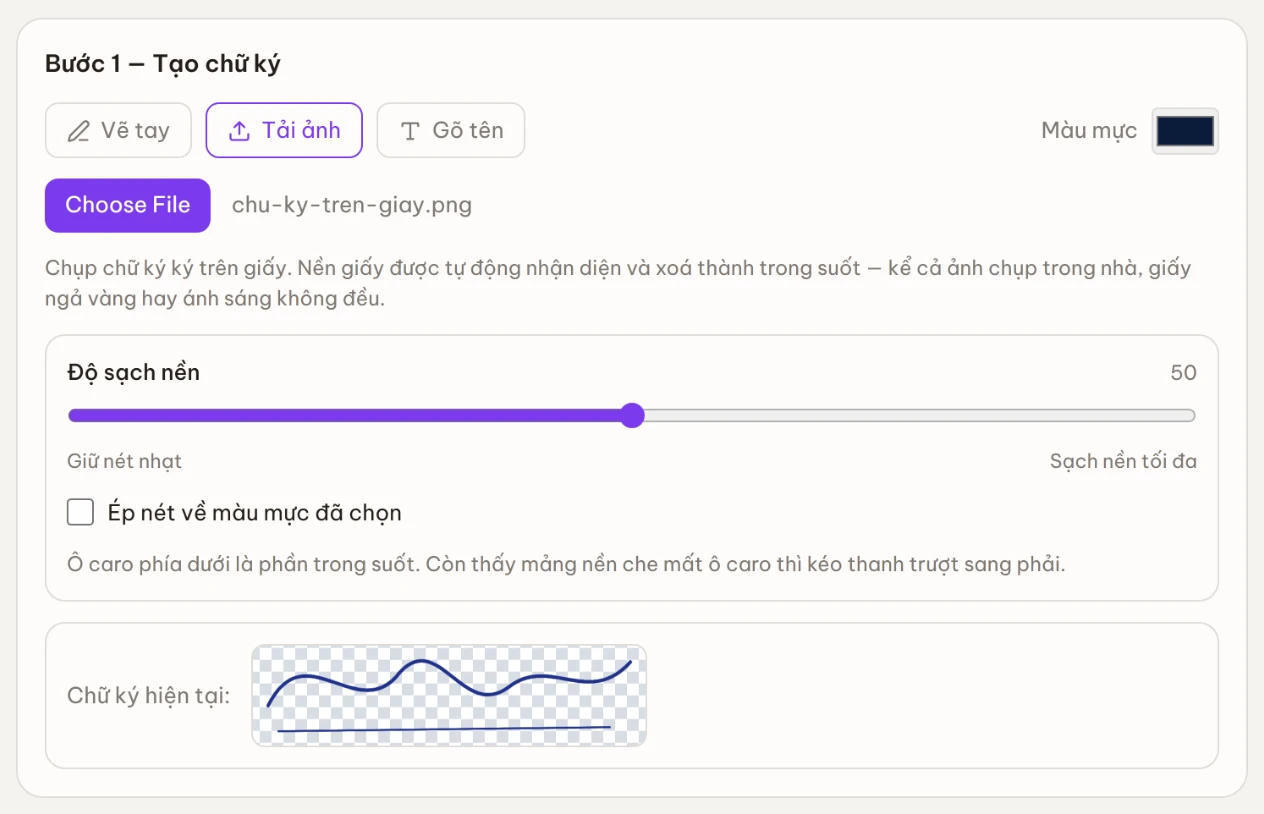
Bước này chỉ có khi bạn tải ảnh. Công cụ tự khử ám vàng hoặc ám xanh do đèn rồi tách nền giấy thành trong suốt. Kết quả hiện trên nền caro: chỗ nào thấy ô caro là chỗ đã trong suốt. Còn thấy mảng nền che mất ô caro thì kéo thanh "Độ sạch nền" về phía Sạch nền tối đa; ngược lại, nếu nét mực mảnh bị ăn mất thì kéo về phía Giữ nét nhạt.
4. Đặt chữ ký vào đúng ô ký
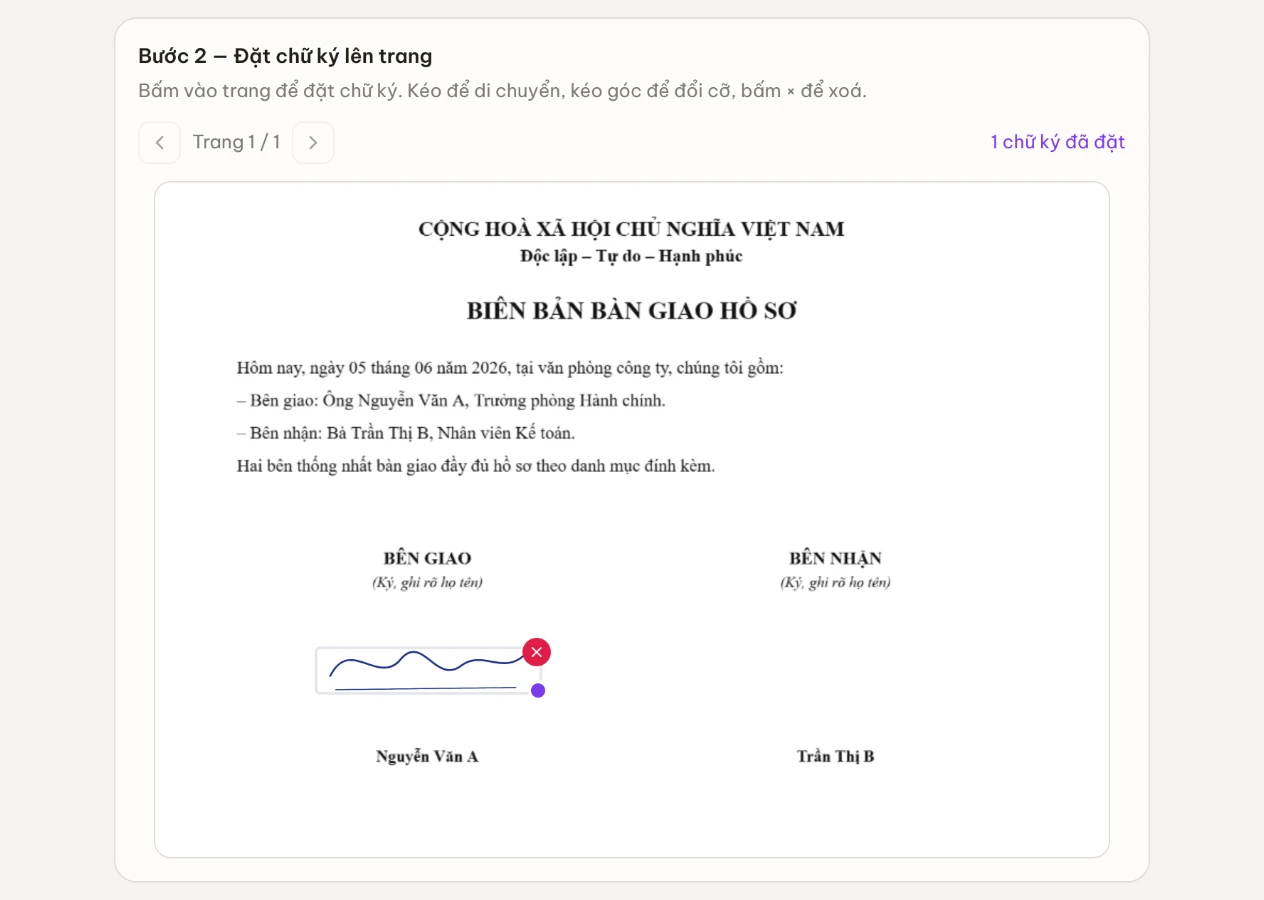
Kéo chữ ký vào ô "Người ký", kéo góc để chỉnh cỡ. Chuyển trang để đặt thêm chữ ký ở bất kỳ trang nào — kể cả ký nháy từng trang theo kiểu văn bản hành chính.
5. Ký và tải về
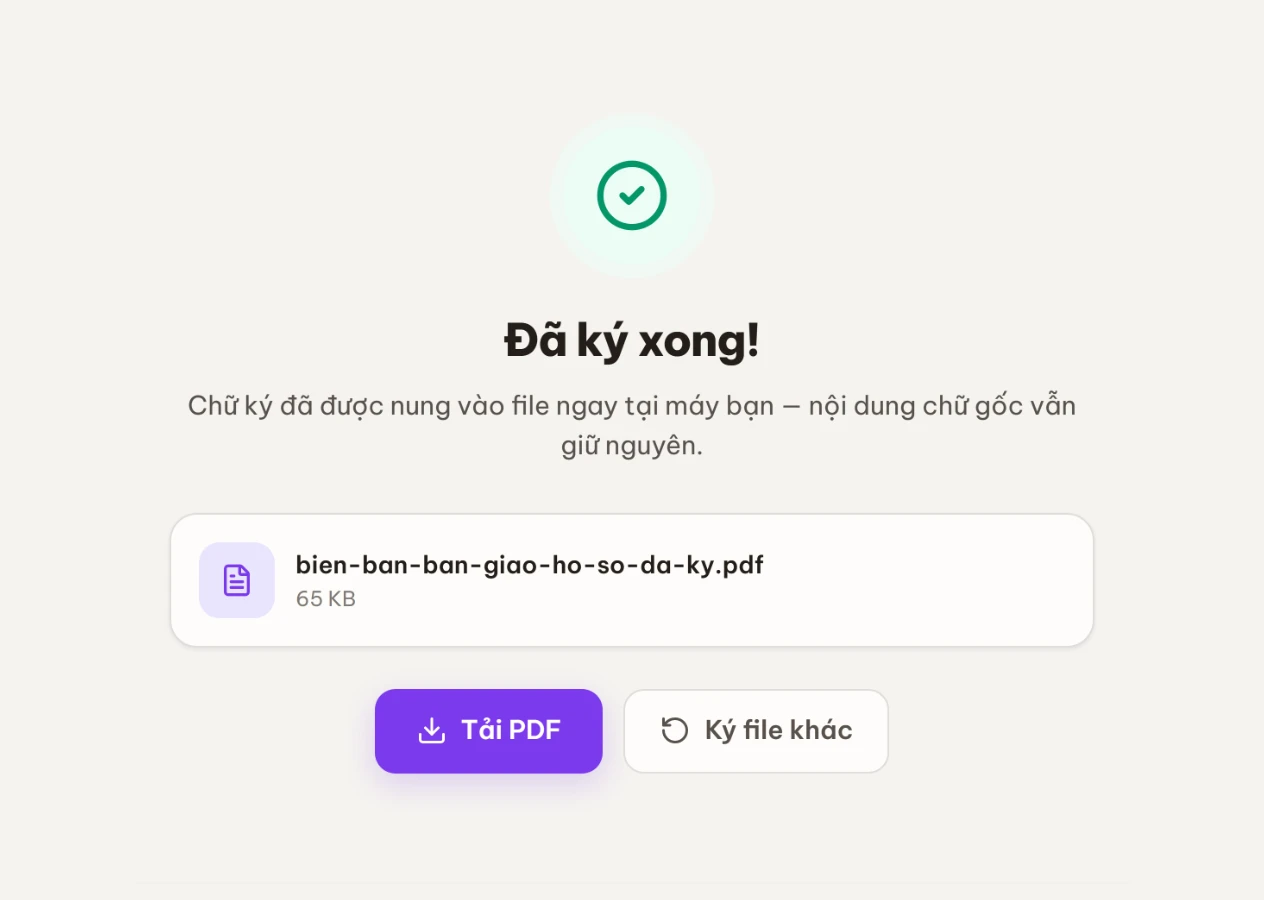
Kiểm lại vị trí chữ ký trên từng trang rồi tải file về. Mở lại bằng trình đọc PDF quen dùng để chắc chắn chữ ký hiển thị đúng chỗ trước khi gửi đi.
Chụp ảnh chữ ký thế nào cho tách nền đẹp
Chất lượng bước tách nền phụ thuộc gần như hoàn toàn vào tấm ảnh bạn đưa vào:
- Ký lên giấy trắng trơn, không dòng kẻ. Dòng kẻ ô ly sẽ bị tách nền hiểu nhầm thành nét chữ ký.
- Dùng bút mực đen hoặc xanh đậm, nét dày. Bút bi nhạt hoặc bút chì cho nét mảnh, dễ bị ăn mất khi khử nền.
- Ký to hơn bình thường rồi thu nhỏ lại trong công cụ. Ảnh chữ ký lớn giữ được chi tiết nét tốt hơn.
- Chụp thẳng từ trên xuống, ánh sáng đều, không để bóng tay đổ lên giấy. Chụp cạnh cửa sổ, tắt flash.
- Đừng chụp qua kính hay màn hình — vân sáng và điểm ảnh của màn hình làm nền không tách sạch được.
Vì sao file ký xong vẫn chọn và tìm được chữ
Công cụ vẽ ảnh chữ ký đè lên trang, không chuyển cả trang thành ảnh. Nội dung PDF gốc nguyên vẹn: vẫn bôi chọn được, sao chép được, tìm kiếm được, và in ra vẫn sắc nét như bản chưa ký. Đây là khác biệt so với cách in-ký-scan lại, vốn biến một hợp đồng chữ sắc nét thành tập ảnh chụp.
Cũng vì vậy mà chèn chữ ký không phải cách để che thông tin. Muốn xoá thật nội dung nhạy cảm trước khi gửi thì dùng Bôi đen PDF — công cụ đó chủ đích chuyển trang thành ảnh rồi phủ đen, nên không ai trích lại được chữ bên dưới.
Ảnh chữ ký được nhúng vào file một lần rồi dùng lại cho mọi vị trí, nên dù ký nháy cả hai chục trang, dung lượng file cũng gần như không đổi.
Câu hỏi thường gặp
Hợp đồng của tôi có được tải lên máy chủ không? Không. Việc ký chạy hoàn toàn trong tab trình duyệt trên máy bạn.
Ký được nhiều trang trong một file không? Được, kể cả ký nháy từng trang. File không phình lên đáng kể vì ảnh chữ ký chỉ nhúng một lần.
Dùng công cụ để ký thay người khác có được không? Công cụ làm ra để bạn xử lý giấy tờ của chính mình nhanh hơn. Ký thay người khác khi không được uỷ quyền là chuyện pháp lý, không phải chuyện phần mềm.
Ảnh chữ ký của tôi còn vệt nền, làm sao hết? Kéo thanh "Độ sạch nền" về phía Sạch nền tối đa. Vẫn không sạch thì ảnh gốc có vấn đề — thường là chụp thiếu sáng hoặc giấy có dòng kẻ; chụp lại theo hướng dẫn ở trên nhanh hơn là cố chỉnh.
Cần gộp nhiều giấy tờ thành một hồ sơ rồi mới ký? Dựng hồ sơ bằng Ghép hồ sơ trước, ký sau — như vậy chữ ký nằm đúng trang cuối của bộ hoàn chỉnh.