VietDocs
Tất cả hướng dẫn

Hướng dẫn Gộp (ghép) nhiều file PDF thành một

Cập nhật: 18/07/2026

Gộp PDF nối nhiều tài liệu — hợp đồng, hoá đơn, đơn từ, bài scan — thành một file PDF duy nhất, dễ lưu trữ và gửi đi. Toàn bộ chạy ngay trong trình duyệt trên máy bạn: file không bao giờ được tải lên máy chủ, nên kể cả tài liệu nhạy cảm vẫn an toàn tuyệt đối. Miễn phí, không cần cài phần mềm, không giới hạn số lần dùng.

Cập nhật: 16/07/2026 · Đội ngũ VietDocs · đọc khoảng 3 phút

Các bước sử dụng

Tóm tắt: chọn file PDF → sắp đúng thứ tự → chọn khổ trang → bấm gộp và tải về. Mở công cụ tại /cong-cu/gop-pdf (từ trang chủ → mục Tài liệu → thẻ Gộp PDF).

Bước 1 — Chọn các file PDF cần gộp

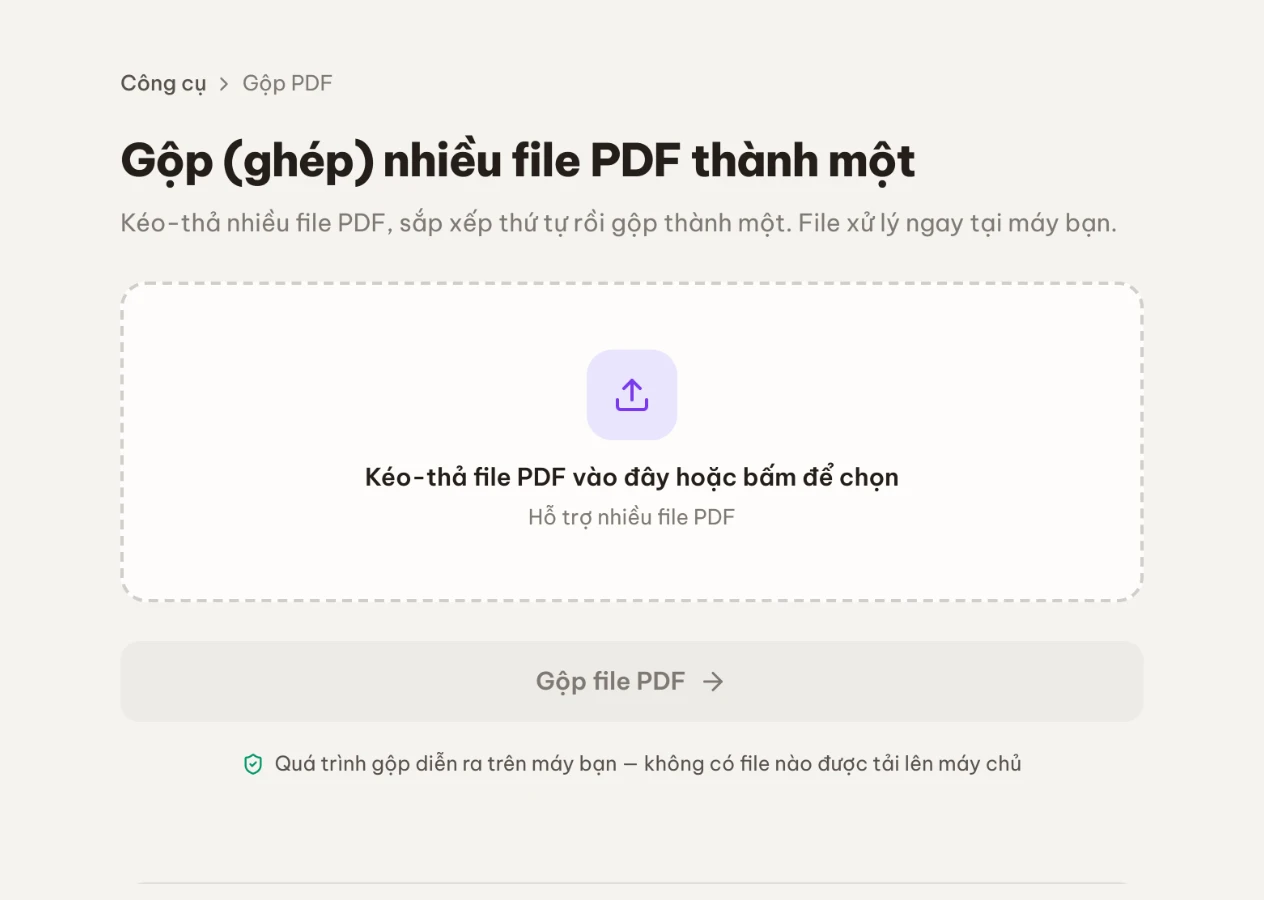
Màn công cụ Gộp PDF với vùng kéo-thả để chọn file

Ở vùng "Kéo-thả file PDF vào đây hoặc bấm để chọn", bạn có thể:

  • Kéo-thả nhiều file PDF từ máy tính vào khung, hoặc
  • Bấm vào khung để mở hộp thoại chọn file (giữ Ctrl/Cmd hoặc Shift để chọn nhiều file cùng lúc).

Cần chọn ít nhất 2 file thì mới gộp được. Muốn thêm file sau đó, bấm nút "Thêm file".

Bước 2 — Sắp xếp đúng thứ tự

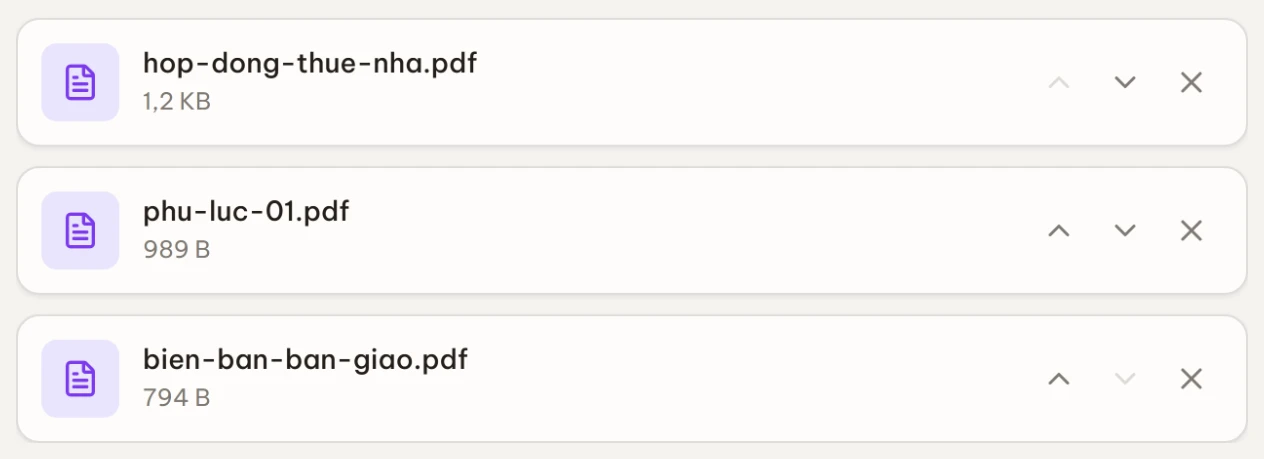
Các file hiện thành một danh sách, kèm tên và dung lượng. Thứ tự trong danh sách chính là thứ tự trang trong file kết quả (trên xuống dưới). Với mỗi file, bạn có thể:

NútTác dụng
↑ Lên trênĐưa file lên trước một bậc
↓ Xuống dướiĐưa file xuống sau một bậc
✕ Xóa khỏi danh sáchBỏ file này ra khỏi lần gộp (không xoá file gốc trên máy)

Danh sách file đã chọn, mỗi dòng có nút Lên trên ↑, Xuống dưới ↓ và Xoá ✕

Bước 3 — Chọn khổ trang sau khi gộp

Ở mục "Khổ trang sau khi gộp", chọn một trong hai:

  • Giữ nguyên khổ gốc (mặc định) — mỗi file giữ đúng kích thước trang vốn có. Kết quả có thể có trang to trang nhỏ khác nhau nếu các file gốc khác khổ.
  • Chuẩn hoá A4 — mọi trang được đưa về đúng khổ A4 (đặt vừa khung, căn giữa, giữ tỉ lệ). Chữ và ảnh vẫn sắc nét vì xử lý dạng vector, không làm mờ. Chọn cái này khi bạn cần bản in đồng đều một khổ.

Mục Khổ trang sau khi gộp: chọn Giữ nguyên khổ gốc hoặc Chuẩn hoá A4

Bước 4 — Gộp và tải về

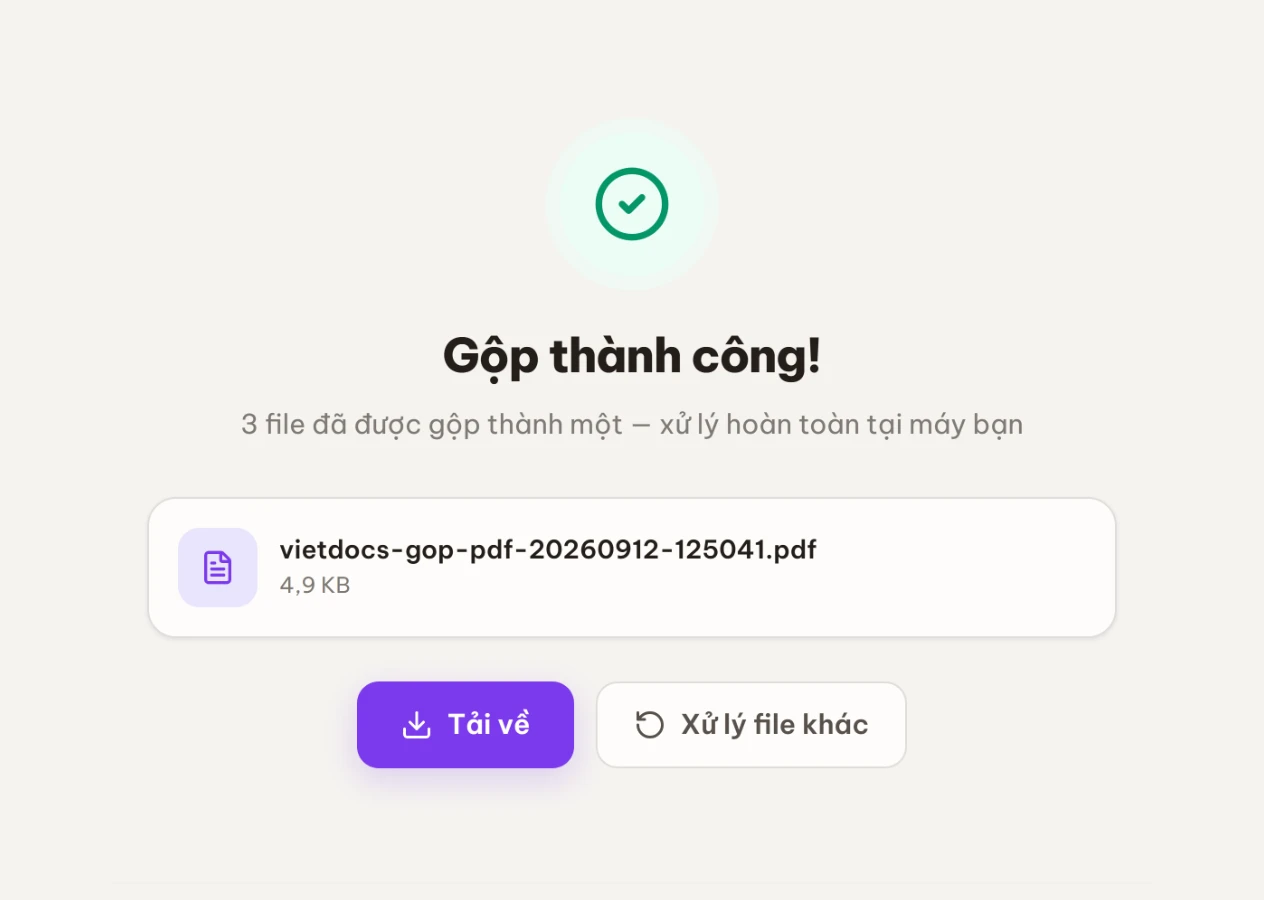
Bấm nút "Gộp {số} file PDF". Trong lúc xử lý nút hiện "Đang gộp...". Xong sẽ có màn "Gộp thành công!" với:

Màn Gộp thành công: tên file kết quả, nút Tải về và Xử lý file khác

  • Nút "Tải về" — lưu file kết quả về máy. Tên file được tự đặt theo dạng vietdocs-gop-pdf-<ngày>-<giờ>.pdf (ví dụ vietdocs-gop-pdf-20260714-182048.pdf) — có sẵn tên công cụ và thời điểm tạo nên dễ nhận biết và không trùng khi tải nhiều lần.
  • Nút "Xử lý file khác" — xoá danh sách hiện tại để bắt đầu lần gộp mới.

Khi nào nên dùng Gộp PDF — khi nào nên dùng công cụ khác

Gộp PDF chỉ nối PDF với PDF. Tuỳ nhu cầu, có thể một công cụ khác hợp hơn:

Bạn cần…Nên dùngVì sao
Nối nhiều file PDF thành mộtGộp PDF (bài này)Giữ nguyên trang, nhanh, không cần cài đặt
Ghép cả ảnh (JPG/PNG) lẫn PDF thành một hồ sơGhép hồ sơXếp theo mẫu hành chính, chèn được ảnh vào giữa các trang
Biến nhiều ảnh thành một file PDFẢnh → PDFChuyên cho ảnh, chọn khổ trang khi xuất
Tách / trích vài trang khỏi một PDFTách PDFNgược với gộp — chia file theo trang
File sau khi gộp quá nặng để gửiNén PDFGiảm dung lượng mà vẫn giữ nội dung

Mẹo từ thực tế

  • 💡 Kiểm tra thứ tự trước khi gộp — sắp xếp lại chỉ mất vài giây, còn gộp sai thứ tự thì phải làm lại từ đầu.
  • 💡 Đặt tên file gốc theo thứ tự (01-…, 02-…) trước khi kéo vào để danh sách tự vào đúng mạch, đỡ phải sắp tay.
  • 💡 Muốn gộp thêm file vào giữa chừng: bấm "Thêm file", file mới rơi xuống cuối danh sách, sau đó dùng ↑/↓ để đưa về đúng vị trí.
  • 💡 Nếu lỡ kéo ảnh (JPG/PNG) vào: công cụ không gộp ảnh ở đây mà gợi ý chuyển sang Ghép hồ sơ — bấm "Chuyển sang Ghép hồ sơ" để mang theo toàn bộ file đã chọn.
  • ⚠️ File PDF có mật khẩu không gộp trực tiếp được — công cụ sẽ báo lỗi. Hãy gỡ mật khẩu trước rồi mới gộp.
  • ⚠️ File rất lớn / rất nhiều file: máy yếu có thể xử lý chậm. Khi tổng dung lượng lớn, công cụ hiện cảnh báo để bạn cân nhắc. Máy phổ thông gộp hàng chục file vẫn bình thường.

Cách Gộp PDF xử lý & vì sao an toàn

Xử lý ngay trong trình duyệt. Khi bạn chọn file, trình duyệt chỉ đọc file vào bộ nhớ tab rồi ghép bằng thư viện PDF chạy tại chỗ — không có bước tải lên. Bạn có thể tự kiểm chứng: mở Công cụ dành cho nhà phát triển → tab Network trong lúc gộp, sẽ không thấy nội dung file được gửi đi (thậm chí ngắt mạng sau khi trang đã tải xong vẫn gộp được).

Không giảm chất lượng. Với "Giữ nguyên khổ gốc", các trang được sao chép nguyên vẹn, không giải mã rồi nén lại nên chất lượng giữ đúng 100%. Với "Chuẩn hoá A4", mỗi trang được nhúng lại và căn vào khổ A4 ở dạng vector — chữ và nét vẫn sắc, không bị rasterize thành ảnh mờ.

Phù hợp yêu cầu bảo vệ dữ liệu. Vì tài liệu không rời khỏi thiết bị, cách làm này phù hợp tinh thần Luật An toàn thông tin mạng & bảo vệ dữ liệu cá nhân (Luật 91/2025/QH15) — đặc biệt quan trọng với hợp đồng, bảng lương, hồ sơ cá nhân.

Giới hạn cần biết: công cụ không mở được PDF đang đặt mật khẩu (hãy gỡ trước); số lượng và dung lượng file gộp được phụ thuộc RAM máy và trình duyệt của bạn, không phải một hạn mức cố định.

Câu hỏi thường gặp

Gộp PDF có làm lộ tài liệu của tôi không? Không. Toàn bộ xử lý diễn ra ngay trên trình duyệt của bạn — file không được tải lên máy chủ, đảm bảo riêng tư tuyệt đối.

Có giới hạn số file khi gộp không? Không có giới hạn cố định; phụ thuộc bộ nhớ trình duyệt và máy của bạn. Máy phổ thông gộp hàng chục file bình thường.

Công cụ có miễn phí không? Có, gộp PDF hoàn toàn miễn phí và không cần đăng ký.

Gộp có làm giảm chất lượng file không? Không. Các trang được giữ nguyên; chọn "Giữ nguyên khổ gốc" thì trang không bị co giãn. Chế độ "Chuẩn hoá A4" cũng giữ nét nhờ xử lý vector.

Gộp PDF trên điện thoại được không? Được. Công cụ chạy trên trình duyệt điện thoại (Chrome, Safari); bạn chọn file PDF từ bộ nhớ máy hoặc ứng dụng Tệp, các bước giống hệt trên máy tính. Máy yếu thì nên gộp ít file mỗi lần.

Gộp file PDF có cần kết nối mạng không? Chỉ cần mạng để mở trang lần đầu. Sau khi trang đã tải xong, việc gộp diễn ra hoàn toàn tại máy — ngắt mạng vẫn gộp được, vì file không hề gửi đi đâu.

File PDF có mật khẩu thì gộp thế nào? Gộp PDF không mở được file đang khoá nên sẽ báo lỗi. Hãy gỡ mật khẩu cho từng file trước, rồi quay lại gộp bình thường.

Gộp xong muốn đổi lại thứ tự trang thì sao? Nên sắp đúng thứ tự trước khi bấm gộp (dùng ↑/↓ ở Bước 2). Nếu đã gộp rồi, bấm "Xử lý file khác" để nạp lại và sắp lại, hoặc dùng Sắp xếp trang để xoay/xoá/đổi thứ tự ngay trên file kết quả.

Riêng tư & an toàn

🔒 Quá trình gộp diễn ra trên máy bạn — không có file nào được tải lên máy chủ. Bạn có thể tự kiểm chứng: mở tab Network của trình duyệt trong lúc gộp, sẽ không thấy nội dung file được gửi đi.

Làm thử ngay

Mở công cụ Gộp PDF

Ghép nhiều file thành một

Công cụ liên quan