Đóng dấu CCCD/giấy tờ an toàn trước khi gửi
Đăng: 18/07/2026 · Cập nhật: 12/09/2026
Mở công cụ Giấy tờ an toànĐóng dấu mục đích + ẩn lên ảnh CCCDBạn gửi ảnh hai mặt căn cước qua Zalo cho lễ tân khách sạn để giữ phòng. Ảnh đó nằm lại trong máy lễ tân, trong nhóm chat của ca trực, có khi trong cả điện thoại cá nhân của ai đó. Bạn không còn kiểm soát được gì nữa — trừ những gì đã làm với tấm ảnh trước khi bấm gửi.
Công cụ Giấy tờ an toàn phủ lên ảnh một dấu ghi rõ mục đích ("CHỈ DÙNG: ĐẶT PHÒNG KHÁCH SẠN"), cho phép che hẳn những vùng bên nhận không cần đọc, và nhúng thêm một dấu ẩn truy vết vô hình để sau này biết bản rò rỉ đi ra từ đâu. Ảnh xử lý ngay trong trình duyệt, không rời khỏi máy bạn.
Mục lục
Ảnh căn cước bị dùng lại vào việc gì
Một bản chụp căn cước rõ nét, đủ số và ảnh chân dung, đủ để người khác thử mở tài khoản ngân hàng hoặc ví điện tử, đăng ký SIM, đăng ký dịch vụ trả sau, hoặc vay tiêu dùng dưới tên bạn. Phần lớn nơi nhận không có ý xấu, nhưng ảnh đi qua nhiều tay và nằm lại nhiều nơi.
Từ 01/01/2026, Luật Bảo vệ dữ liệu cá nhân (Luật số 91/2025/QH15) có hiệu lực. Bên nhận dữ liệu cá nhân có nghĩa vụ xử lý đúng mục đích đã thông báo với bạn, và bạn có quyền hỏi họ dùng bản sao vào việc gì, lưu trong bao lâu. Nhưng luật cho bạn cơ sở để đòi, chứ không tự động ngăn được ảnh bị chuyển tiếp. Xử lý ảnh trước khi gửi vẫn là cách nhanh nhất.
Ba lớp bảo vệ, và giới hạn thật của từng lớp
Nói trước phần giới hạn, vì không lớp nào là tuyệt đối:
| Lớp | Có tác dụng gì | Không làm được gì |
|---|---|---|
| Dấu mục đích — chữ mờ phủ chéo khắp ảnh | Khiến bản sao khó dùng trót lọt cho việc khác; ai nhìn cũng thấy ảnh này chỉ dành cho một mục đích | Không ngăn người cố tình cắt cúp, chỉnh sửa hay chụp lại |
| Che vùng — ô đen hoặc khảm | Xoá hẳn pixel gốc, không phần mềm nào khôi phục lại được | Che rồi thì bên nhận cũng không đọc được; che quá tay là phải gửi lại |
| Dấu ẩn truy vết — nhúng vào hệ số tần số | Vô hình với mắt thường, sống qua nén JPEG vừa phải, resize nhẹ và đổi định dạng; đọc lại được để biết bản rò rỉ đã gửi cho ai | Không sống qua việc chụp lại màn hình rồi xoay, cắt mạnh hoặc lọc ảnh nặng |
Tóm lại: công cụ làm cho việc tái sử dụng trở nên khó và để lại dấu vết, chứ không phải một lá chắn. Thông tin nào thực sự không được phép lộ thì che hẳn, đừng trông vào dấu mờ.
Làm trong bốn bước
1. Chọn ảnh giấy tờ
Kéo-thả hoặc bấm chọn một ảnh JPG hoặc PNG — công cụ này làm việc với ảnh, không nhận file PDF. Sau khi tải, bạn thấy ảnh thu nhỏ kèm kích thước pixel và dung lượng; đổi ảnh khác thì bấm "Đổi ảnh".
2. Che vùng không cần cho bên nhận đọc
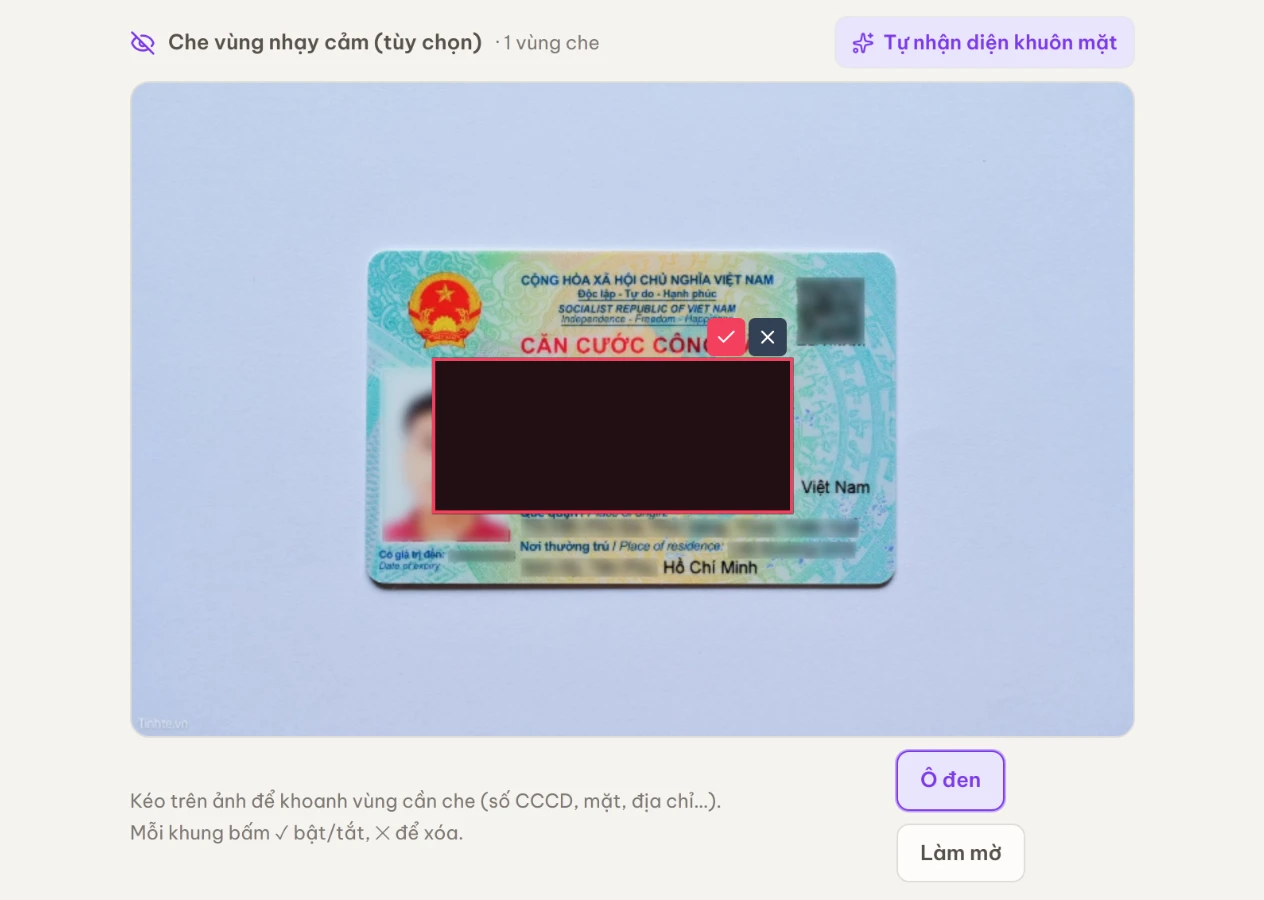
Kéo trực tiếp trên ảnh để khoanh vùng; khoanh được nhiều vùng, số vùng hiện cạnh tiêu đề. Nút "Tự nhận diện khuôn mặt" khoanh sẵn vùng mặt giúp bạn (AI chạy ngay trên máy) — nếu báo "Không tìm thấy khuôn mặt" thì kéo tay. Mỗi khung có nút bật/tắt tạm và nút xoá.
Kiểu che chọn ở ô gạt bên phải: "Ô đen" phủ đặc, "Làm mờ" dùng khảm thô. Với số định danh, ngày sinh, địa chỉ thì chọn Ô đen — khảm dù thô vẫn để lại hình dạng chữ, còn ô đen thì không còn gì để suy đoán.
Bước này không bắt buộc. Bỏ qua nếu bên nhận cần xem đủ thông tin.
3. Ghi rõ mục đích
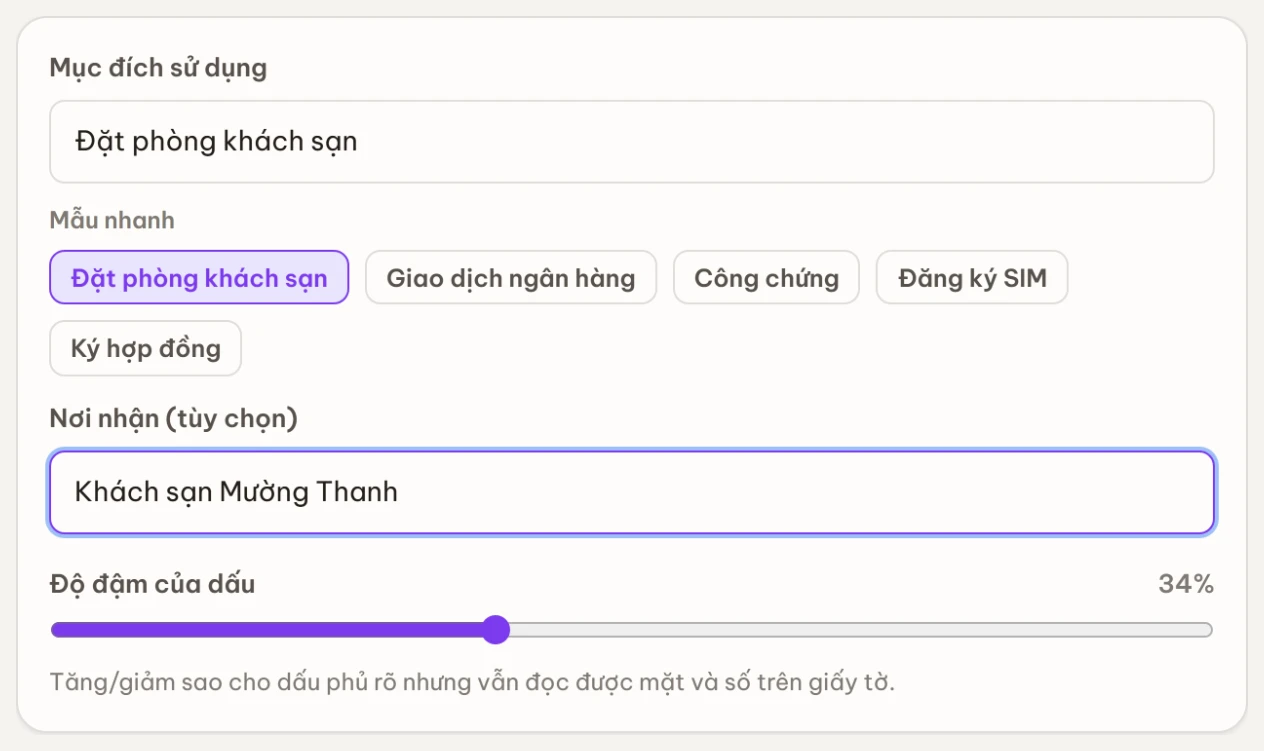
Ô "Mục đích sử dụng" là bắt buộc — bỏ trống thì công cụ nhắc "Hãy nhập hoặc chọn mục đích sử dụng." Có mẫu bấm nhanh cho năm việc hay gặp: đặt phòng khách sạn, giao dịch ngân hàng, công chứng, đăng ký SIM, ký hợp đồng. Ô "Nơi nhận" không bắt buộc nhưng nên điền. Ngày hiện tại được tự thêm vào dấu.
4. Chỉnh độ đậm rồi đóng dấu
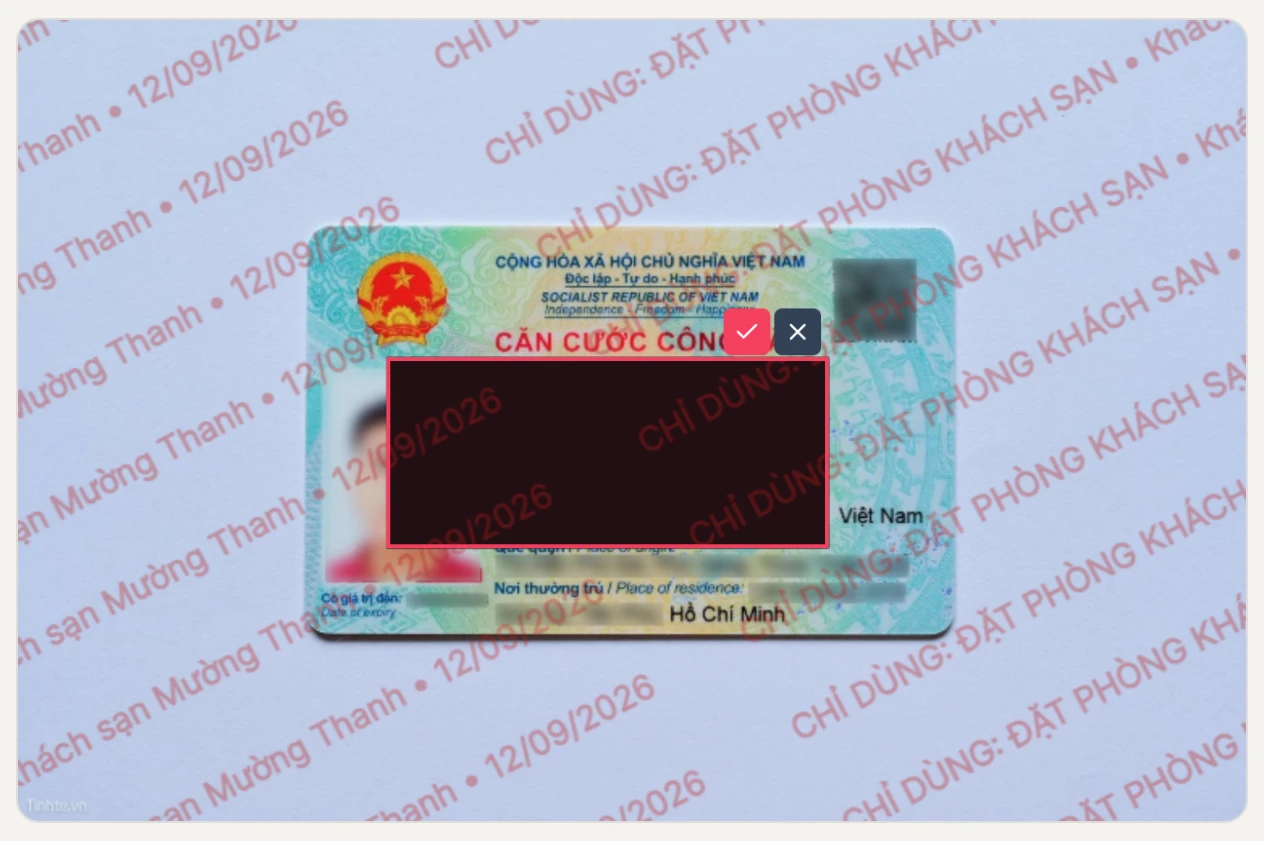
Thanh "Độ đậm của dấu" chạy từ 12% đến 70%, mặc định 34%. Cân sao cho dấu phủ rõ nhưng vẫn đọc được mặt và số: quá mờ thì mất tác dụng, quá đậm thì bên nhận không xác minh được và bắt bạn gửi lại.
Bấm "Đóng dấu & tải ảnh an toàn". File tải về giữ tên gốc kèm hậu tố -an-toan: ảnh cccd-mat-truoc.jpg thành cccd-mat-truoc-an-toan.png.
Che gì, chừa gì
Nguyên tắc: chừa đúng những gì bên nhận cần để đối chiếu, che phần còn lại.
- Khách sạn, homestay — thường chỉ cần họ tên, ảnh chân dung và ngày sinh để ghi sổ lưu trú.
- Ngân hàng, ví điện tử khi xác minh danh tính — cần đọc đủ, gồm cả số định danh. Ở đây đừng che gì cả, chỉ dùng dấu mục đích.
- Đăng ký SIM, ký hợp đồng dịch vụ — cần họ tên và số. Địa chỉ thường trú thì tuỳ nơi, nên hỏi trước.
- Gửi cho môi giới, bên trung gian, người bán hàng — cân nhắc lại xem có thật sự cần gửi không. Nếu buộc phải gửi, che tối đa và ghi rõ nơi nhận trong dấu.
Khi chưa chắc, hỏi nơi nhận cần thông tin nào trước khi che. Che nhầm thì phải làm lại từ ảnh gốc, vì pixel đã che không phục hồi được.
Viết mục đích thế nào cho có tác dụng
Dấu chỉ cản được việc tái sử dụng khi nó cụ thể:
- Kém: "Bản sao" — không nói lên điều gì, dùng vào đâu cũng được.
- Được: "Đặt phòng khách sạn" — ràng buộc mục đích.
- Tốt nhất: "Đặt phòng khách sạn" kèm nơi nhận "Khách sạn ABC" — ràng buộc cả mục đích lẫn bên nhận, cộng ngày do công cụ tự thêm. Một bản như vậy đem nộp cho ngân hàng là lộ ngay.
Mỗi lần gửi cho một nơi khác nhau thì làm lại một bản mới từ ảnh gốc, đừng dùng lại bản cũ. Đây cũng là điều làm cho dấu ẩn truy vết có ý nghĩa: mỗi bản mang một chuỗi riêng.
Nếu ảnh vẫn bị rò rỉ
Chuỗi mục đích, nơi nhận và ngày được giấu trong ảnh bằng cách chỉnh nhẹ một số hệ số tần số trung của kênh sáng (biến đổi DCT). Mắt thường không thấy. Khi bạn bắt gặp ảnh căn cước của mình ở một nơi không ngờ tới, tải ảnh đó về rồi đưa vào Dấu ẩn truy vết để đọc lại chuỗi — nó cho biết bản đó ban đầu được gửi cho ai, vào ngày nào.
Đó là lý do ảnh kết quả luôn xuất ra PNG: định dạng không nén mất dữ liệu, giữ nguyên nét dấu và vùng che, đồng thời tránh việc nén lại làm hỏng dấu ẩn.
Kết quả đọc được là căn cứ để bạn hỏi lại bên đã nhận ảnh, không phải chứng cứ pháp lý tự thân. Nhưng biết bản rò rỉ đi ra từ đâu vẫn hơn là không biết gì.
Câu hỏi thường gặp
Ảnh giấy tờ của tôi có được gửi lên máy chủ không? Không. Phủ dấu, che vùng, nhúng dấu ẩn và cả phần AI nhận diện khuôn mặt đều chạy bằng Canvas và mô hình cục bộ trong tab trình duyệt. Mở tab Network của trình duyệt trong lúc xử lý sẽ không thấy ảnh nào được gửi đi.
Bên nhận có còn đọc được thông tin sau khi đóng dấu không? Có, đó là chủ đích. Dấu mục đích bán trong suốt nên vẫn nhìn xuyên qua để đọc mặt và số. Chỉ những vùng bạn chủ động che mới thực sự mất.
Vùng đã che có khôi phục lại được không? Không. Cả ô đen lẫn khảm đều ghi đè trực tiếp lên pixel gốc. Giữ lại ảnh gốc trên máy nếu sau này cần một bản che ít hơn.
Dùng được cho file PDF không? Không, công cụ này làm việc với ảnh JPG và PNG. Với PDF, dùng Bôi đen PDF để xoá hẳn nội dung nhạy cảm, hoặc Đóng dấu PDF để phủ dấu chìm.
Tôi cần bản hai mặt căn cước trên một trang A4 thì sao? Làm bằng Ghép 2 mặt CCCD trước, rồi đưa kết quả qua công cụ này nếu muốn thêm dấu mục đích.