Hướng dẫn Đóng dấu (watermark) lên file PDF
Đăng: 18/07/2026 · Cập nhật: 12/09/2026
Mở công cụ Đóng dấu PDFDấu BẢN SAO, MẬT, logoMột bản dự thảo hợp đồng gửi qua email, vài ngày sau quay lại với chữ ký của đối tác — nhưng đó vẫn là bản dự thảo, chưa sửa điều khoản cuối. Hoặc một bản sao giấy tờ gửi đi rồi được dùng như bản chính. Cả hai tình huống đều tránh được bằng một dòng chữ mờ đóng lên mọi trang.
Công cụ Đóng dấu PDF chèn dấu chữ (BẢN SAO, MẬT, DỰ THẢO…) hoặc logo lên toàn bộ trang của file. Dấu chữ được vẽ ngay trên máy bạn nên tiếng Việt có dấu luôn hiển thị đúng, không phụ thuộc font nhúng trong PDF. File không rời khỏi trình duyệt.
Mục lục
Dấu này nói lên điều gì, và không nói lên điều gì
Cần phân biệt rõ ba thứ hay bị gọi chung là "đóng dấu":
| Loại | Là gì | Giá trị |
|---|---|---|
| Dấu watermark (công cụ này) | Lớp chữ hoặc logo phủ lên trang, ghi tình trạng văn bản | Nhắc người đọc và cản dùng sai mục đích; không có giá trị pháp lý tự thân |
| Con dấu đỏ của cơ quan | Dấu pháp nhân đóng trên bản giấy | Do cơ quan có thẩm quyền đóng, không tự tạo được bằng phần mềm |
| Chữ ký số có chứng thư | Chữ ký điện tử do tổ chức chứng thực cấp | Có giá trị pháp lý theo Luật Giao dịch điện tử 2023 |
Nói thẳng: dán chữ "BẢN CHÍNH" lên một file không biến nó thành bản chính. Dấu watermark có tác dụng thật trong việc quản lý bản lưu hành — người nhận biết ngay đang cầm bản nào — chứ không thay được con dấu hay chữ ký. Cần ký vào văn bản thì xem Chèn chữ ký.
Chọn chữ đóng dấu
Công cụ có sẵn năm mẫu bấm nhanh, mỗi mẫu cho một tình huống khác nhau:
| Mẫu | Dùng khi |
|---|---|
| BẢN SAO | Gửi bản chụp giấy tờ ra ngoài, muốn người nhận biết đây không phải bản gốc |
| BẢN CHÍNH | Đánh dấu bản lưu gốc trong nội bộ để không lẫn với các bản đã sửa |
| MẬT | Tài liệu chỉ lưu hành trong phạm vi hẹp |
| DỰ THẢO | Bản chưa chốt, tránh bị ký nhầm hoặc đem đi dùng |
| COPY | Tài liệu gửi cho đối tác nước ngoài |
Ô nội dung nhận tối đa 40 ký tự, đủ để viết cụ thể hơn mẫu có sẵn. Với bản gửi ra ngoài, ghi thêm nơi nhận và ngày sẽ chặt hơn nhiều: "BAN SAO - NH VCB 10/06/2026" khó bị đem nộp chỗ khác hơn là một chữ "BẢN SAO" trơ trọi.
Màu chữ có bốn lựa chọn: Đỏ cho dấu cần nổi bật, Đen và Xám cho tài liệu in đen trắng, Xanh cho tài liệu nội bộ.
Năm thao tác
1. Chọn file PDF
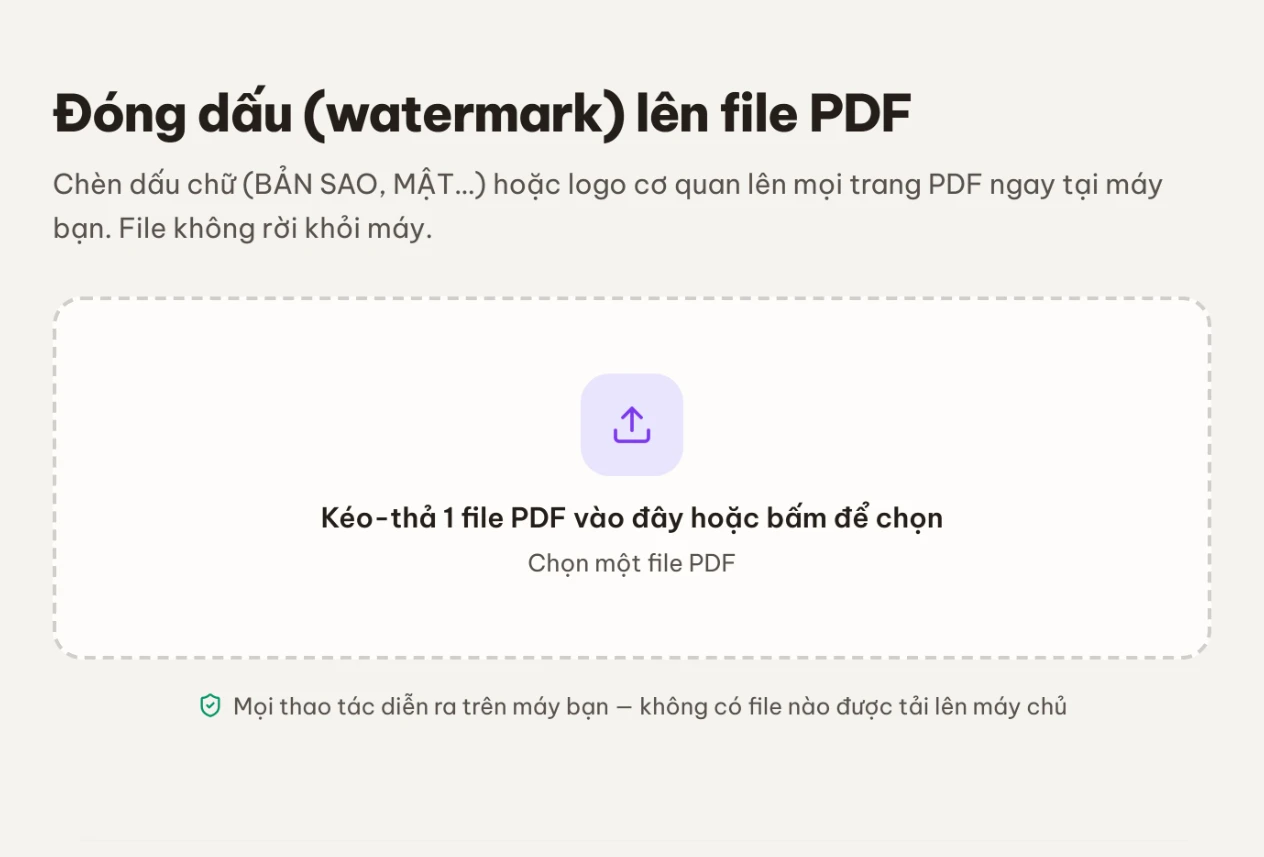
Kéo-thả hoặc bấm chọn một file PDF. File có mật khẩu thì gỡ mật khẩu trước.
2. Chọn dấu chữ hoặc logo
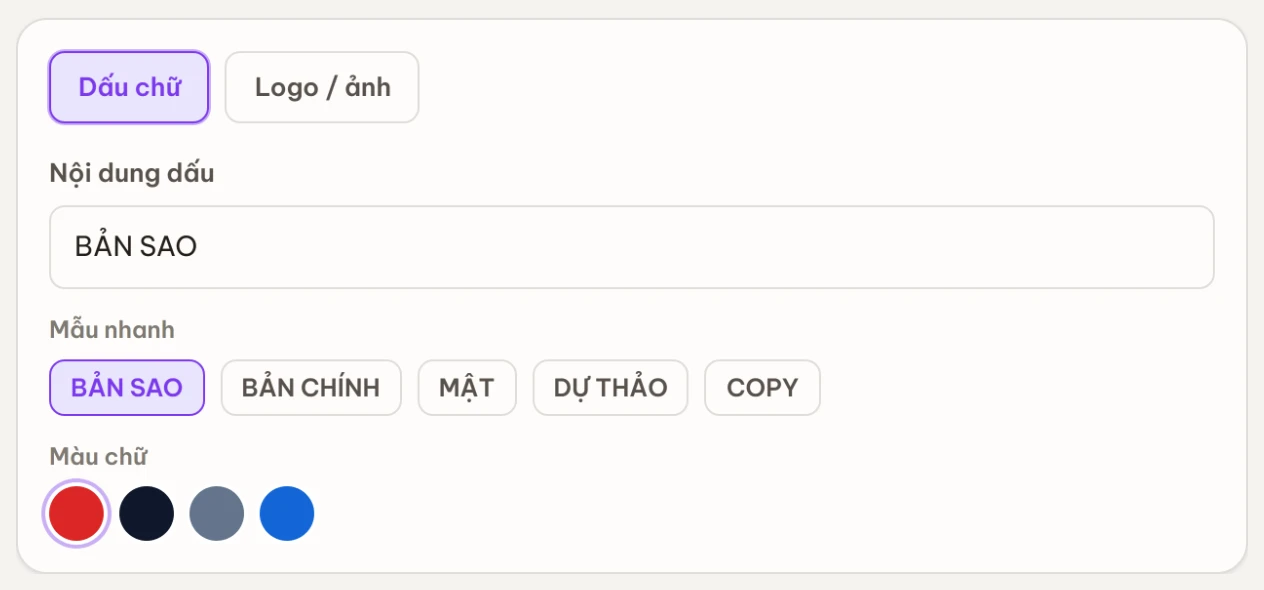
"Dấu chữ" để gõ nội dung và chọn màu. "Logo / ảnh" để tải một ảnh lên làm dấu — dùng PNG nền trong suốt thì kết quả sạch nhất, logo nền trắng sẽ che mất chữ bên dưới thành một ô vuông trắng giữa trang.
3. Chọn kiểu rải, kích thước và độ mờ
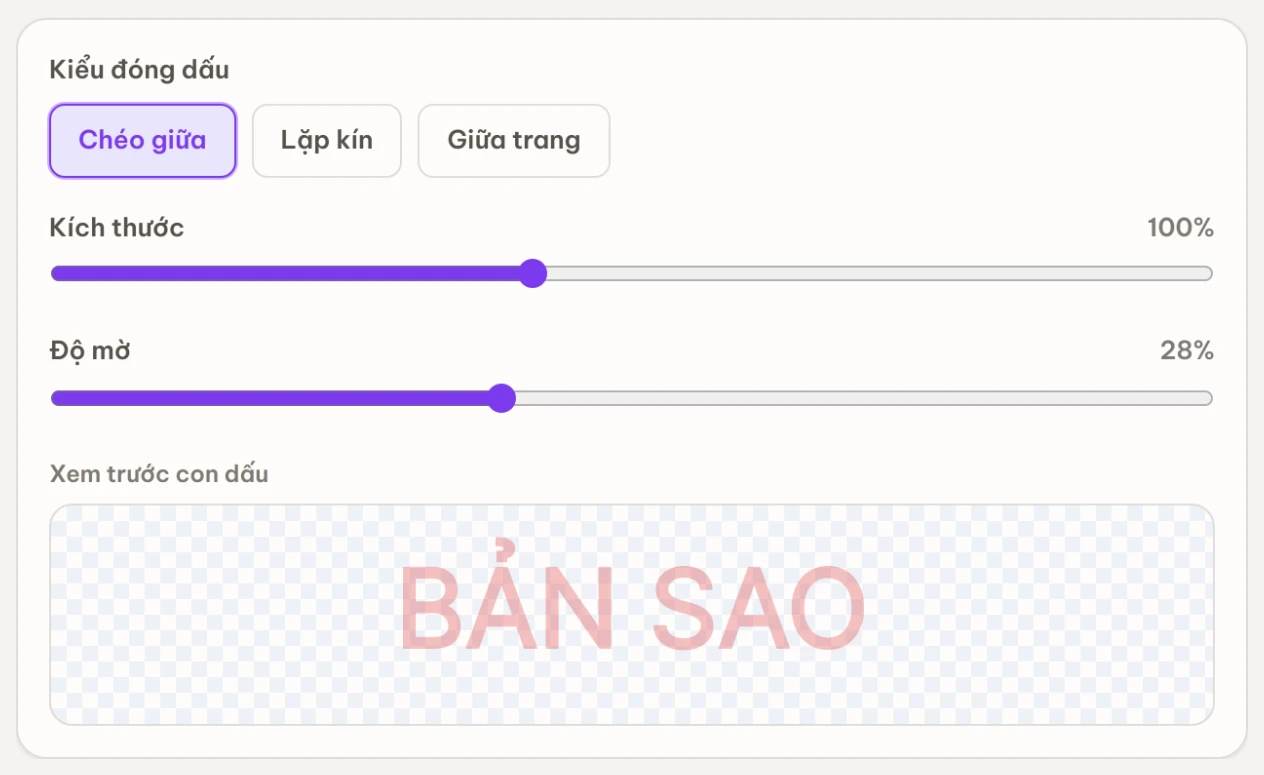
Ba thông số này quyết định tài liệu còn đọc được hay không — mục dưới có bảng chọn cụ thể. Khu "Xem trước con dấu" cho thấy dấu theo đúng màu và độ mờ đang chọn.
4. Đóng dấu

Dấu được áp lên mọi trang của file, không chọn riêng trang được. Cần đóng dấu khác nhau cho từng phần thì tách file ra, đóng dấu riêng rồi gộp lại.
5. Lật xem từng trang rồi tải về
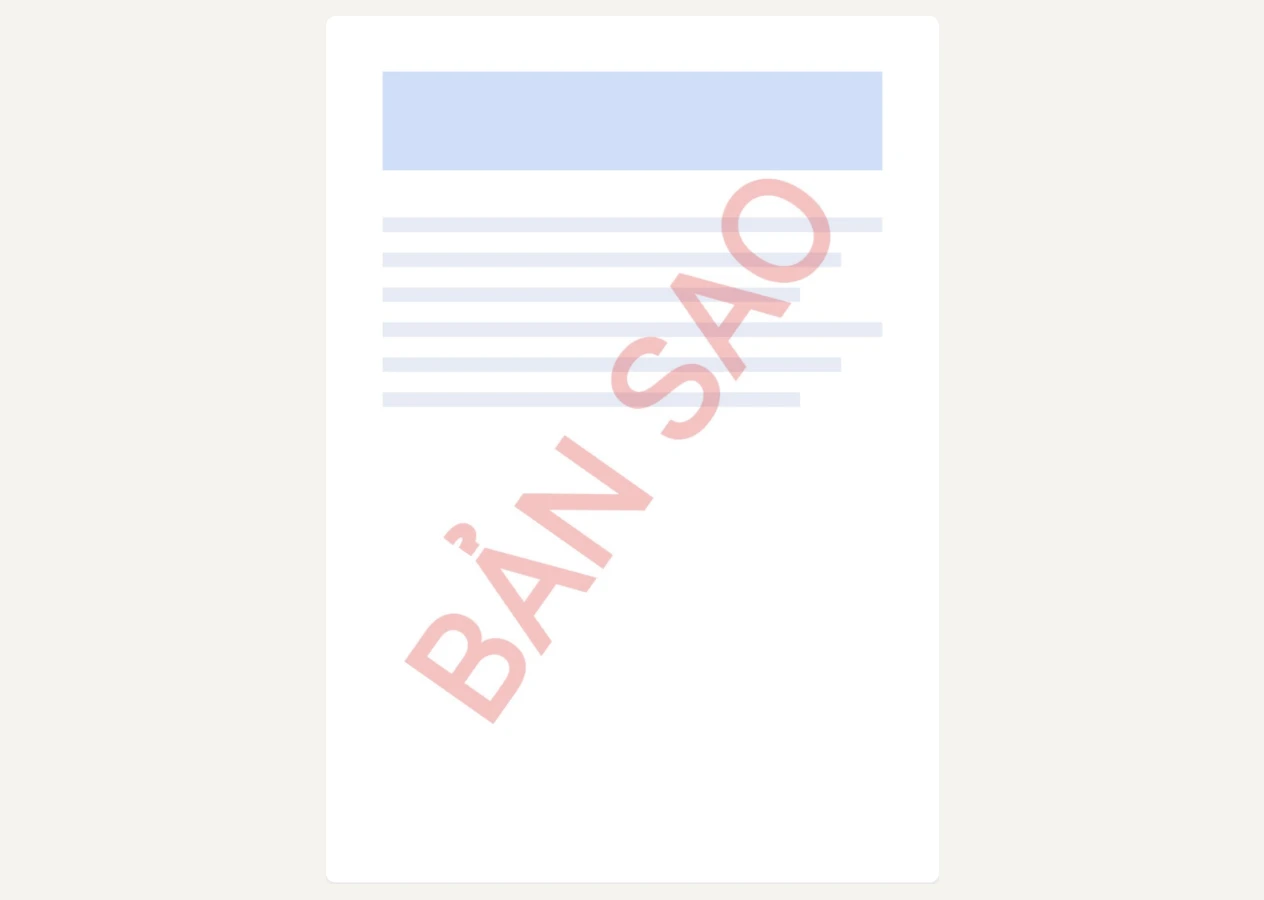
Màn xem trước hiển thị kết quả thật, đúng file bạn sắp tải về. Dùng nút ‹ › lật hết các trang — trang có bảng biểu hoặc ảnh đặc thường là chỗ dấu làm mất chữ mà trang đầu không cho thấy. Ưng thì "Tải về", chưa ưng thì "Chỉnh lại con dấu", file vẫn giữ nguyên.
Tên file giữ nguyên tên gốc kèm hậu tố -dong-dau: hop-dong.pdf thành hop-dong-dong-dau.pdf.
Chỉnh sao cho vừa thấy dấu vừa đọc được chữ
| Tài liệu | Kiểu rải | Độ mờ gợi ý |
|---|---|---|
| Hợp đồng, văn bản nhiều chữ cần đọc kỹ | Chéo giữa | 15–25% |
| Bản dự thảo, bản mật cần cản việc in ra dùng lại | Lặp kín | 25–35% |
| Chứng từ, hoá đơn, trang ít chữ | Giữa trang | 25–40% |
| Logo cơ quan trên văn bản phát hành | Giữa trang | 10–20% |
Thanh kích thước chạy từ 30% đến 200%, độ mờ từ 8% đến 60%, mặc định 28%. Quy tắc dễ nhớ: trang càng nhiều chữ thì dấu càng phải mờ. Dấu đậm trên hợp đồng dày đặc chữ khiến người nhận phải nheo mắt, và họ sẽ đòi bạn gửi bản không dấu — lúc đó dấu mất hết tác dụng.
Với bản dự thảo thì ngược lại: cứ để Lặp kín và đậm tay một chút. Mục đích ở đây là không ai vô tình in ra rồi ký.
Vì sao chữ tiếng Việt không bị lỗi font
Đây là chỗ nhiều công cụ nước ngoài hỏng: chữ "BẢN SAO" ra thành "BAN SAO" hoặc ô vuông, vì font trong file PDF gốc không có sẵn glyph tiếng Việt.
Công cụ này vẽ con dấu thành ảnh PNG bằng Canvas ngay trên máy bạn, dùng font của chính máy bạn, rồi chèn ảnh đó lên từng trang. Font trong file gốc là gì không còn quan trọng nữa. Ảnh con dấu được nhúng một lần rồi dùng lại cho mọi trang nên dung lượng tăng không đáng kể, và nội dung trang gốc giữ nguyên — không bị chuyển thành ảnh, chữ vẫn chọn và tìm kiếm được như trước.
Con dấu được dựng ở độ phân giải cao nên phóng to hay in ra vẫn sắc nét. Toàn bộ chạy trong tab trình duyệt: tài liệu nội bộ hay hợp đồng nhạy cảm đều không rời khỏi máy, phù hợp tinh thần Luật Bảo vệ dữ liệu cá nhân (Luật số 91/2025/QH15, hiệu lực từ 01/01/2026).
Câu hỏi thường gặp
File của tôi có được tải lên máy chủ không? Không. Trang tải xong rồi thì ngắt mạng vẫn đóng dấu được — đó là cách kiểm chứng nhanh nhất.
Đóng dấu xong có xoá dấu đi được không? Không, bằng công cụ này thì không. Hãy giữ lại file gốc chưa đóng dấu; bản đã đóng dấu là bản để gửi đi.
Chỉ đóng dấu vài trang thôi được không? Dấu áp cho mọi trang. Muốn khác nhau theo trang thì tách PDF, đóng dấu từng phần rồi gộp lại.
File nặng thêm bao nhiêu? Không đáng kể. Ảnh con dấu chỉ nhúng một lần cho cả file, các trang dùng chung.
Tôi muốn đóng dấu lên ảnh chứ không phải PDF? Dùng Đóng dấu ảnh. Riêng ảnh giấy tờ tuỳ thân sắp gửi cho bên thứ ba thì Giấy tờ an toàn hợp hơn — nó đóng dấu mục đích kèm che vùng nhạy cảm.