Hướng dẫn Scan tài liệu thành PDF ngay trên thiết bị của bạn
Đăng: 18/07/2026 · Cập nhật: 12/09/2026
Mở công cụ Scan tài liệuẢnh giấy tờ → PDF như bản scanCổng dịch vụ công hay ngân hàng đều ghi một câu giống nhau: nộp bản scan rõ nét. Nhưng nhà bạn không có máy scan, ra tiệm thì mất buổi sáng, còn ảnh chụp bằng điện thoại thì méo hình thang, nền giấy ám vàng vì đèn, góc ảnh lòi ra cả mặt bàn — nộp lên hay bị trả về.
Công cụ Scan tài liệu làm đúng việc của một máy quét: nhận ảnh chụp các trang giấy, tự dò bốn góc tờ giấy, nắn phẳng phối cảnh cho thẳng thớm, làm sạch nền và gộp nhiều trang thành một file PDF. Chạy bằng OpenCV biên dịch sang WebAssembly ngay trong trình duyệt nên ảnh không rời khỏi máy, và sau lần đầu thì mất mạng vẫn scan được.
Mục lục
Bản chụp và bản scan khác nhau ở ba chỗ
Hiểu ba chỗ này thì biết mình đang sửa cái gì:
- Phối cảnh. Chụp từ trên xuống nhưng hơi nghiêng thì tờ A4 vuông vắn thành hình thang. Máy quét không bao giờ bị vậy vì nó áp sát mặt kính.
- Nền giấy. Đèn vàng trong nhà làm nền trắng thành ngà, đèn tuýp làm nền hơi xanh. Bản scan thật luôn có nền trắng đều.
- Khung hình. Ảnh chụp lấy thừa mặt bàn, tay, bóng đổ. Bản scan chỉ có đúng tờ giấy.
Công cụ xử lý cả ba: nắn phối cảnh về hình chữ nhật, cân bằng trắng trả nền về trắng, và cắt đúng theo bốn góc bạn xác nhận.
Chụp thế nào để máy dò được bốn góc
Bước dò góc quyết định toàn bộ chất lượng bản scan, mà nó chỉ dựa vào việc nhìn thấy mép giấy. Năm điều nên làm khi chụp:
- Đặt giấy lên nền tối, tương phản với giấy. Mặt bàn gỗ sẫm hoặc một tờ bìa đen là đủ. Giấy trắng trên mặt bàn trắng là trường hợp máy hay chịu thua nhất.
- Chụp từ trên xuống, giữ điện thoại song song với mặt bàn. Nghiêng nhẹ thì công cụ nắn được, nghiêng nhiều thì chữ ở mép xa bị kéo nhoè.
- Lấy trọn bốn góc và chừa một chút viền quanh tờ giấy. Cắt cụt mất một góc là máy không còn gì để dò.
- Ánh sáng đều, tắt flash. Flash tạo vệt loá giữa trang và bóng đổ ở mép. Đứng cạnh cửa sổ là tốt nhất.
- Đừng để bóng tay hoặc bóng điện thoại đổ lên tờ giấy — đó là thứ hay bị máy nhầm thành mép giấy.
Năm thao tác
1. Chụp hoặc chọn ảnh các trang
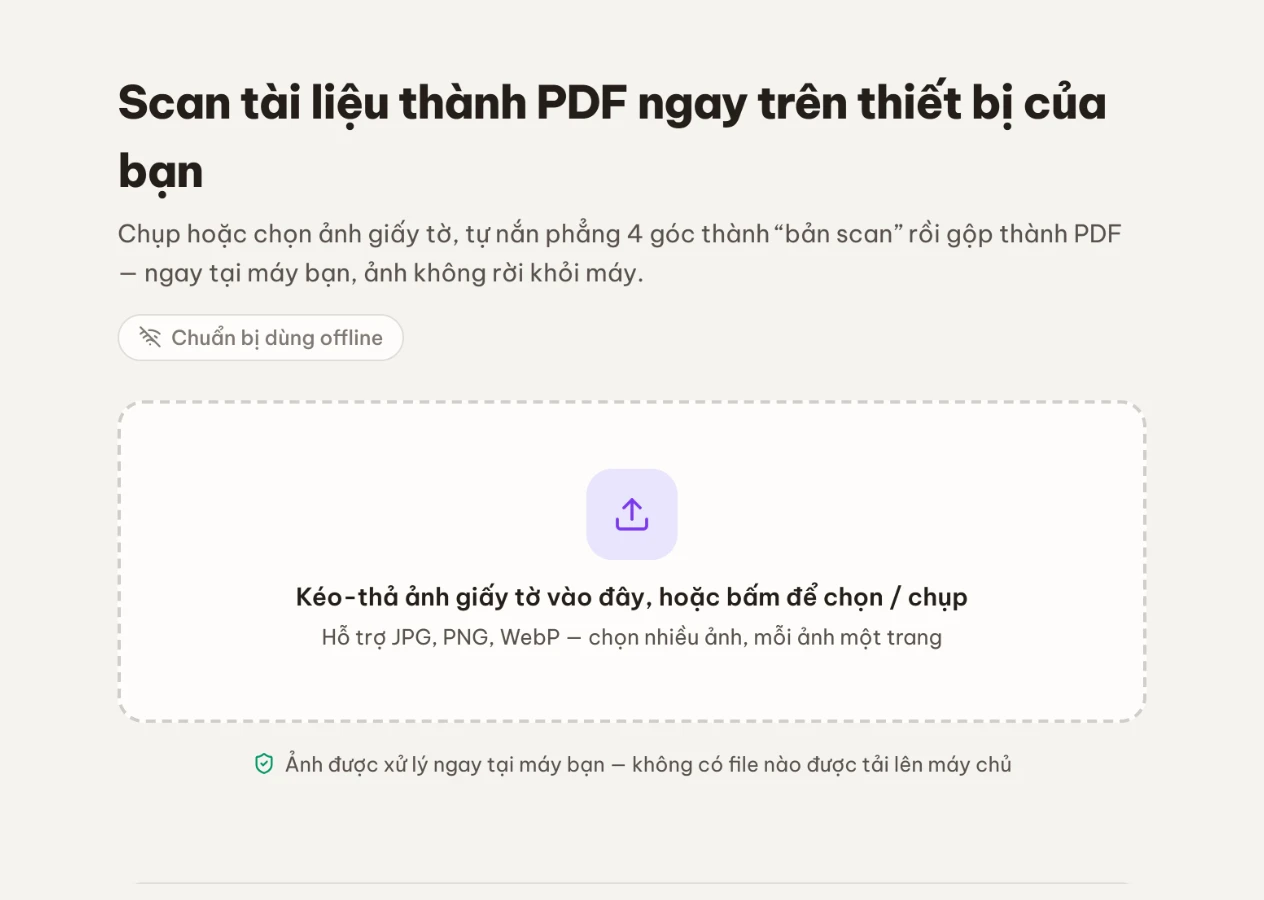
Thêm được nhiều trang cùng lúc; cần ít nhất một ảnh mới tạo được PDF. Trên điện thoại có thể chụp thẳng từ công cụ.
2. Kiểm lại bốn góc từng trang
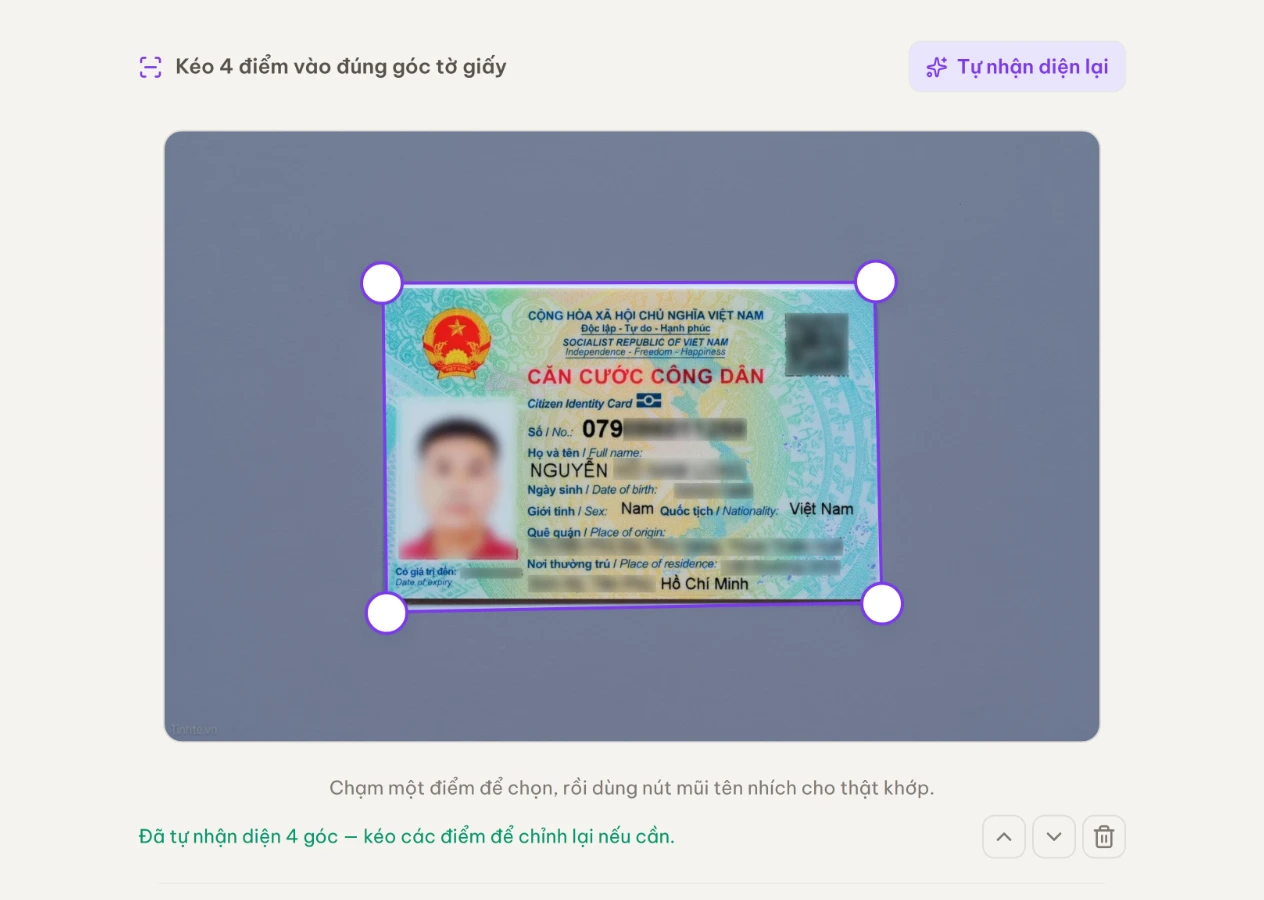
Mỗi trang được dò góc tự động. Xong, công cụ báo "Đã tự nhận diện 4 góc — kéo các điểm để chỉnh lại nếu cần." hoặc "Chưa nhận diện được viền — hãy kéo 4 góc cho khớp mép giấy." Vùng ngoài tứ giác bị làm mờ để bạn dễ canh; kéo bốn điểm tròn vào đúng góc tờ giấy, bằng chuột hay ngón tay đều được. Muốn máy dò lại từ đầu thì bấm "Tự nhận diện lại".
Dải ảnh thu nhỏ phía trên chính là thứ tự trang trong file PDF — sắp lại ở đây, đừng để sai rồi mới sửa.
3. Chọn kiểu ảnh
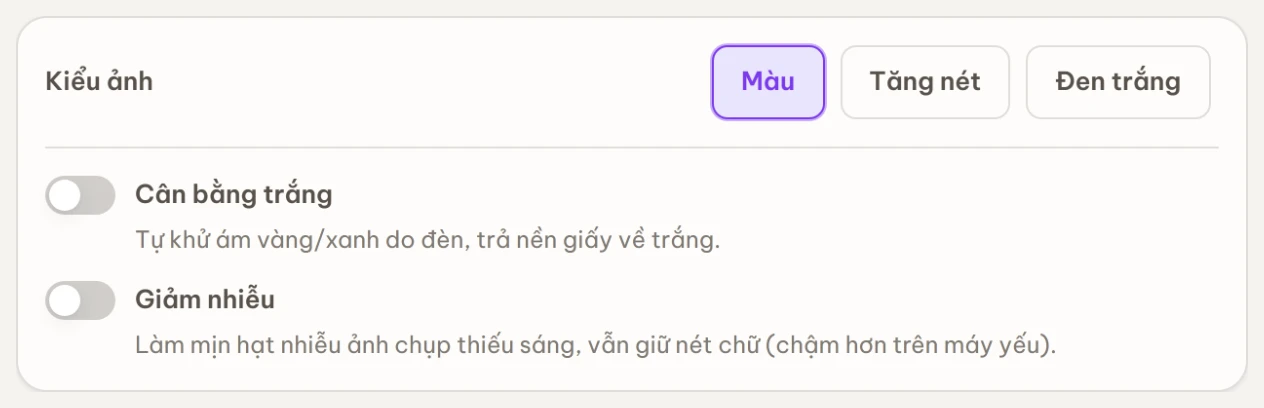
Kiểu ảnh áp cho mọi trang cùng lúc; bảng ở mục dưới nói nên chọn kiểu nào cho loại giấy tờ nào. Hai tuỳ chọn Cân bằng trắng và Giảm nhiễu bật tắt độc lập.
4. Xem trước trước khi xuất
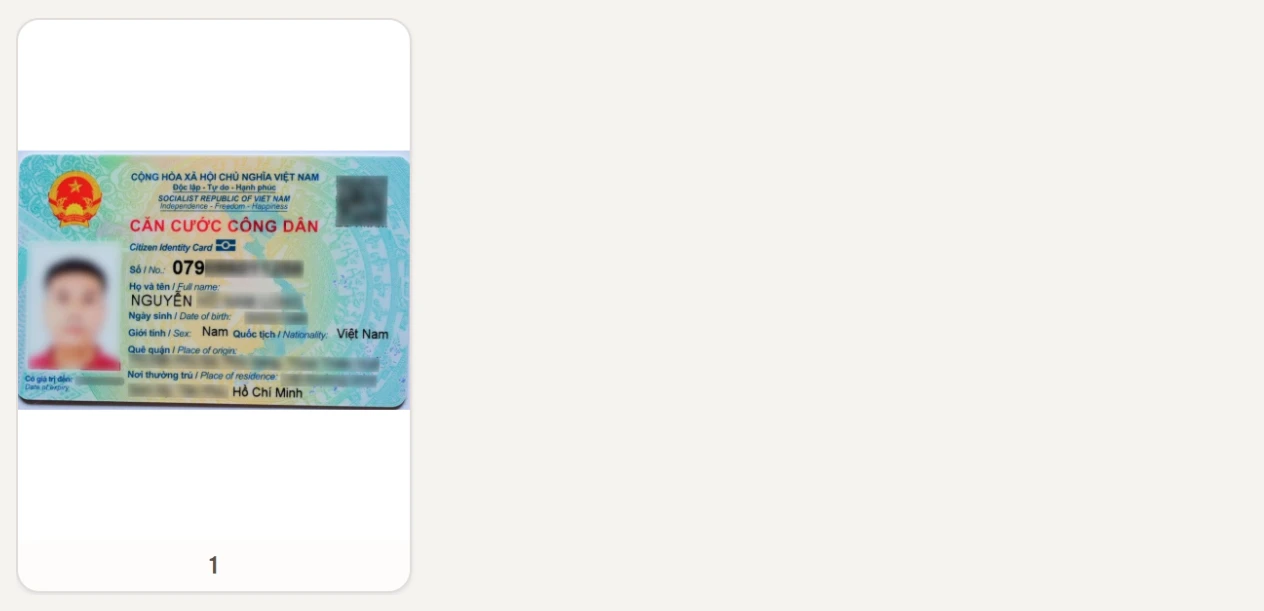
Màn xem trước dựng lại toàn bộ trang đã nắn phẳng. Đây là chỗ soi kỹ: chữ ở bốn mép có bị kéo nhoè không, có trang nào lọt mặt bàn vào không. Đổi kiểu ảnh ngay tại đây cũng được, hoặc bấm "Quay lại chỉnh góc".
5. Tạo PDF
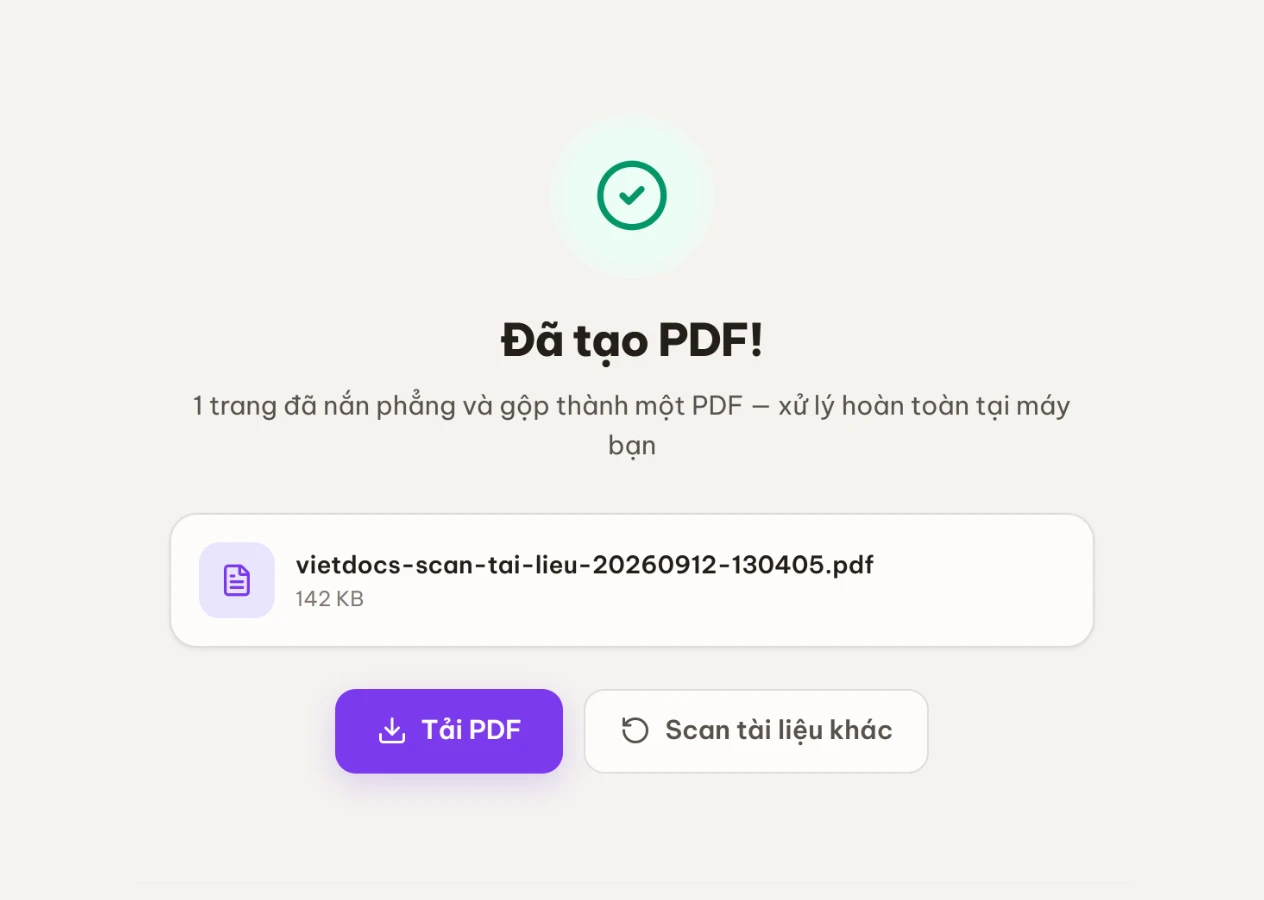
Bấm "Tạo PDF từ … trang" rồi "Tải PDF". Tên file tự đặt dạng vietdocs-scan-tai-lieu-ngày-giờ.pdf.
Chọn kiểu ảnh theo loại giấy tờ
| Giấy tờ | Kiểu ảnh | Lý do |
|---|---|---|
| Có con dấu đỏ, chữ ký mực xanh, ảnh màu | Màu | Dấu đỏ chuyển sang đen trắng là mất giá trị nhận biết |
| Văn bản chữ đen, hợp đồng, đơn từ | Tăng nét | Chữ rõ hơn, vẫn giữ được sắc độ nếu có phần màu |
| Văn bản thuần chữ, cần file nhẹ | Đen trắng | Giống bản photocopy, dung lượng nhỏ nhất |
Cân bằng trắng nên bật khi chụp dưới đèn vàng — nó khử ám màu, trả nền giấy về trắng. Giảm nhiễu dành cho ảnh chụp thiếu sáng bị lấm tấm hạt; đổi lại máy yếu sẽ xử lý chậm hơn.
Nộp online: dung lượng và ghép hồ sơ
Nhiều cổng tiếp nhận giới hạn dung lượng mỗi lần tải lên, và một bộ scan màu mười trang dễ vượt mức đó. Ba cách xử lý, theo thứ tự nên thử:
- Đổi sang kiểu Đen trắng nếu giấy tờ không có dấu đỏ hay chữ ký màu — file nhẹ đi nhiều nhất ở bước này.
- Nếu vẫn nặng, cho qua Nén PDF.
- Cần gộp bản scan này với các giấy tờ khác thành một bộ hồ sơ có bìa và trang phân cách thì dùng Ghép hồ sơ.
Riêng căn cước thì đừng scan như tài liệu thường — Ghép 2 mặt CCCD đặt hai mặt đúng kích thước thật lên một trang A4, đúng kiểu bản photo mà nơi nhận quen thấy.
Vì sao chạy được cả khi mất mạng
Phần xử lý ảnh dùng OpenCV — thư viện thị giác máy tính đã biên dịch sang WebAssembly và đóng gói sẵn trong ứng dụng, nạp từ chính máy chủ VietDocs chứ không gọi CDN bên ngoài. Tải một lần ở lần scan đầu tiên, những lần sau chạy tại chỗ, ngắt mạng vẫn dùng được.
Việc nắn phẳng làm đúng như một máy quét: dò biên để tìm bốn góc tờ giấy, rồi từ bốn góc đó tính một phép biến đổi phối cảnh và ánh xạ toàn bộ điểm ảnh về một hình chữ nhật thẳng. Kiểu Đen trắng dùng ngưỡng thích nghi, nghĩa là mỗi vùng nhỏ của ảnh có ngưỡng riêng — nhờ vậy trang chụp bị sáng không đều vẫn ra nền trắng đều thay vì nửa trang đen sì.
Ngắt mạng rồi scan vẫn ra kết quả là cách kiểm chứng nhanh nhất rằng ảnh giấy tờ của bạn không đi đâu cả.
Câu hỏi thường gặp
Ảnh giấy tờ có được gửi lên máy chủ không? Không. Sau khi trang đã tải xong, bạn ngắt mạng và scan thử — vẫn ra PDF bình thường.
Máy không dò được bốn góc thì sao? Kéo tay bốn điểm cho khớp mép giấy, kết quả không khác gì. Hay gặp nhất là giấy trắng đặt trên nền sáng màu — chụp lại trên nền tối là máy dò được ngay.
Scan được bao nhiêu trang một lần? Không có hạn mức cố định; giới hạn thật nằm ở RAM máy bạn. Bộ hồ sơ vài chục trang trên máy yếu sẽ chậm, nên chia làm hai lần rồi ghép lại bằng Gộp PDF.
Bản scan này có đọc được chữ để tìm kiếm không? Chưa. File PDF xuất ra là ảnh trang đã nắn phẳng, không phải văn bản nhận dạng được. Cần lấy chữ ra để sửa thì dùng PDF sang Word với file PDF gốc dạng chữ, không phải bản scan.
Chụp bằng máy tính không có camera thì sao? Chụp bằng điện thoại rồi gửi ảnh sang máy tính, hoặc mở thẳng công cụ trên điện thoại — toàn bộ chạy trong trình duyệt nên thiết bị nào cũng như nhau.